MacBook NeoでOfficeは使える?8GBで快適な作業と注意点

車でChatGPTを使う方法|CarPlay対応の後付け機材・AI音声操作の始め方を解説

この記事を書いている人(せせら)
普段は個人事業主のプログラマーとして仕事をしています。
個人で作業効率化サービスを運営し、挑戦を続ける人々を静かに応援しています。
こんにちは、せせらです。
車の中でChatGPTと話せると聞くと、ナビの代わりに目的地を探したり、車の設定まで操作できたりしそうに感じるかもしれません。ただ、CarPlay版のChatGPTはあくまで音声会話用のアプリなので、できることとできないことを分けておく必要があります。
方向性としては、ChatGPTの設定より先に、自分の車がCarPlayを使える状態かどうかを確認する流れです。車でChatGPTを使う際は、車の状態別にCarPlay対応の後付け機材を検討しましょう。
車の状態別に必要な機材
車でChatGPTを使う準備は、すでにCarPlayがある車と、CarPlayの画面がない車で大きく変わります。純正CarPlayが使えるなら追加機材より設定確認、CarPlayがない車なら画面を足すか本体を交換する話になります。
| 車の状態 | 必要なもの | 向く人 | 注意点 | 次に確認すること |
|---|---|---|---|---|
| 純正CarPlayあり | iPhone、ChatGPTアプリ、CarPlay接続 | 追加機材なしで始めたい人 | iOSとアプリの更新が必要 | CarPlay画面にChatGPTが出るか |
| 有線CarPlayのみ | 有線接続、または無線化アダプタ | 毎回のケーブル接続を減らしたい人 | 音声品質や回答性能はアダプタで上がらない | 再接続と通話音声の安定 |
| CarPlayなしで後付け画面 | ポータブルCarPlayディスプレイ | 純正ナビを外したくない人 | 設置位置、電源、音声出力の確認が必要 | 視界と配線の収まり |
| CarPlayなしで本体交換 | CarPlay対応ディスプレイオーディオ | 車内をすっきり収めたい人 | 車種適合と工賃が絡む | 1DIN/2DIN、バックカメラ、リモコン |
| スマホだけで試す | スマホ固定、Bluetooth、ChatGPTアプリ | 機材追加前に音声会話を試したい人 | CarPlay版とは操作感が違う | 停車中の設定と固定位置 |
純正CarPlayがある車なら、基本は追加機材なしで始められます。一方で、CarPlayがない車は、後付け画面かディスプレイオーディオ交換が必要です。ChatGPT対応という名前だけで機材を見るのではなく、車側にCarPlayの画面があるかを出発点にしてください。
純正CarPlayあり
純正CarPlayがある車では、iPhoneを車に接続してCarPlayを開き、ChatGPTアプリが車の画面に表示されるかを確認します。OpenAI公式では、iOS 26.4以降の対応iPhone、最新のChatGPTアプリ、Apple CarPlay対応車が必要条件として案内されています。
この状態なら、車用の新しい画面やアダプタを足す話ではありません。車のマイクとスピーカーを使って、CarPlay画面からChatGPTの音声チャットを始める流れです。
有線CarPlayのみ
有線CarPlayだけの車でも、ChatGPTは使えます。毎回ケーブルでiPhoneをつなぐ形になるため、乗るたびに接続する手間が気になるなら、無線化アダプタを足す方法があります。
ただし、無線化アダプタはCarPlayの接続方法を変える機材です。ChatGPTの回答が賢くなるわけではなく、車のマイク性能も別物にはなりません。見るところは、起動時間、再接続、通話音声、音切れの有無です。
CarPlayなしで後付け画面
純正ナビを外すのが難しい車や、古い車で交換費用を抑えたい場合は、ポータブルCarPlayディスプレイが現実的です。ダッシュボードやフロント周辺に画面を置き、iPhoneと接続してCarPlayの画面を追加します。
このタイプは工事を抑えやすい反面、取り付け位置の自由度がそのまま注意点になります。視界を邪魔しないか、エアバッグ周辺をふさがないか、シガー電源の配線が運転の邪魔にならないかを確認してください。
CarPlayなしで本体交換
車内に画面を収めたいなら、CarPlay対応ディスプレイオーディオへの本体交換が向きます。2DINの有線CarPlay対応機、ワイヤレスCarPlay対応機、フローティング大画面などがあり、Pioneer FH-8500DVS、DMH-SZ500、DMH-SF600のような製品群がこの枠です。
本体交換は、画面の一体感や音声出力のまとまりを作りやすい反面、車種適合、取り付けキット、バックカメラ、ステアリングリモコン、工賃が絡みます。自分で配線する前提ではなく、販売店や取付店で適合を確認する前提で進めるほうが現実的です。
スマホだけで試す
CarPlay機材を足す前に、スマホだけでChatGPTの音声モードを試す方法もあります。スマホホルダーで固定し、車のBluetoothやスピーカーにつなぎ、停車中にアプリの音声設定を済ませておく流れです。
この方法はCarPlay化ではありません。車の画面にChatGPTが出るわけではなく、操作感もCarPlay版とは違います。とはいえ、車内で音声会話が自分の使い方に合うかを確認する入口にはなります。
純正CarPlayは設定確認から
純正CarPlayがある車では、機材を増やすより、iPhone側と車側の準備をそろえることが先です。Apple公式では、USB接続または車のワイヤレス機能でCarPlayを開始し、車によってはCarPlayホームが自動で表示されると案内されています。
iPhoneとChatGPTアプリの更新
ChatGPTをCarPlayで使うには、iOS 26.4以降の対応iPhoneと、最新のChatGPTアプリが必要です。iPhoneのOSが古いままだと、車のCarPlay自体は動いてもChatGPTが表示されないことがあります。
App StoreでChatGPTアプリを更新し、iPhoneの設定からiOSのバージョンを確認します。CarPlayの接続が不安定な場合は、別のUSBケーブルや車側のUSBポートも確認してください。
CarPlay画面からChatGPTを起動
CarPlayが起動したら、車の画面からChatGPTを開きます。OpenAI公式の案内では、新しい音声チャットを開始したり、最近のチャットや固定したチャットを続けたりできます。
CarPlay版ChatGPTは音声中心の設計で、文章を長く読むための画面ではありません。運転前に会話の用途を決め、走行中は声で話して声で返ってくる使い方に寄せるほうが自然です。
車のマイクとスピーカー確認
音声入力と出力は、車のマイク、スピーカー、エコーキャンセルに左右されます。車種によって聞き取りの安定性が違うため、声がこもる、返答が途切れる、通話と同じように聞き返されるといった差が出ることがあります。
停車中に短い質問で試し、車内ノイズがある状態でも聞き取れるかを確認します。窓を開けた状態、高速道路のような騒音が大きい状態では、普段より音声認識が落ちる可能性があります。
根拠:OpenAI ChatGPT in CarPlay / Apple CarPlayの使い方
有線CarPlayは無線化もあり
有線CarPlayの車では、ケーブル接続のままChatGPTを使う方法と、無線化アダプタを足す方法があります。どちらもChatGPTの中身は同じで、違いはiPhoneを毎回つなぐ手間と接続の安定です。
有線接続のまま使う場合
有線接続のままなら、追加機材なしで始められます。充電しながら使えるため、長時間の移動ではむしろ安心です。CarPlay対応のUSBポートにiPhoneをつなぎ、車の画面からChatGPTを開きます。
弱点は、乗るたびにケーブルを挿す手間と、ケーブルの劣化です。CarPlayが急に切れる場合は、iPhone側の端子、USBケーブル、車側のポートを順に確認してください。
無線化アダプタを足す場合
有線CarPlayをワイヤレス化する機材として、OTTOCAST MINI CoreやCarlinKit Mini SEのような小型アダプタがあります。車のUSBポートにアダプタを接続し、iPhoneとは無線でCarPlayにつなぐタイプです。
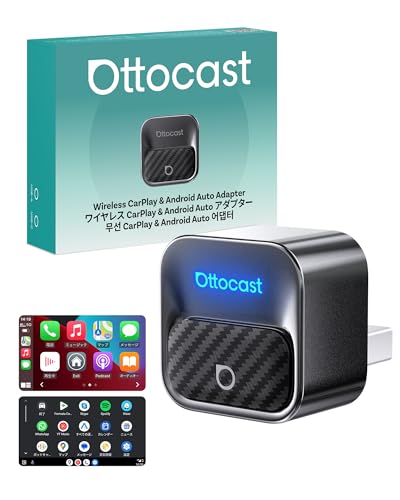
OTTOCAST MINI Core


CarlinKit Mini SE
無線化アダプタの役割は、ChatGPTを賢くすることではなく、CarPlay接続をケーブルなしにすることです。回答の質、ChatGPTの対応範囲、車のマイク性能は、アダプタを足しても基本的には変わりません。
再接続と通話音声の確認
無線化アダプタで確認したいのは、エンジン始動後の接続時間、次回乗車時の自動再接続、通話や音声チャットの遅れです。音楽再生だけなら気にならなくても、音声会話では遅延や途切れが気になることがあります。
家族のiPhoneも同じ車で使う場合は、どの端末につながるかも確認点です。複数台登録すると、運転者ではない端末に接続されることがあります。
関連記事:車載スマホホルダーおすすめ|見やすく固定できるタイプを比較
CarPlayなしは後付け画面
CarPlayがない車で、純正ナビを外したくない場合は、後付けのCarPlay画面を足す方法があります。古い車でも、iPhoneと後付け画面を組み合わせれば、CarPlay上でChatGPTの音声会話を使える形にできます。
工事不要の後付け画面
NikoMaku SD-1Mのようなポータブルディスプレイオーディオは、車内に別画面を追加するタイプです。ナビ本体を交換せず、シガーソケットなどから電源を取り、iPhoneと接続してCarPlay画面を使います。

NikoMaku SD-1M
このタイプは取り付けの負担を抑えやすい反面、設置の自由度が高いぶん、置き場所の判断が重要です。吸盤やスタンドがゆるいと走行中に揺れやすく、画面が運転視界に入る位置だと安全面でもよくありません。
設置位置と電源の確認
後付け画面は、ダッシュボード中央、エアコン吹き出し口周辺、既存ナビの近くなどに設置することが多いです。どの位置でも、メーター、ミラー、フロントガラスの視界を邪魔しないことを確認してください。
電源はシガーソケットやUSBを使う製品が多く、配線が足元やシフト周辺に垂れないようにまとめる必要があります。長いケーブルをそのまま垂らすと、乗り降りや操作の邪魔になります。
音声出力のつなぎ方
後付け画面では、音をどこから出すかも確認します。AUX、FMトランスミッター、Bluetooth、内蔵スピーカーなど、製品によって出力方法が違います。
ChatGPTの音声会話では、聞き取りやすさが使い勝手に直結します。音楽は問題なくても、声が小さい、遅れる、こもるといった状態だと会話が続きません。購入前後に、ナビ音声や通話音声の出力先も合わせて確認してください。
車内に収めるなら本体交換
後付け画面をダッシュボードに置くより、車内にすっきり収めたい場合は、本体交換のほうが合います。CarPlay対応ディスプレイオーディオに替えると、ChatGPTだけでなく、ナビ、音楽、通話の画面も同じ場所に集まります。
2DIN交換と車種適合
2DINスペースがある車なら、CarPlay対応のディスプレイオーディオを取り付けられる可能性があります。Pioneer FH-8500DVSのような有線CarPlay対応機は、古い車のアップデートとして検討しやすい枠です。

Pioneer FH-8500DVS
ただし、2DINに見えても、車種専用パネル、配線変換、バックカメラ、ステアリングリモコンの対応が絡みます。車種名と年式だけで断定せず、取付店や販売店で適合を確認してください。
ワイヤレス一体型の利点
ワイヤレスCarPlay対応の一体型なら、iPhoneをポケットやバッグに入れたままCarPlayを起動できます。Pioneer DMH-SZ500のようなワイヤレス対応機は、有線接続の手間を減らしつつ、画面を車内に収めたい人に合います。

Pioneer DMH-SZ500
本体交換の場合、音声出力や車載マイクの扱いも機種と取り付け方に左右されます。ChatGPTだけでなく、ハンズフリー通話やナビ音声も含めて確認するほうが、使い始めてからの違和感を減らせます。
大画面フローティングの注意点
大画面フローティングタイプは、古い車でも大きなCarPlay画面を作りやすい方式です。Pioneer DMH-SF600のような9インチ級の製品は、画面の見やすさを取りやすい一方で、エアコン操作やハザードスイッチと干渉することがあります。

Pioneer DMH-SF600
大画面は便利ですが、走行中に読む情報が増えるほど注意が画面へ向きやすくなります。ChatGPTの用途は、長文を読むより、短い音声のやり取りに寄せるのが前提です。
スマホだけで音声を試す
CarPlay機材を足す前に、スマホだけでChatGPT音声を試すのも現実的です。Anker Nano Car Mountのような車載ホルダーでスマホを固定し、Bluetoothで車のスピーカーにつなげば、車内で音声会話の感覚を確認できます。

Anker Nano Car Mount
CarPlay版との違い
スマホだけの方法は、CarPlay版とは違います。車の画面からChatGPTを開くわけではなく、アプリ操作もスマホ側になります。そのため、走行前にアプリを開き、音声会話を始められる状態まで済ませておく必要があります。
CarPlay版は車の画面と車載操作に寄った体験です。スマホだけの方法は、機材を買い足す前の試用枠として分けておくと理解しやすくなります。
停車中に音声設定を済ませる
ChatGPTアプリの音声設定、マイク許可、Bluetooth接続、音量調整は、停車中に済ませます。走り出してからスマホ画面を触る流れにすると、使い方として危なくなります。
車でChatGPTを使うときは、設定は出発前、走行中は音声操作という分け方が前提です。これはCarPlayでもスマホ単体でも同じです。
スマホ固定とBluetooth
スマホだけで試す場合でも、固定は軽く見ないほうがいいです。スマホがシートやカップホルダーに転がる状態だと、通知や音量の確認で手を伸ばしたくなります。
ホルダーで視界を邪魔しない位置に固定し、Bluetoothで音声を車のスピーカーへ出します。外部マイクを足すより、最初は車の通話用マイクやスマホのマイクで短い会話を試す程度に留めると、必要な不満が見えます。
関連記事:ドラレコ用microSDカードの選び方
走行中は音声操作が前提
ChatGPTを車で使う記事では、走行中の画面操作を前提にしないことが大事です。OpenAI公式も、運転前にアプリを設定し、可能な限りハンズフリーの音声機能を使うよう案内しています。
設定は出発前に済ませる
アプリ更新、ログイン、音声モード設定、CarPlay接続、Bluetooth接続、音量調整は、出発前や停車中に済ませます。走行中に画面を探しながら設定する流れは避けてください。
実際の使い方も、短い質問に向いています。たとえば、目的地に着く前の持ち物確認、休憩中に話す内容の整理、音声メモの下書きなどです。ナビ案内や車両操作をChatGPTに任せる使い方ではありません。
画面を読ませる使い方は避ける
CarPlay版ChatGPTは音声会話に向いた設計です。長文の回答を画面で追う使い方や、細かい設定を画面で操作する使い方は、車内では向きません。
ChatGPTは、地図、車両情報、ライブ位置情報にはアクセスできません。車を制御したり、マップ、メール、メッセージアプリを操作したりすることもできません。できることは、あくまでChatGPTとの会話です。
AI Boxの動画視聴は別テーマ
CarPlay AI Boxの中には、動画視聴やAndroid化を前面に出す製品もあります。ただ、この記事のテーマは車でChatGPTの音声操作を始めることなので、動画視聴系のAI Boxは中心にしません。
運転中に動画を見る使い方を広げると、ChatGPTを安全に使う話から外れます。後席用や停車中のエンタメ機材として検討する話は、別テーマとして分けるのが自然です。
関連記事:車用電動空気入れおすすめ / ジャンプスターターおすすめ
車の状態別に最終確認
最後に、自分の車の状態に戻して確認します。ChatGPTを車で使うために必要なのは、ChatGPT専用の特別な車載機材ではなく、CarPlayを使える画面と、音声で会話できる接続環境です。
| 車の状態 | 結論 | 確認すること |
|---|---|---|
| 純正CarPlayあり | 追加機材なしで始められる | iOS 26.4以降、最新ChatGPTアプリ、CarPlay表示 |
| 有線CarPlayのみ | 有線のまま使える。手間を減らすなら無線化 | 再接続、音声遅延、通話音声 |
| CarPlayなし | 後付け画面か本体交換が必要 | 設置位置、車種適合、音声出力、工賃 |
| スマホだけで試す | CarPlay化ではないが音声会話の試用はできる | 停車中の設定、スマホ固定、Bluetooth接続 |
純正CarPlayがあるなら、iPhoneとChatGPTアプリの更新から始めます。有線CarPlayだけなら、ケーブル運用で不満が出たときに無線化アダプタを足す流れです。
CarPlayがない車では、工事を抑えるなら後付け画面、車内に収めるなら本体交換です。機材の種類は違っても、共通して大事なのは、走行中に画面を触らず、音声操作を前提に使うことです。
車内利用でよくある質問
純正CarPlayがあれば追加機材は不要ですか?
iPhone、最新のChatGPTアプリ、CarPlay対応車がそろっていれば追加機材なしで始められます。画面にChatGPTが出るかを停車中に確認します。
有線CarPlayを無線化するとChatGPTの性能は上がりますか?
上がりません。無線化アダプタは接続をケーブルなしにする機材です。回答品質や車のマイク性能は基本的に変わりません。
CarPlayがない車は何を足せばよいですか?
工事を抑えるなら後付け画面、車内に収めるなら本体交換を確認します。視界、電源、音声出力、車種適合が判断点です。
スマホだけでも車内でChatGPT音声は試せますか?
試せます。ただしCarPlay化ではありません。停車中にアプリ設定を済ませ、スマホを固定し、Bluetoothで音声を出す形です。
ChatGPTでナビ操作や車両操作はできますか?
できません。ChatGPTは車の制御、地図、メール、メッセージアプリの操作を行うものではなく、音声会話用として使います。
走行中に画面を見ながら使ってもよいですか?
画面操作を前提にしません。設定は出発前に済ませ、走行中は短い音声のやり取りに限定します。




関連記事
- QNAP TS-h3077AFUのSSD30台構成|CPU・メモリ・国内保証

- Marantz MODEL 70とPM6007の違いは?音質・接続機能・おすすめを比較
- Sennheiser AMBEO Sub対応サウンドバーはどれ?Plus・Mini・Maxの違いを比較

- オーディオ機器のボリュームノブ交換|軸径・軸形状・高さ別のおすすめ
- ドライブレコーダー用SDカードおすすめ|高耐久microSDの容量と選び方

- 撮影用背景紙ロールのおすすめ6選|幅・長さ・紙厚・芯内径で選ぶ

- 光ファイバー施工技術者向け|現場融着前のファイバーカッターおすすめ5選
- モニター用ケーブルクリップおすすめ2選
- 写真保存用NASおすすめ|家族写真を自宅でバックアップする
- Blackmagic Cinema Camera 6KとPYXIS 6K PLの違い|形状・マウント・接続端子で比較