
Merek Laptop Mana yang Cocok? Pilihan untuk Kerja, Kuliah, Rumah, dan Kreatif

MacBook Air untuk OBS: Cukup untuk Rekaman Ringan, Lemah untuk Streaming Berat

Tentang penulis
Tim editorial Sesera menyusun panduan pembelian laptop, mini PC, smartphone, dan gadget agar pembaca bisa memeriksa poin penting sebelum membeli.
Apakah MacBook Air bisa dipakai untuk OBS?
Kalau yang Anda maksud adalah rekaman layar, kelas online, presentasi, atau live ringan, jawabannya bisa. Kalau targetnya streaming panjang dengan kamera, mikrofon, browser, chat, overlay, dan rekaman lokal sekaligus, MacBook Air mulai terasa sempit.
Patokan saya sederhana: MacBook Air cocok untuk OBS ringan yang mengandalkan portabilitas, bukan untuk membangun studio streaming utama. Untuk pemakaian rutin, konfigurasi yang paling masuk akal adalah M5 dengan memori 24GB dan SSD 1TB. Versi 16GB/512GB masih bisa, tetapi lebih cocok untuk mulai belajar atau rekaman pendek.
| Kebutuhan | Pilihan yang masuk akal | Alasan |
|---|---|---|
| Rekaman layar pendek | M5 / 16GB / 512GB | Beban masih ringan, file belum terlalu banyak |
| Kelas, presentasi, kerja jarak jauh | M5 / 16GB-24GB / 512GB | OBS, browser, dan aplikasi rapat masih wajar |
| Live rutin dengan kamera | M5 / 24GB / 1TB | Lebih aman untuk chat, aset, rekaman, dan multitasking |
| Live panjang plus editing | M5 / 24GB-32GB / 1TB | Memori dan ruang kerja lebih longgar |
| Banyak kamera, capture card, 4K | MacBook Pro atau Mac mini | Pendinginan, port, dan ruang kerja lebih cocok |
| Game PC, VTuber berat, NVIDIA | Windows dengan GPU diskrit | Ekosistem dan encoder lebih pas untuk skenario itu |
MacBook Air cocok untuk OBS ringan
MacBook Air enak dipakai untuk OBS ketika tugasnya jelas: merekam layar, membagikan slide, membuat tutorial, atau live singkat dengan satu kamera. Dalam skenario seperti ini, kekuatan Air ada pada bodi ringan, baterai panjang, dan suara mesin yang nyaris tidak mengganggu mikrofon.
Masalah muncul saat Anda menganggap OBS sebagai satu aplikasi ringan. Saat live, biasanya ada browser, dashboard streaming, kolom chat, gambar overlay, audio, kamera, dan perekaman lokal. Bebannya tidak selalu berat di awal, tetapi menumpuk selama sesi berjalan.
OBS sendiri mendukung Apple Silicon Mac, tetapi performa akhirnya tetap bergantung pada resolusi, FPS, encoder, jumlah scene, dan aplikasi lain yang ikut berjalan. Jadi, standar minimum hanya memberi izin jalan. Untuk nyaman dipakai, Anda tetap harus memilih memori, SSD, dan alur kerja yang tidak memaksa Air bekerja seperti desktop studio.
Sumber resmi:
・OBS System Requirements
M5 cukup, tetapi pendinginan tetap batasnya
Untuk rekaman 1080p, kelas online, dan live ringan, chip M5 sudah cukup sebagai titik mulai. MacBook Air M5 juga punya media engine untuk H.264, HEVC, ProRes, ProRes RAW, dan AV1 decode, sehingga pekerjaan video tertentu tidak hanya mengandalkan CPU mentah.
Tetapi Air tetap Air. Desain fanless membuatnya senyap, namun tidak dirancang untuk beban tinggi yang panjang. Streaming 30 menit dengan slide berbeda dari live 3 jam sambil merekam lokal, membuka banyak tab, memakai kamera eksternal, dan menyiapkan klip untuk diedit setelahnya.
Kalau Anda ingin laptop yang bisa dibawa ke kampus, kantor, atau kafe lalu sesekali merekam konten, Air masuk akal. Kalau OBS adalah pekerjaan utama setiap minggu, saya tidak akan menjadikan Air sebagai pilihan pertama. MacBook Pro atau Mac mini lebih jujur untuk beban panjang.
Sumber resmi:
・Apple MacBook Air Technical Specifications
・OBS Hardware Encoding
Memori 16GB hanya batas bawah untuk OBS
Jika hanya merekam layar atau mengajar sesekali, 16GB masih bisa dipakai. Anda perlu disiplin menutup tab yang tidak perlu, tidak menumpuk scene, dan tidak menjalankan editing berat di saat yang sama.
Untuk live rutin, saya lebih memilih 24GB. OBS jarang berjalan sendirian. Browser untuk materi, dashboard YouTube atau Twitch, aplikasi chat, musik, gambar overlay, dan folder rekaman akan ikut hidup. Di sinilah 16GB terasa cepat penuh, bukan karena OBS selalu berat, melainkan karena seluruh setup ikut makan ruang.
32GB masuk akal kalau Anda ingin memakai MacBook Air lebih lama, sering merekam sambil membuka banyak aplikasi, atau langsung mengedit klip setelah live. Kalau selisih harga membuat Anda harus memilih, untuk OBS saya akan menaikkan memori ke 24GB dulu sebelum mengejar model yang lebih mewah.
| Memori | Cocok untuk | Keputusan |
|---|---|---|
| 16GB | Rekaman layar, kelas, live pendek | Batas bawah |
| 24GB | Live rutin, kamera, chat, rekaman lokal | Pilihan utama |
| 32GB | Live plus editing, banyak aplikasi, pemakaian jangka panjang | Ambil jika budget cukup |
Artikel terkait:
・Memori MacBook Air 16GB Cukup? Cara Memilih 24GB dan 32GB
SSD 512GB bisa mulai, 1TB lebih aman
Untuk OBS, SSD 512GB bukan masalah pada hari pertama. Masalahnya datang setelah Anda mulai menyimpan rekaman lokal, membuat thumbnail, mengumpulkan audio, menyimpan gambar overlay, dan mengedit potongan video. File video cepat membuat ruang kosong turun.
Kalau Anda hanya live tanpa menyimpan banyak rekaman, 512GB masih bisa diterima. Namun untuk kanal YouTube, kursus, dokumentasi kerja, atau konten rutin, 1TB jauh lebih enak. Anda tidak perlu terus memindahkan file hanya agar Mac tetap lega.
SSD eksternal tetap berguna, terutama untuk arsip. Tetapi file yang sedang dikerjakan sebaiknya tidak selalu bergantung pada drive luar. Saat live, semakin sedikit perangkat yang wajib tersambung, semakin kecil peluang kabel, hub, atau port menjadi sumber masalah.
Artikel terkait:
・SSD MacBook Air Sebaiknya Berapa GB? Pilih 512GB, 1TB, 2TB, atau 4TB
13 inci untuk mobilitas, 15 inci untuk kontrol OBS
MacBook Air 13 inci cocok kalau Anda sering berpindah tempat. Untuk merekam materi di kampus, kantor, coworking space, atau kafe, ukuran kecil membuat Air terasa sebagai alat yang mudah dibawa, bukan beban tambahan.
Untuk OBS, 15 inci lebih nyaman. Preview, scene, mixer audio, browser, dan chat membutuhkan ruang. Anda masih bisa memakai 13 inci, tetapi biasanya lebih cepat merasa sempit, terutama jika tidak memakai monitor eksternal.
Keputusan saya begini: pilih 13 inci jika rekaman dilakukan di banyak tempat. Pilih 15 inci jika Air sering dipakai di meja dan Anda ingin mengatur OBS tanpa selalu menambah monitor. Untuk setup tetap di rumah, pertimbangkan iMac atau Mac mini daripada memaksa laptop menjadi pusat studio.
Artikel terkait:
・MacBook Air 13 atau 15 Inci? Pilih dari Bobot, Layar, dan Cara Pakai
Port cepat habis saat alat streaming bertambah
MacBook Air punya MagSafe, jack headphone, dan dua port Thunderbolt 4. Untuk pemakaian normal, ini rapi. Untuk OBS dengan banyak perangkat, dua port cepat terasa kurang.
Begitu Anda memakai kamera eksternal, mikrofon USB, capture card, SSD eksternal, lampu yang butuh kontrol, atau stream deck, hub menjadi hampir wajib. Hub tidak otomatis buruk, tetapi menambah titik rawan. Saat live, satu koneksi longgar saja bisa mengganggu suara atau video.
Kalau alat Anda hanya mikrofon dan kamera sederhana, Air masih nyaman. Kalau meja sudah penuh perangkat, pilih mesin dengan port dan pendinginan lebih lega. Untuk setup tetap, iMac dengan port yang tepat atau Mac mini biasanya lebih mudah dirapikan.
Artikel terkait:
・iMac untuk OBS: Nyaman untuk Streaming Meja, Pilih 4 Port jika Serius
Audio dan kamera bawaan cukup untuk mulai
Kamera dan mikrofon bawaan MacBook Air cukup untuk kelas online, rapat, dan rekaman sederhana. Kalau Anda baru belajar OBS, jangan langsung membeli banyak alat. Rapikan pencahayaan, posisi laptop, dan suara ruangan lebih dulu.
Untuk konten publik yang ingin ditonton orang sampai selesai, mikrofon eksternal lebih penting daripada kamera mahal. Suara yang tipis, menggema, atau terlalu jauh membuat penonton cepat pergi. Kamera bawaan masih bisa ditolong dengan cahaya yang baik, tetapi audio buruk lebih sulit dimaafkan.
Jadi urutannya bukan membeli semua aksesori. Mulai dari Air, OBS, dan pencahayaan sederhana. Jika konten mulai rutin, tambah mikrofon. Setelah itu baru pikirkan kamera, capture card, dan perangkat kontrol.
Pilih Pro, mini, atau Windows jika bebannya berat
MacBook Pro lebih cocok jika Anda ingin live panjang, banyak scene, kamera eksternal, rekaman lokal, dan editing video di mesin yang sama. Anda membayar untuk pendinginan, layar, port, dan performa berkelanjutan. Untuk OBS sebagai pekerjaan rutin, itu bukan kemewahan kosong.
Mac mini lebih masuk akal untuk meja tetap. Anda bisa membiarkan monitor, mikrofon, kamera, capture card, dan SSD tetap tersambung. Setiap sesi tidak dimulai dari mencolok ulang banyak kabel.
Windows dengan GPU diskrit lebih pas untuk game PC, VTuber berat, tool Windows khusus, dan alur kerja yang mengandalkan NVIDIA. MacBook Air bisa menjadi laptop harian yang bagus, tetapi bukan jawaban untuk semua jenis streaming.
Artikel terkait:
・MacBook Air untuk Kerja: Cukup untuk WFH, Office, dan Beda dari Pro
Konfigurasi yang saya pilih untuk OBS
Kalau membeli MacBook Air khusus dengan niat memakai OBS secara rutin, saya akan memilih M5 / 24GB / 1TB. Ini bukan konfigurasi termurah, tetapi paling seimbang untuk live ringan, rekaman lokal, browser, chat, dan sedikit editing.
Jika budget ketat, M5 / 16GB / 512GB masih boleh untuk belajar OBS, merekam layar, dan kelas online. Jangan memaksanya menjadi mesin utama untuk live panjang. Begitu kebutuhan Anda naik, kekurangan memori, SSD, port, dan pendinginan akan muncul bersamaan.
Kalau sejak awal Anda sudah tahu akan memakai banyak alat, merekam setiap sesi, mengedit konten panjang, atau streaming game, lewati Air. Pilih MacBook Pro, Mac mini, atau Windows GPU sesuai tempat kerja dan jenis kontennya. Membeli mesin yang sesuai dari awal lebih murah daripada mengganti setup setelah frustrasi.
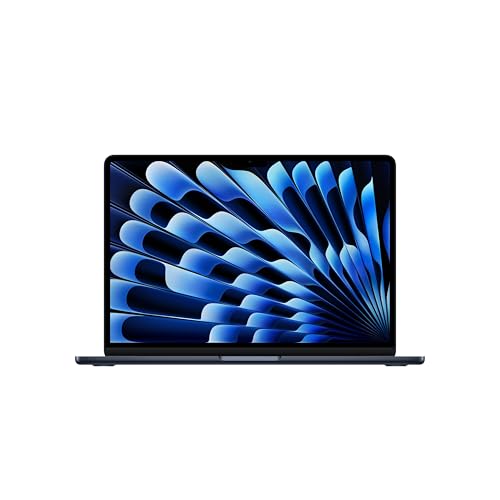
MacBook Air M5: 16GB untuk mulai, 24GB/1TB lebih nyaman untuk OBS rutin
Pertanyaan umum
Apakah MacBook Air bisa dipakai untuk OBS?
Bisa, jika kebutuhannya rekaman layar, kelas online, presentasi, atau live ringan. Untuk live panjang dengan banyak kamera, capture card, 4K, dan editing berat, MacBook Air bukan pilihan utama.
Memori berapa yang cocok untuk OBS di MacBook Air?
16GB adalah batas bawah untuk rekaman ringan. Untuk live rutin dengan browser, chat, overlay, dan rekaman lokal, 24GB lebih nyaman. 32GB masuk akal jika Anda juga sering mengedit video di Mac yang sama.
Apakah MacBook Air cocok untuk streaming game?
Tidak saya jadikan pilihan utama. Untuk game PC, VTuber berat, NVIDIA, dan tool Windows khusus, laptop atau desktop Windows dengan GPU diskrit lebih cocok.
Lebih baik MacBook Air atau MacBook Pro untuk OBS?
Pilih MacBook Air jika Anda butuh laptop ringan untuk rekaman dan live sederhana. Pilih MacBook Pro jika OBS dipakai rutin, sesi panjang, memakai banyak perangkat, atau langsung dilanjutkan dengan editing video.
Kesimpulan
MacBook Air bisa untuk OBS, tetapi tempatnya jelas. Untuk rekaman layar, kelas, presentasi, dan live ringan, Air terasa praktis. Untuk live panjang, banyak alat, rekaman lokal besar, editing rutin, atau streaming game, pilih mesin yang lebih kuat sejak awal.
Konfigurasi yang paling enak untuk OBS ringan adalah M5 / 24GB / 1TB. Versi 16GB / 512GB masih bisa dipakai untuk mulai, tetapi jangan berharap ia menjadi studio streaming utama. Air unggul saat Anda butuh laptop ringan yang sesekali menjadi alat produksi, bukan saat dipaksa menjadi pusat semua pekerjaan video.
Artikel terkait
-


- SSD MacBook Air Sebaiknya Berapa GB? Pilih 512GB, 1TB, 2TB, atau 4TB
- Spesifikasi Laptop untuk Kuliah: RAM, SSD, Windows atau Mac Sesuai Jurusan
- MacBook Neo untuk Zoom dan Meeting Online?

- Windows 10 Sudah Berakhir: PC Lama Masih Bisa Dipakai atau Harus Ganti?
- MacBook Pro untuk Mahasiswa: Perlu, atau MacBook Air Sudah Cukup?
- Perlu Komputer untuk Printer Rumah? Cetak dari HP, Scan, dan Formulir
- iPad A16 untuk OBS dan Rekaman Layar: Cukup, atau Perlu iPad Air?
- Mac mini untuk DTM: M4 Cukup, M4 Pro untuk Produksi Berat
- Cara Mengatur Password Orang Tua: Akun, 2FA, dan Pemulihan
