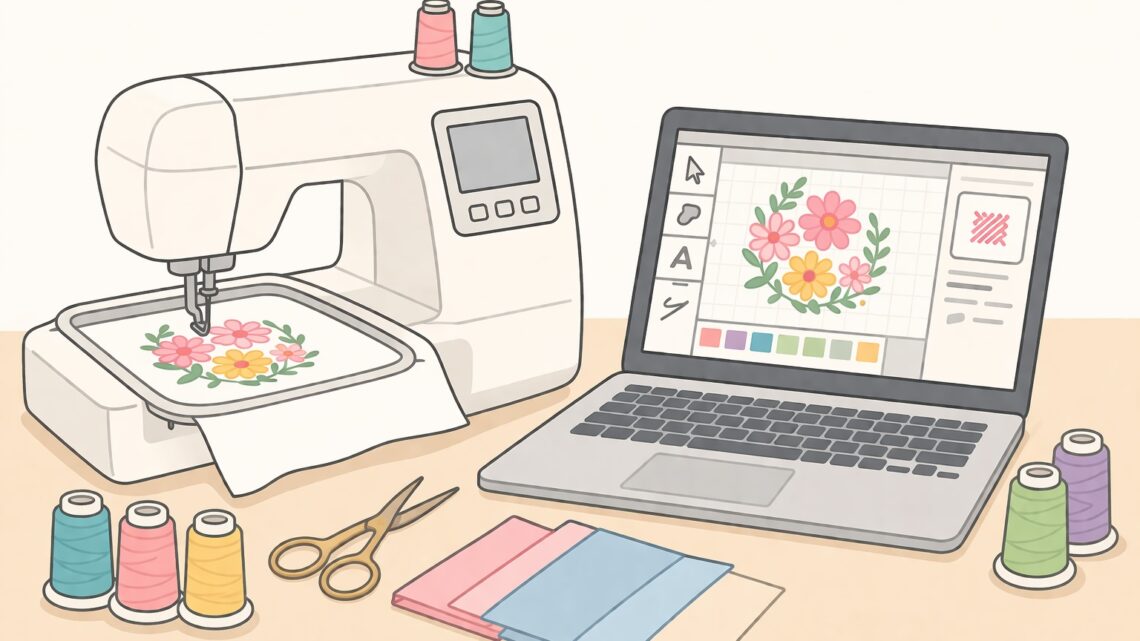
刺繍ミシンデータ作成に必要なPCスペックは?初心者向けに失敗しない選び方を解説

この記事を書いている人(せせら)
普段はITフリーランスとして活動しています。
個人で作業効率化サービスを運営し、挑戦を続ける人々を静かに応援しています。
「どのPCを買ったらいいかわからない」
そういう疑問を持つ人も多いですよね。
刺繍ミシンデータ作成に使うPCは、必ずしも高性能なものが必要とは限りません。
ただし、使うソフトや作業内容によっては、低すぎるスペックだと使いにくく感じることもあります。
この記事では、刺繍ミシンデータ作成に必要なPCスペックを、初心者にもわかりやすく整理していきます。
目次
刺繍ミシンデータ作成に高性能PCは必要?
結論から言うと、必ずしも高性能PCが必要というわけではありません。
名前を入れたり、既存データを少し調整したりする程度なら、そこまで負荷の高い作業にはなりにくいです。
なので、必要以上に高いPCを選ばなくても十分な方がほとんどでしょう。
ざっくりした性能で言うと、「低 ~ 中程度の性能」のPCで大丈夫です。
一方で、ロゴを整えたり、画像を加工したり、複数のソフトを同時に開いたりするなら、PCにはある程度の余裕があったほうが快適ですが、基本的にそこまでハイスペックなものは必要ありません。
対応ソフトとOS
PC選びでは、スペックより先に使いたいソフトの対応環境を確認することが大切です。
スペックが良くても、ソフトが使えなければ意味がありません。
まずは使用するソフトがWindowsとMacどちらに対応しているのか、どちらにも対応しているのか調べてください。
必要スペック
CPU
CPUは、人間でいうと頭脳のようなパーツです。
刺繍ミシンデータ作成では、文字入れや簡単な編集が中心なら、ものすごく高性能なCPUまでは必要なく、負荷の高い作業をしなければギリ快適に使える程度の性能の物で大丈夫です。
- Intel Processor N95
- Intel Processor N100
- Intel Processor N150
- AMD Athlon Silver 7120U
- AMD Ryzen 3 7320U
- など
長く使いたいという場合なら、もう少し高性能な物でも良いと思います。
そこら辺はPC紹介部分で詳しく解説したいと思います。
メモリ
メモリは、作業机の広さみたいなものです。
机が小さいと、いくら仕事効率の良い人でも、次の作業をする際には机を一旦片付ける必要があり、無駄な時間が発生しますよね。PCでも同じことが起きます。
刺繍ソフトだけを開いて使うなら、そこまで大量のメモリが必要ということはなく、8GB程度あれば大丈夫です。
ただ、検索タブを20個ほど開いたり、画像フォルダを同時に見たり、説明ページを開いたりと、いろいろ同時進行できる上級者の方は16GBあった方が快適に進みます。
そのため、8GB〜16GBくらいが目安です。
ストレージ
ストレージは、データやソフトを保存する場所です。
ここで大事なのは、容量だけでなくSSDであることです。
SSDのPCは起動や保存が速く、全体的に使い心地がかなり軽くなります。
刺繍データそのものはそこまで巨大でなくても、画像素材やソフト、その他の保存データが増えると、少しずつ容量を使っていきます。
最初からギリギリだと、あとで窮屈になりやすいです。
ですが最悪USBメモリや外付けSSD使えばいいと思うので、あまり気にしなくて大丈夫です。
画面サイズ
刺繍ミシンデータ作成では、細かい線や位置関係を見ながら作業することがあります。
そのため、画面が小さすぎると少し作業しにくく感じやすいです。
持ち運びを優先するなら小さめでもよいですが、作業のしやすさを優先するなら、ある程度見やすい画面のほうが楽です。
個人的には14インチが持ち運びと作業のしやすさで最適だと思います。カフェ利用などが多い方なら13インチ台が良いかもしれません。12インチを切ってくるとかなり画面が小さく感じるので注意です。
細かいところを見る作業で画面が窮屈だと、地味に疲れますよね。
おすすめPC紹介
ここからは、今回の用途に合いやすいおすすめPCを紹介します。
価格・性能・持ち運びやすさ・使いやすさのバランスを見ながら、選びやすいモデルを中心にまとめました。
「できるだけ失敗しにくいPCを知りたい」「用途に合うものを手早く選びたい」という人は、まずこの中からチェックしてみてください。
MacBook Neo
MacBook Neoは、CPUやGPU、メモリをひとまとめに近い形で設計しているのが特徴で、全体として動作が軽快に感じやすいモデルです。
特にユニファイドメモリという仕組みにより、データのやり取りが効率化されやすく、数字上のスペックだけでは見えにくい使いやすさにつながっています。
ただし、MacはWindows PCと使えるソフトが一部異なるため、購入前に使いたいアプリや周辺機器がmacOSに対応しているかは確認しておきましょう。


Acer Aspire Lite 14
Acer Aspire Lite 14は、WindowsノートPCとして必要な要素を無理なくまとめた、標準的で扱いやすいモデルです。
Ryzen 3 5400UやSSDにより基本動作は軽快で、16:10のWUXGAディスプレイ、非光沢IPS液晶、Webカメラのスライドカバーなど、日常的な使いやすさにつながる仕様も揃っています。
ただし、8GBメモリと256GB SSDはあくまで控えめな構成なので、長く余裕を持って使いたい場合はスペックの見方が重要になります。Windows対応ソフトを使いやすい点は強みですが、保存容量や同時作業の多さは事前に見ておくと安心です。

CHUWI MiniBook X
CHUWI MiniBook Xは、小型サイズと実用的な構成を両立しやすい2in1ノートPCです。
16GBメモリと512GB SSDを備えており、基本性能は必要最低限に寄りすぎていないのがポイントです。10.51インチの1920×1200ディスプレイやタッチ操作、Type-C対応など、持ち運びやすさと扱いやすさのバランスも意識されています。
ただし、CPU性能は上位クラスではなく、画面サイズもかなりコンパクトなので、用途によって向き不向きは出やすいモデルです。Windows対応ソフトを使いやすい点は安心ですが、作業量に対して性能が合うかは確認しておきたいところです。

MacBook Air 13(M5)
価格よりも快適さや余裕を重視したいなら、MacBook Air 13(M5)がおすすめです。
M5チップに加えて16GBユニファイドメモリと512GB SSDを備えているため、標準的な構成よりも余裕を持って使いやすく、長く使うことも考えやすいバランスです。画面の見やすさやカメラ性能も含めて、全体的に完成度の高い1台といえます。
一方で、MacはOSの違いから使えないソフトも一部あるため、業務用ソフトや周辺機器を使う予定がある場合は、macOS対応の確認をしておくのが無難です。

dynabook GZ/HY
性能や持ち運びやすさにしっかり余裕がほしい人や、国内メーカー系のモデルを選びたい人には、dynabook GZ/HYも有力です。
第13世代Core i5、16GBメモリ、512GB SSDを備えつつ、約875gの軽量ボディや13.3型の非光沢IGZO液晶を採用しており、全体として完成度の高いモバイルノートにまとまっています。
また、Windows対応ソフトの使いやすさに加えて、dynabookは購入前後の相談窓口や遠隔支援を含むサポート案内も用意しているため、PCにあまり詳しくなく、サポート面を重視したい人にも向いています。

よくある質問
ノートPCとデスクトップPC、どちらが向いていますか?
持ち運びたいならノートPC、作業場所を固定するならデスクトップPCが向いています。
刺繍ミシンデータ作成では、必ずしもデスクトップPCでないと困るわけではありません。自宅の作業机で使うことが多いならデスクトップも快適ですが、教室や作業場所を移動することがあるならノートPCのほうが扱いやすいです。
中古PCでも刺繍ミシンデータ作成はできますか?
中古PCでも使えることはありますが、状態の見極めは大切です。
特に確認したいのは、バッテリーの劣化、SSD搭載かどうか、メモリ容量、そして使いたいソフトの対応環境です。価格だけを見ると魅力的ですが、買ってすぐ動作が不安定だと、安く買えた喜びがかなり短命です。
タブレットでも刺繍ミシンデータ作成はできますか?
簡単な確認やデータの閲覧はできる場合がありますが、本格的なデータ作成はPCのほうが安心です。
刺繍ミシンデータ作成は、細かい調整やソフトの操作が多くなりやすいため、タブレットだけだと不便に感じることがあります。ちょっとした補助役としては便利ですが、主役はやはりPCのほうが向いています。
インターネット環境は必要ですか?
データ作成そのものはオフラインでもできることがありますが、インターネット環境があったほうが便利です。
ソフトのインストールやアップデート、説明ページの確認、素材探しなどでネット接続が必要になる場面は意外と多いです。常時高速回線が必須というほどではありませんが、使える環境があると安心です。
外付けHDDやUSBメモリは必要ですか?
最初から必須ではありませんが、あると便利です。
作成したデータのバックアップを取ったり、別の機器へ移したりするときに役立ちます。特にデータが増えてくると、「保存したつもりが見つからない」という少し困った事態も起きやすいので、バックアップ用の保存先があると安心です。
最初から高い刺繍ソフトを買う必要はありますか?
いきなり最上位ソフトを選ばなくても大丈夫です。
最初は、名前入れや簡単な編集ができる範囲から始めて、自分にどこまでの機能が必要か見えてからステップアップする方法でも十分です。最初から全部入りを狙うと、機能より先に画面の情報量に圧倒されることがあります。ソフトに睨まれる前に、自分の用途を整理しておくのがおすすめです。
select
-

 MacBook Neoの256GBと512GBはどっちがおすすめ?
 -
 在宅ワーク用PCの選び方【2025年版】Zoom・Officeが快適になるスペック条件
 -
 MacBook Neoはブロガーに向いてる?ブログ運営でできること・厳しいことを解説
 -
 MacBook Neoは買うべき?後悔する人の特徴とおすすめできる人を徹底解説
 -
 大学生協のPCは高すぎる?【2025年版】3万円台で十分な理由
 -
 MacBook NeoとMacBook Airの違いを比較|どっちを買うべき?【2026年版】
 -
 AcerとLenovo、買うならどっち?徹底比較ガイド
 -
 DellとLenovoどっちがいい?徹底比較ガイド【2025年版】
 -
 AIS船舶トラッキングにおすすめのノートPCスペックと選び方【初心者向け】
 -
 MacBook Neoとは?スペック・価格・特徴まとめ