
スマートメーターデータ解析向けノートPCの選び方|必要スペックをやさしく解説

この記事を書いている人(せせら)
普段はITフリーランスとして活動しています。
個人で作業効率化サービスを運営し、挑戦を続ける人々を静かに応援しています。
「スマートメーターのデータを見てみたいけど、どれくらいのノートPCが必要なんだろう?」
このような疑問を持っている人、意外と多いですよね。
「データ解析」と聞くと少し身構えてしまいますが、実際には超高性能なPCが必要になるとは限りません。
スマートメーターデータの解析でよくあるのは、CSVを開く、表計算ソフトで集計する、グラフにする、傾向を見る、といった作業です。
つまり、動画編集のような重い処理というより、データ整理と見える化が中心です。
この記事では、スマートメーターデータをノートPCで扱うなら、どれくらいのスペックが必要なのかを、できるだけわかりやすく整理していきます。
目次
スマートメーターデータ解析って何をするの?
まず、ここをはっきりさせておくと、必要スペックの話がかなりわかりやすくなります。
スマートメーターデータ解析でよくある作業は、こんな感じです。
- 30分ごとの電力使用量を確認する
- 日別、週別、月別で使用傾向を見る
- どの時間帯に電力使用量が多いかを確認する
- 急な増減や異常値を見つける
- グラフや表で見やすく整理する
- 必要に応じて簡単な分析をする
こうして見ると、「研究室みたいな本格解析」というより、電気の使い方を整理して読み解く作業に近いです。
そのため、スマートメーターデータ解析では、派手なGPU性能よりも、CPU・メモリ・画面の見やすさのほうが大事になりやすいです。
スマートメーターデータ解析で大事なPCスペック
CPU
CPUは、人間でいうと頭脳のようなパーツです。
データの集計や計算、グラフ表示、ブラウザ上での動作など、いろいろな処理を担当します。
スマートメーターデータ解析では、ものすごく高性能なCPUが必須というわけではありませんが、性能が低すぎると、CSVを開いたり集計したりするときに待ち時間が増えやすくなります。
そのため、
- とりあえず始めるだけならエントリークラスでも可
- 少し快適に使いたいなら中位クラスが安心
- Pythonなども使いたいなら余裕のあるCPUが快適
というイメージで考えれば大丈夫です。
メモリ
メモリは、作業机の広さみたいなものです。
机が広ければ、資料を何枚も広げながら作業できます。
逆に狭いと、開いたり閉じたりを何度も繰り返すことになります。
スマートメーターデータ解析では、表計算ソフト、ブラウザ、PDF、場合によってはPython環境などを同時に開くことがあります。
そのため、快適さにかなり関わるのがメモリです。
目安としてはこのくらいです。
- 8GB: 最低限。CSV確認、軽い集計、ブラウザ中心なら可
- 16GB: 推奨。多くの人にとってバランスが良い
- 32GB: 余裕。複数ツールを同時に使いたい人向け
迷ったら16GBを選んでおくと無難です。
ストレージ
ストレージは、データを保存しておく場所です。
スマートメーターデータそのものは、動画ファイルのように極端に重くなりやすいわけではありません。
ただ、CSV、Excelファイル、画像、レポート、資料などを保存していくと、少しずつ容量は増えていきます。
目安はこんな感じです。
- 256GB: 最低限。クラウド保存も使うなら十分なことが多い
- 512GB: 推奨。資料が増えても余裕を持ちやすい
- 1TB以上: データや関連ファイルを多く保存したい人向け
画面サイズ
スマートメーターデータ解析では、表とグラフを見比べる場面が多いです。
そのため、画面の見やすさも意外と大切です。
- 13〜14インチ: 持ち運びしやすく、普段使いと両立しやすい
- 15インチ前後: 表やグラフが見やすく、作業しやすい
持ち運びを重視するなら13〜14インチ、家や職場での作業が多いなら15インチ前後が使いやすいです。
USB端子
スマートメーターデータ解析だけなら、USB端子の優先度はそこまで高くありません。
必要であればUSBハブで増やせるので、USB端子の数だけで候補を大きく絞り込まなくても大丈夫です。
どれくらいのスペックを選べばいい?
迷いやすいところなので、ざっくり3段階で整理します。
最低限
- CPU: N150級 / Core i3級 / Ryzen 3級 / Appleシリコン下位クラス
- メモリ: 8GB
- ストレージ: 256GB SSD
このクラスは、
- CSVを開いて確認したい
- Excelやスプレッドシートが中心
- ブラウザで管理画面やグラフを見ることが多い
- できるだけ安く始めたい
という人向けです。
軽めの用途なら、このクラスでも十分使えます。
推奨
- CPU: Core i5級 / Ryzen 5級 / Apple M系
- メモリ: 16GB
- ストレージ: 256GB〜512GB SSD
いちばんおすすめしやすいのはこのクラスです。
- 複数タブを開く
- Excelで少し重めの集計もする
- グラフ化や資料作成もしたい
- 今後もある程度長く使いたい
という人なら、このくらいあると安心です。
余裕
- CPU: Core i7級 / Ryzen 7級 / Apple M系上位
- メモリ: 16GB〜32GB
- ストレージ: 512GB以上
このクラスは、
- Pythonでデータ加工もしたい
- 複数のソフトを同時に使う
- 長期間のデータを扱う
- できるだけ快適に使いたい
という人に向いています。
「使えるかどうか」より、「余裕をもって使えるかどうか」を重視するならこのあたりです。
おすすめPC紹介
ここからは、今回の用途に合いやすいおすすめPCを紹介します。
価格・性能・持ち運びやすさ・使いやすさのバランスを見ながら、選びやすいモデルを中心にまとめました。
「できるだけ失敗しにくいPCを知りたい」「用途に合うものを手早く選びたい」という人は、まずこの中からチェックしてみてください。
MacBook Neo
MacBook Neoは、CPUやGPU、メモリをひとまとめに近い形で設計しているのが特徴で、全体として動作が軽快に感じやすいモデルです。
特にユニファイドメモリという仕組みにより、データのやり取りが効率化されやすく、数字上のスペックだけでは見えにくい使いやすさにつながっています。
ただし、MacはWindows PCと使えるソフトが一部異なるため、購入前に使いたいアプリや周辺機器がmacOSに対応しているかは確認しておきましょう。


Acer Aspire Lite 14
Acer Aspire Lite 14は、WindowsノートPCとして必要な要素を無理なくまとめた、標準的で扱いやすいモデルです。
Ryzen 3 5400UやSSDにより基本動作は軽快で、16:10のWUXGAディスプレイ、非光沢IPS液晶、Webカメラのスライドカバーなど、日常的な使いやすさにつながる仕様も揃っています。
ただし、8GBメモリと256GB SSDはあくまで控えめな構成なので、長く余裕を持って使いたい場合はスペックの見方が重要になります。Windows対応ソフトを使いやすい点は強みですが、保存容量や同時作業の多さは事前に見ておくと安心です。

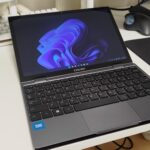
CHUWI MiniBook X
CHUWI MiniBook Xは、小型サイズと実用的な構成を両立しやすい2in1ノートPCです。
16GBメモリと512GB SSDを備えており、基本性能は必要最低限に寄りすぎていないのがポイントです。10.51インチの1920×1200ディスプレイやタッチ操作、Type-C対応など、持ち運びやすさと扱いやすさのバランスも意識されています。
ただし、CPU性能は上位クラスではなく、画面サイズもかなりコンパクトなので、用途によって向き不向きは出やすいモデルです。Windows対応ソフトを使いやすい点は安心ですが、作業量に対して性能が合うかは確認しておきたいところです。

MacBook Air 13(M5)
価格よりも快適さや余裕を重視したいなら、MacBook Air 13(M5)がおすすめです。
M5チップに加えて16GBユニファイドメモリと512GB SSDを備えているため、標準的な構成よりも余裕を持って使いやすく、長く使うことも考えやすいバランスです。画面の見やすさやカメラ性能も含めて、全体的に完成度の高い1台といえます。
一方で、MacはOSの違いから使えないソフトも一部あるため、業務用ソフトや周辺機器を使う予定がある場合は、macOS対応の確認をしておくのが無難です。

dynabook GZ/HY
性能や持ち運びやすさにしっかり余裕がほしい人や、国内メーカー系のモデルを選びたい人には、dynabook GZ/HYも有力です。
第13世代Core i5、16GBメモリ、512GB SSDを備えつつ、約875gの軽量ボディや13.3型の非光沢IGZO液晶を採用しており、全体として完成度の高いモバイルノートにまとまっています。
また、Windows対応ソフトの使いやすさに加えて、dynabookは購入前後の相談窓口や遠隔支援を含むサポート案内も用意しているため、PCにあまり詳しくなく、サポート面を重視したい人にも向いています。

よくある質問
Macでもスマートメーターデータ解析はできますか?
できます。
Excel、ブラウザ、スプレッドシート、軽いPython処理が中心なら、Macでも特に問題ありません。
中古ノートPCでも大丈夫ですか?
大丈夫です。
ただし、古すぎるCPUやバッテリーの劣化、ストレージ不足には注意が必要です。
中古を選ぶなら、SSD搭載・メモリ8GB以上、できれば16GBを目安にすると安心です。
オフラインでも分析できますか?
CSVやExcelファイルを使った確認や集計なら可能です。
ただし、クラウド上の管理画面やオンライン連携サービスを使う場合は、ネット接続が必要です。
データ分析用なら高性能GPUは必要ですか?
基本的には不要です。
スマートメーターデータ解析では、3D処理や高度な動画編集のような作業はあまり想定しないため、GPUよりもCPUやメモリを優先して考えるほうが現実的です。
まとめ
スマートメーターデータ解析向けのノートPC選びで大事なのは、必要以上に高性能なモデルを選ぶことではなく、自分の使い方に合ったちょうどいい性能を選ぶことです。
軽い集計やCSV確認が中心なら、低めのスペックでも十分対応できます。
一方で、複数のソフトを同時に使ったり、今後さらに活用の幅を広げたいなら、メモリやCPUに少し余裕を持たせたほうが使いやすくなります。
迷ったら、まずは16GBメモリの推奨クラスを基準に考えると選びやすいです。
背伸びしすぎず、妥協しすぎず、そのあたりがいちばん失敗しにくいラインです。
select
-

 定年退職後の趣味PC【2025年版】60代からのネットライフを3万円で始める
 -
 テレワーク用PCは会社支給なし?【2025年版】自腹で買う場合の最安スペック
 -
 MacBook Neoと中古Mac、今買うならどっち?後悔しにくい選び方を解説
 -
 MacBook Neoの256GBと512GBはどっちがおすすめ?
 -
 MacBook NeoはFigmaに使える?デザイン作業で困らないかをわかりやすく解説
 -
 イラスト・お絵描き入門PC【2025年版】CLIP STUDIO PAINT初心者向けスペック
 -
 軽い音楽制作・DTM入門PC【2025年版】GarageBand・Cubase LEレベルの最低スペック
 -
 MacBook Neoは営業職におすすめ?持ち運び・提案資料・オンライン商談目線で向き不向きを解説
 -
 Chuwi MiniBook X 等小型ノートPCの熱対策について
 -
 株・FXデイトレードに高いPCは必要?【2025年版】チャート監視用サブ機の選び方