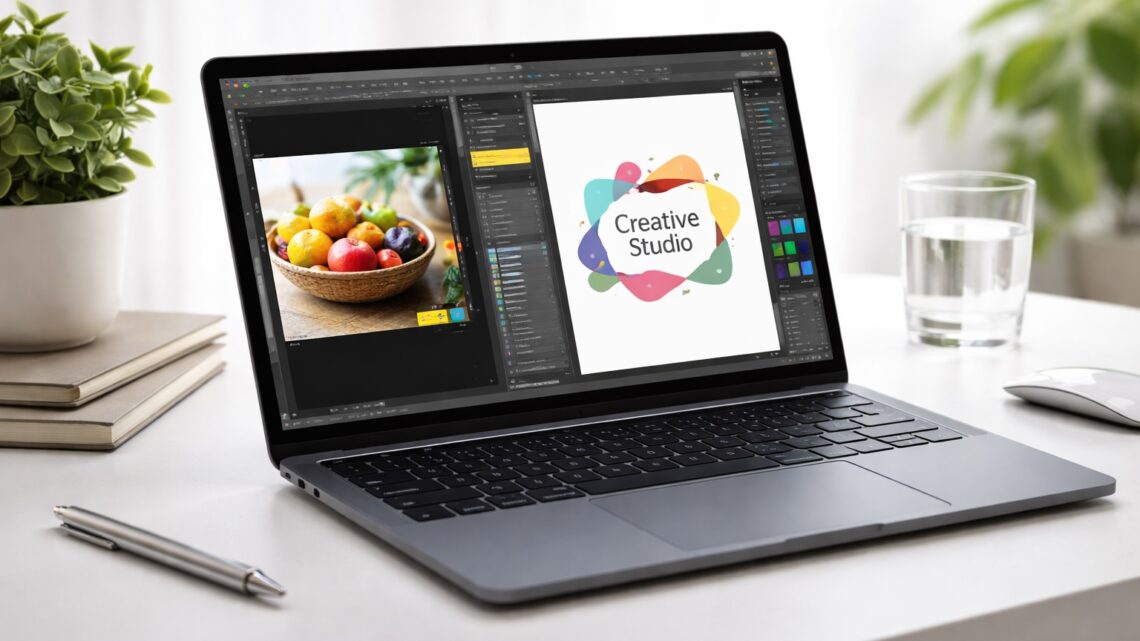
MacBook AirはIllustrator・Photoshop作業に向いている?

この記事を書いている人(せせら)
普段はITフリーランスとして活動しています。
個人で作業効率化サービスを運営し、挑戦を続ける人々を静かに応援しています。
「MacBook AirでIllustratorやPhotoshopを使いたいけれど、本当に快適に作業できるの?」
そう気になっている方は多いはずです。MacBook Airは軽くて人気の高いノートですが、Adobe系ソフトはそれなりに重いので、見た目のスマートさだけで選ぶと後からズレを感じることもあります。
この記事では、MacBook AirでIllustratorやPhotoshopがどこまで快適に使えるのか、できること・厳しいこと・おすすめ構成まで、わかりやすく整理していきます。
目次
MacBook AirはIllustrator・Photoshop作業に向いている?
MacBook Airは、軽くて持ち運びしやすいノートPCという印象が強いですが、最近は性能面もかなり底上げされており、IllustratorやPhotoshopのような定番のデザインソフトも現実的に扱いやすくなっています。とはいえ、すべての作業に万能というわけではなく、扱うデータの重さや作業量によって向き不向きは出てきます。
たとえば、ロゴ制作やSNS画像の作成、写真の補正、軽めのバナー制作といった用途なら、MacBook Airはかなり相性の良い選択肢です。一方で、巨大なPSDファイルや印刷用の高解像度データ、RAW現像の大量処理などになると、メモリ容量やストレージ容量の選び方が重要になります。
つまり、MacBook AirがIllustrator・Photoshopに向いているかどうかは、「使えるか」ではなくどの程度の作業を、どのくらい快適にこなしたいかで見ていくのがポイントです。
趣味から実務まではかなり現実的
名刺、チラシ、SNS画像、ブログのアイキャッチ、YouTubeサムネイル、EC用の商品画像、簡単なレタッチ。このあたりはMacBook Airと相性がいい分野です。持ち運びしやすく、画面も見やすいので、自宅でもカフェでも作業しやすいのが強みです。
重めの制作もこなせるが、構成選びは大事
IllustratorやPhotoshopは、ファイルが重くなるほどメモリとストレージの余裕が効いてきます。MacBook Air自体は十分強いのですが、「何をどのくらいの頻度でやるか」に対して、16GBで足りるのか、24GB以上が欲しいのかはちゃんと見ておくべきです。
迷ったら「作業の重さ」で考える
Web向け画像や軽めの制作が中心ならAirでかなり満足しやすいです。一方で、印刷や大量写真、複数アプリ同時運用が前提なら、同じAirでも下位構成は避けた方が無難。この見極めがいちばん大事です。
MacBook AirでできるIllustrator・Photoshop作業
ここからは、MacBook Airで現実的にこなせる作業を具体的に見ていきます。自分の用途がどこに当てはまるかを想像しながら読むと判断しやすいです。
Illustratorでのロゴ・名刺・チラシ・バナー制作
Illustratorでのロゴ制作、名刺、ショップカード、簡単なチラシ、Webバナー作成は、MacBook Airがかなり得意とするところです。アートボードが数枚増えても、極端に複雑なデータでなければ十分実用的です。
副業でデザイン案件を少し受ける、社内資料や販促物を作る、自分のブログやサイト用素材を作る。こうした用途なら、Airはかなりバランスが良い選択肢になります。
Photoshopでの写真補正・切り抜き・レタッチ
Photoshopの基本操作はもちろん、商品画像の白抜き、SNS投稿用の写真加工、色味調整、不要物の軽い除去、文字入れなども十分こなせます。数枚単位の画像編集なら、日常用途としてかなり快適に感じやすいはずです。
特にWeb用途の画像編集は、印刷向けの超高解像度データほど負荷が重くないため、MacBook Airとの相性が良好です。
SNS運用やブログ運営向けの画像制作
Instagram、X、YouTube、ブログ用アイキャッチなど、更新頻度が高い画像制作ではMacBook Airの軽さが活きます。家の机でも外出先でも開いてすぐ作業しやすく、画面の見やすさも含めて使い勝手が良いです。
「高性能な据え置き機より、とにかく日常的に使いやすい作業機が欲しい」という人には、かなり刺さりやすいと思います。
学校の課題やデザイン学習のメイン機
デザイン学習用としてもMacBook Airは有力です。IllustratorやPhotoshopに触れ始めた段階はもちろん、課題制作やポートフォリオ作成まで見据えても、構成を間違えなければかなり長く使えます。
MacBook AirでIllustrator・Photoshop作業が厳しくなる場面
ここからは正直な話です。MacBook Airは強いですが、万能ではありません。無理をすると厳しくなりやすい場面もあります。
大量レイヤー・巨大PSD・複雑なデータ
Photoshopで何十枚ものレイヤーを重ねる合成や、Illustratorでオブジェクト数がかなり多いデータを扱うと、作業の重さがはっきり増します。MacBook Airでも動かせますが、快適さを保つにはメモリ容量が重要です。
この手の作業を日常的にやるなら、16GBでギリギリ回すより、最初から24GB以上を検討した方が安心感があります。
印刷向けの高解像度データ
印刷用データはWeb用よりかなり重くなりやすく、画像サイズや解像度が上がるほど処理負荷も増えます。パンフレット、ポスター、冊子などを本格的に扱うなら、MacBook Airでも下位構成ではなく、メモリと容量に余裕を持たせた方が使いやすいです。
RAW現像を大量にこなす作業
RAW現像を数枚触る程度なら問題ありませんが、撮影後に何十枚、何百枚とまとめて処理する用途では、MacBook Airでもストレージやメモリの余裕が欲しくなります。ここは「Airでもできる」と「快適に毎回やれる」の差が出やすい部分です。
Illustrator・Photoshop・ブラウザを同時に開く運用
実際の制作では、IllustratorとPhotoshopを行き来しつつ、ブラウザで参考素材を開き、SlackやNotionも使う、という流れが普通です。この複数アプリ前提の作業は、単体利用より一気に重くなります。
だからこそ、AirをAdobe用途で買うなら、CPU性能だけでなくメモリ容量を軽く見ない方がいいです。
長時間ずっと高負荷をかけ続ける作業
MacBook Airは薄型で静かな反面、毎日長時間フル負荷で回すような使い方では、より上位機種の方が余裕を感じやすい場面があります。短時間の作業を気持ちよく回すのは得意ですが、重い処理を延々と続けるワークフローでは、Pro系の強みも見えてきます。
なぜそう言える?MacBook Airのスペックをデザイン目線で整理
ここまで「できる」「厳しい」を見てきましたが、その理由をスペック面から整理します。数字の暗記ではなく、実際のデザイン作業にどう影響するかで見ていきます。
M5チップはAdobe用途でも十分強い
MacBook AirのM5チップは、普段使い向けの軽量ノートという枠を超えて、クリエイティブ用途にもかなり対応しやすい性能を持っています。Illustratorでの描画や変形、Photoshopでの調整やフィルタ処理など、日常的なAdobe作業なら十分現実的です。
特に、昔の「Airは性能面が不安」という印象で止まっている方ほど、今のAirは見方を改めた方がいいと思います。
16GB標準は大きい。重い用途なら24GB以上も検討
MacBook Airの強みは、標準メモリが16GBになっていることです。Adobe系ソフトは最小要件だけなら8GBでも動きますが、快適性の基準は別です。IllustratorやPhotoshopをしっかり使うなら、16GBスタートはかなり安心感があります。
さらに、レイヤー多めのPSDや複数アプリ同時運用が見えているなら、24GBや32GBを選べるのも大きいです。MacBook AirをAdobe用途で選ぶ時は、ここが一番の分かれ目です。
ディスプレイ品質はかなり優秀
MacBook Airのディスプレイは、見た目がきれいというだけではなく、色域や明るさの面でも扱いやすい部類です。Web制作や写真編集、バナー制作などでは、画面品質の良さがそのまま作業のしやすさにつながります。
もちろん、色校正を厳密に詰めるプロ環境では専用モニター併用が理想ですが、ノート単体としてはかなり見やすい側です。
外部モニターを使いやすいのも強み
デザイン作業では、本体画面だけでなく外部モニターも使いたくなります。MacBook Airは外部ディスプレイ運用の自由度も比較的高く、作業環境を広げやすいです。自宅では大きなモニター、外では本体だけ、という切り替えもしやすいです。
ストレージ標準512GBは安心感がある
IllustratorやPhotoshopを使うと、完成データだけでなく、素材、フォント、書き出しデータ、一時ファイルなどで容量がじわじわ減っていきます。その点、標準で512GBから始められるのは大きいです。
ただし、RAW写真や重いPSDを多く抱える人にとっては、512GBでも長期的には余裕が薄くなりやすいので、用途次第では1TB以上も候補になります。
IllustratorやPhotoshopを使うなら13インチと15インチはどっちがいい?
MacBook Airで迷いやすいのが、13インチと15インチのどちらにするかです。性能の方向性は近いので、ここは作業スタイルで決めるのが基本です。
13インチが向いている人
持ち運びのしやすさを重視するなら13インチが向いています。外での作業が多い方、出先で軽快に使いたい方、Adobe作業もするけれどメインはWeb画像や軽めの制作という方にはかなり合います。
15インチが向いている人
画面の広さを重視するなら15インチの方が快適です。Photoshopのパネル類やIllustratorのツール群を開きながら作業しやすく、外部モニターなしでも余裕を感じやすいです。Adobe用途をしっかり見据えるなら、個人的には15インチの満足度はかなり高いと思います。
Illustrator・Photoshop用途で512GBと1TBはどっちを選ぶ?
MacBook Airを買う時に次に悩みやすいのが容量です。Adobe用途では、ここも軽く見ない方がいいです。
512GBで十分なケース
SNS画像、Webバナー、軽めのPSD、学習用途、副業の小規模案件が中心なら、512GBでも十分回しやすいです。外付けSSDを併用する前提なら、コストバランスも悪くありません。
1TBにした方が安心なケース
RAW写真を多く扱う、過去案件データを本体に残したい、Photoshopの重いファイルを複数持つ、Adobeアプリをいくつも入れる。こうした使い方なら、1TBにしておく方が気持ちが楽です。容量不足は後から地味に効いてきます。
MacBook AirでのIllustrator・Photoshop作業が向いている人・向いていない人
最後に、自分に合っているかをざっくり判断できる形で整理します。
MacBook Airが向いている人
趣味だけでなく、軽め〜中程度の実務でも使いたい方。持ち運びやすさと画面の見やすさを両立したい方。IllustratorやPhotoshopを快適に使いたいけれど、Proほどの大げさな構成までは求めていない方。こういう人にはかなり合います。
上位構成やProを考えた方がいい人
巨大ファイルを毎日扱う方、印刷やRAW現像が主戦場の方、何年もメイン機として高負荷運用する予定の方は、Airでも24GB以上を選ぶか、場合によってはProを検討した方が安全です。
迷った時の判断基準
- IllustratorやPhotoshopをどのくらいの頻度で使うか。たまに使うのか、ほぼ毎日使うのかで必要構成は変わります。
- Web向け中心か、印刷やRAWまでやるか。後者ならメモリも容量も余裕を見た方が安全です。
- 持ち運び重視か、画面の広さ重視か。ここで13インチか15インチかの答えが見えやすくなります。
軽め〜中程度のAdobe用途ならMacBook Airはかなり有力です。ただし、作業量が増える未来が見えているなら、メモリと容量はケチらない方が満足度は上がりやすいです。
まとめ:MacBook AirはIllustrator・Photoshop用としてかなりおすすめ
MacBook AirはIllustratorやPhotoshopに向いているのか。結論は、かなり向いていますです。
趣味用途はもちろん、SNS画像制作、バナー作成、ロゴ制作、軽め〜中程度の実務まで、かなり現実的にこなせます。特に「薄くて軽いのに、ちゃんとAdobe作業もしたい」という人にとっては、かなりバランスのいい選択肢です。
一方で、重い印刷データ、大量RAW、大規模PSD、長時間高負荷の運用まで見えているなら、Airの中でも上位構成を選ぶか、さらに上の機種を検討した方が後悔しにくいです。
迷っているなら、まずは「自分のAdobe作業はどのくらい重いか」を基準に考えてみてください。そこが見えると、13インチか15インチか、16GBで足りるか24GB以上が必要か、512GBで足りるか1TBが安心かも、かなり判断しやすくなります。


select
-

 MacBook NeoとiPadはどっちがいい?学生・普段使い目線で違いを比較
 -
 カーナビ地図更新におすすめのPCは?必要スペックと失敗しない選び方
 -
 MacBook Neoは大学のレポート作成に十分?学生向けにできること・注意点をわかりやすく解説
 -
 MacBook Neoの8GBメモリは足りる?用途別に現実的な結論を解説
 - マウスコンピューターとDELLどっちがいい?徹底比較ガイド
-
 スマートメーターデータ解析向けノートPCの選び方|必要スペックをやさしく解説
 -
 MacBook Neoは動画視聴用にどう?YouTube・Netflixは快適?画質・音質・弱点まとめ
 -
 年賀状作成におすすめのPCは?必要スペックと失敗しない選び方
 -
 新社会人・一人暮らしのPC選び【2025年版】最低限の初期費用で揃える
 -
 MacBook NeoはAI開発できる?できること・厳しいことをわかりやすく解説