MacBook NeoでOfficeは使える?8GBで快適な作業と注意点

プログラミング用キーボードおすすめ|HHKB・REALFORCE・Keychronの選び方

この記事を書いている人(せせら)
普段は個人事業主のプログラマーとして仕事をしています。
個人で作業効率化サービスを運営し、挑戦を続ける人々を静かに応援しています。
こんにちは、パソコン大好きなせせらです。
プログラミング用キーボードのおすすめを確認してみましょう。HHKBやREALFORCEは有名ですが、名前だけで買うと普通に失敗します。
コードを書く時間が長い人ほど、打鍵感だけでなく、配列、サイズ、音、マウスまでの距離で疲れ方が変わります。最初の1台で確認する基準と、REALFORCE、HHKB、Logicool、Keychronの向き不向きが選ぶ目安です。
最初の1台はテンキーなしの静音モデルが現実的
迷ったら、テンキーなしの静音モデルから入るのが現実的です。最初から60%配列や無刻印に行くより、今の作業環境に近い配列の方がラクです。
プログラミング用というと、すぐHHKBやUS配列へ行きたくなるんですよね。気持ちは分かります。でも、矢印キーや日本語入力で毎回止まると、かっこよさよりストレスが勝ちます。
| 使い方 | 最初の方向 | 判断 |
|---|---|---|
| 初めて高めの1台を買う | REALFORCE R4 / MX Keys S | クセが少なく仕事に使いやすい |
| 長時間静かに打つ | REALFORCE R4 | 打鍵感と静音性が大事 |
| 机を広く使いたい | HHKB Type-S | 配列に慣れる前提 |
| メカニカルを試したい | Keychron C3 Pro | 軸やカスタムを楽しむ人向け |
| 手首や肩がつらい | ERGO K860 | 姿勢を変えたい人向け |
配列は今使っている環境に合わせる
今JIS配列で作業しているなら、最初はJISでいいです。US配列は記号の並びがきれいで、慣れると気持ちいいのですが、Enterキー、日本語入力、記号の位置が変わります。
仕事用PC、会社PC、外出用ノートPCが全部JISなのに、家だけUSにすると、行ったり来たりで手が迷うことがあります。配列を変えるなら、よく使うPC側も含めて揃えたいですね。
サイズはテンキーレスか75%がちょうどいい
数字入力が多い仕事でなければ、フルサイズよりテンキーレスか75%前後が使いやすいです。右手のマウスが近くなりますし、肩も少し開きにくくなります。
60%配列は小さくて魅力的ですが、矢印キー、Delete、半角全角、ファンクションキーをFn操作に頼る場面が増えます。最初の1台なら、まずテンキーレスくらいがちょうどいいと思います。
関連記事:プログラミング用モニターおすすめ / プログラマー向けデスクチェア
静かに長く打つならREALFORCEが合う
長時間の入力なら、REALFORCEが向きます。静電容量無接点方式で、底まで強く押し込まなくても入力しやすく、静音モデルもあります。
個人的には、プログラミング用キーボードを仕事道具として買うならREALFORCEが一番まじめです。派手さは少ないですが、毎日打つ道具としての安心感があります。
最初の1台はテンキーレス45g前後が現実的
最初の1台なら、テンキーレスで45g前後のモデルが現実的です。軽すぎるキーは誤入力が出る人もいますし、重いキーは長時間だと疲れやすくなります。
R4シリーズは、45g、変荷重、30gなどのモデルがあります。毎日長く打つ人なら、キー荷重と静音の有無はちゃんと確認して下さい。
無線も使うならR4、有線固定ならR3S
複数のPCやタブレットで使うなら、Bluetooth接続に対応したR4 Hybrid系が便利です。REALFORCE公式でも、R4のハイブリッドモデルは最大4台のマルチペアリングに対応しています。
1台のPCに固定して使うなら、有線のR3S系でも十分です。むしろデスクに置きっぱなしなら、充電や接続切り替えを気にしない有線の方が気楽な人もいます。
職場や夜の作業なら静音モデルがおすすめ
キーボードの音は、自分より周りが気にすることがあります。Web会議、夜の作業、静かな職場で使うなら、静音モデルがおすすめです。
打っている本人は気持ちよくても、隣の人にはただのカタカタ音です。ここはけっこう大事。
根拠:REALFORCE R4公式 / REALFORCE R3S公式
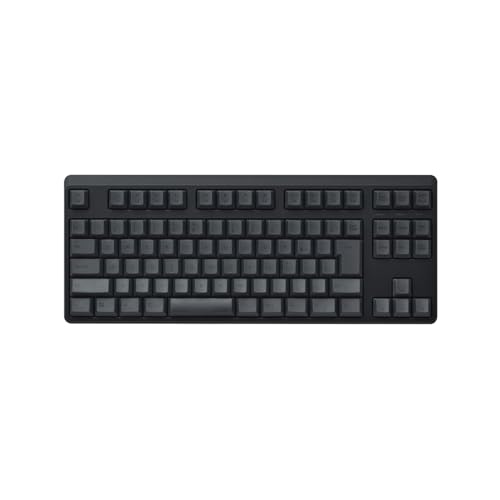
REALFORCE R4 R4HC11

コンパクトに使うならHHKBが合う
机を広く使いたいならHHKBは合います。Professional HYBRID Type-Sは、静電容量無接点方式、コンパクト配列、Bluetooth接続とUSB接続に対応した定番です。
ただし、HHKBは万人向けではありません。プログラマー向けの定番ではありますが、普通のキーボードを少し良くしたいだけなら、最初からHHKBに行く必要はありません。
Professional HYBRID Type-Sは定番だが慣れがいる
HHKBはホームポジションから手を動かしにくい配列です。その代わり、Fnキーとの組み合わせを覚える必要があります。HHKBは「プログラマーなら全員これ」ではなく、配列まで好きになれる人向けです。
ターミナル、エディタ、ショートカットを多用する人には合います。反対に、Excel、ブラウザ操作、矢印キー移動が多い人は、慣れるまで引っかかるかもしれません。

HHKB Professional HYBRID Type-S
矢印キーやFn操作が不安ならHHKBは最初の1台にしない
矢印キーをよく使う人、Deleteキーやファンクションキーを素直に押したい人は、HHKBを最初の1台にしない方が無難です。コンパクトさを取りに行くほど、普通のキーボードから離れます。
見た目は良いんですけどね。毎日使う物なので、憧れだけで買うと合わないことがあります。
HHKB Studioはポインター操作まで減らしたい人向け
HHKB Studioは、ポインティングスティックやジェスチャーパッドまで入った別方向のモデルです。普通のキーボードを少し良くしたい人ではなく、キーボードから手を離す回数まで減らしたい人向け。
最初の高級キーボードとしては、少し攻めています。HHKB配列が好き、ポインター操作もキーボード側へ寄せたい、という人向けです。

HHKB Studio
根拠:HHKB Professional HYBRID Type-S公式 / HHKB Studio公式
仕事用も普段使いも重視するならLogicoolが合う
仕事用として違和感を少なくしたいなら、Logicoolは配列や接続まわりでつまずきにくいです。キーボード好きの趣味性より、毎日そのまま使えることに寄っています。
コードだけでなく、メール、資料作成、ブラウザ、チャット、Web会議まで同じ机でやるなら、実用面では頼れます。クセの少なさも性能のひとつですね。
MX Keys Sは静かで違和感が少ない
MX Keys Sは、薄型で静かに打ちやすいキーボードです。指先に合わせたくぼみのあるキーで、ノイズも抑えやすい作りになっています。
プログラミング専用というより、仕事机全体を整えるキーボードです。Mac、Windows、複数PCをまたぐ人にも使いやすいです。

Logicool MX Keys S
MX Mechanical Miniは低背メカニカルを試したい人向け
メカニカルの感触が欲しいけど、大きくて分厚いキーボードは避けたい。そういう人にはMX Mechanical Miniがおすすめです。
スイッチは、静かなタクタイル、クリッキー、リニアなどがあります。職場や家族が近い部屋で使うなら、クリッキーより静かなタクタイルの方が無難です。

Logicool MX Mechanical Mini
手首や肩がつらいならERGO K860が合う人もいる
長時間作業で手首や肩がつらいなら、ERGO K860のような分割型がおすすめです。普通の配列からは離れるので、体の負担を減らしたい目的がある人向けです。
ただ、エルゴ系は慣れがあります。いきなり全部を変えるより、キーボードの高さ、リストレスト、マウス位置も一緒に調整した方が無難です。

Logicool ERGO K860
根拠:Logicool MX Keys S公式 / MX Mechanical Mini公式 / ERGO K860公式
メカニカルを試すならKeychronが入口になる
メカニカルを試したいならKeychronから見ると話が早いです。安めの有線から、QMK/VIA対応の上位モデル、磁気スイッチ系まで幅があります。
ただ、Keychronは「普通に仕事で使えればOK」という人より、軸、配列、打鍵音、見た目を触りたい人向けです。ここを楽しめるなら面白いです。
安く試すならC3 Pro 8K
C3 Pro 8Kは、入口向きの有線メカニカルです。日本語配列があり、RGBバックライト版はホットスワップにも対応しています。
価格を抑えてメカニカルの感触を試したい人には良いですが、有線固定であること、軸の種類、在庫は購入前に確認して下さい。
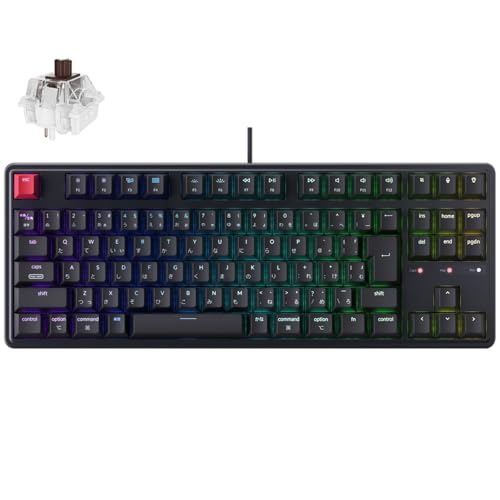
Keychron C3 Pro 8K
しっかりカスタムするならQ1 Max JIS
Q1 Max JISは、フルメタル筐体、QMK/VIA対応、2.4GHzとBluetooth接続まで入った上位寄りです。普通に仕事で使えればいい人には、少しやりすぎです。
でも、キーボードを道具としてだけでなく趣味として触りたい人には楽しい枠です。重量感、打鍵音、キーリマップまで自分で詰めたい人向けです。

Keychron Q1 Max JIS
ゲームもするならK2 HEを比べる価値がある
ゲームもするなら、磁気スイッチのK2 HEまで広げて比べます。75%レイアウトで、2.4GHz接続やBluetooth接続、作動点調整に対応しています。
ただ、プログラミング目的だけなら必要性は下がります。ラピッドトリガーや磁気スイッチの強みは、文章入力やコード入力よりゲーム側で出やすいです。

Keychron K2 HE JIS
根拠:Keychron C3 Pro 8K公式 / Keychron Q1 Max JIS公式 / Keychron K2 HE JIS公式
買う前に青軸・フルサイズ・特殊配列を確認する
青軸、フルサイズ、特殊配列は、買う前に一度止まった方がいいです。どれも悪いものではありませんが、プログラミング用としては失敗の原因になりやすいです。
職場やWeb会議があるなら青軸は外す
青軸やクリッキー系は、打っている本人は気持ちいいです。でも、周りには響くことがあります。職場、共有スペース、Web会議が多い環境では避けた方がいいです。
フルサイズはマウスが遠くなることがある
テンキー付きのフルサイズは便利ですが、右手のマウスまでの距離が伸びます。数字入力が多い仕事でなければ、テンキーレスか75%くらいにすると机を広く使えます。
見た目だけでUS配列や60%にしない
US配列や60%配列はスッキリしています。ただ、記号入力や日本語入力で詰まると、作業の流れが止まります。かっこよさより、入力が止まらないことの方が大事です。
関連記事:プログラマー向けマイクおすすめ / プログラマー向けフットレスト
よくある質問
2万円以上出すならREALFORCEとHHKBのどちらが現実的?
最初の高級機ならREALFORCE寄りです。配列が標準に近く、静音モデルもあり、仕事用の道具として違和感が少ないからです。HHKBは、Fn操作や独自配列まで含めて好きになれる人に向きます。
会社PCがJIS配列なら、自宅用もJISに揃える?
会社PCやノートPCがJISなら、自宅用もJISで揃える方が止まりません。US配列は記号入力や見た目を変える理由がある人向けで、仕事環境をまたぐ人は配列差のストレスを減らした方が楽です。
テンキーなしで仕事に困る人はどんな人?
Excel、会計、経費精算、数値入力が多い仕事ならテンキーありも残ります。コードを書く時間が中心ならテンキーレスや75%前後の方が、マウスまでの距離が短くなり、肩も開きにくくなります。
職場やWeb会議で音を抑えるなら、どの軸が無難?
青軸やクリッキー系は避けます。本人には気持ちよくても、周囲やマイクに音が乗るためです。静音赤軸、静音タクタイル、REALFORCEの静音モデル、MX Keys Sのような薄型キーがおすすめです。
K2 HEはプログラミング目的だけでも買う価値がある?
ゲームもするなら買う理由があります。作動点調整やラピッドトリガーは、コード入力よりゲーム側で差が出る機能です。コードを書く目的だけなら、静音性、配列、打鍵感の方が大事です。
まとめ
プログラミング用キーボードは、いきなり「有名だからHHKB」で決めない方がいいです。最初はテンキーなし、静音、今の配列に近いもの。この3つを守るだけで買ってから困る場面は減ります。
静かに長く打つならREALFORCE、仕事道具として違和感少なく使うならLogicool、コンパクトさまで取りに行くならHHKB、メカニカルで遊びたいならKeychron。買う直前に、配列、接続方式、軸、静音の有無だけはもう一回確認して下さい。




関連記事
- カメラのアイカップをなくした|本体型番・純正品番・互換性を確認


- Web会議向けWi-Fiルーターおすすめ|在宅ワークで確認したい速度と置き場所
- Google Fitbit AirとInspire 3の違いを比較|どっちがおすすめ?
- DTM用モニタースピーカーおすすめ|小さい部屋で使うサイズと音量
- 舞台音響技術者向けスピーカー極性チェッカーおすすめ|TOA CT-S01は100系回線用
- ビデオ三脚用ボウル変換リングおすすめ5選|75mm・100mmの対応品を比較
- メカニカルキーボードの交換用キースイッチ|3ピン・5ピンと軸種類で選ぶ
- フィラメントドライヤーおすすめ6選|収納本数・温度・タイマーで比較
- Pixel 10用Qi2車載ホルダーおすすめ|Pixelsnap・MagSafe対応モデルの選び方
- TerraMaster F8 SSD Plusの仕様比較|容量・10GbE・保証を解説