MacBook NeoでOfficeは使える?8GBで快適な作業と注意点
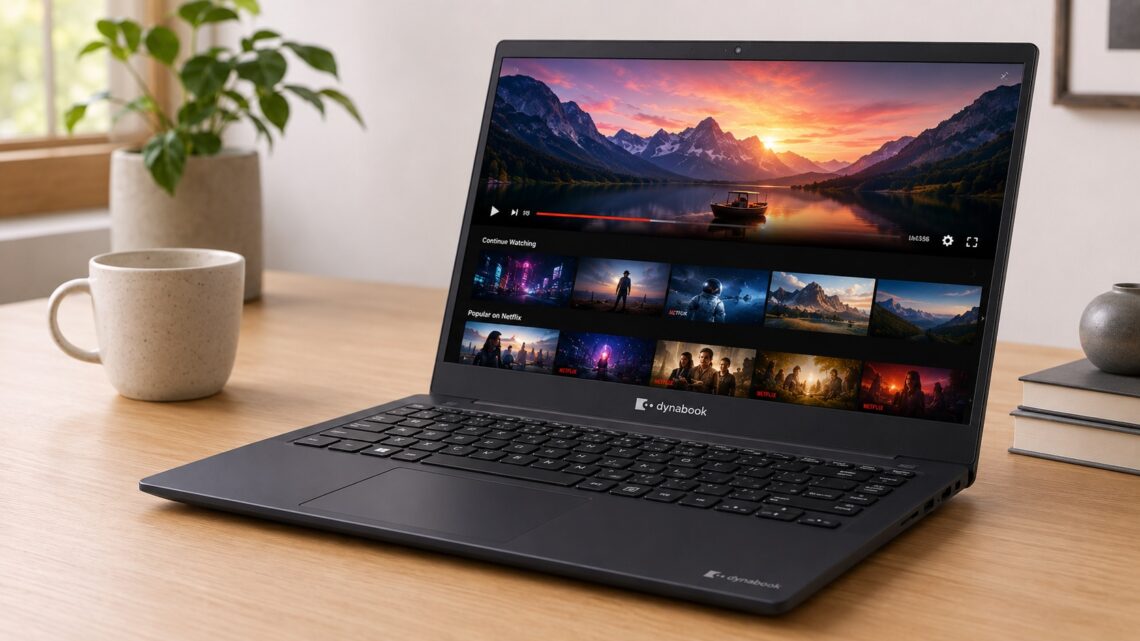
Dynabookは動画視聴に向いてる?YouTube・Netflixの選び方

この記事を書いている人(せせら)
普段は個人事業主のプログラマーとして仕事をしています。
個人で作業効率化サービスを運営し、挑戦を続ける人々を静かに応援しています。
こんにちは、パソコン大好きなせせらです。
今回は、DynabookでYouTubeやNetflixを見るならどこを見れば良いのか、正直に書いていきます。
まず画面をケチらない
Dynabookで動画を見るなら、CPUより先に画面を見てください。
動画視聴は重い作業ではないですが、画面が見づらいと一発で満足度が下がります。
フルHDは、YouTubeやNetflixを普通にくっきり見るための最低ラインみたいなものです。
IPSや広視野角と書かれた画面なら、少し斜めから見ても色が変わりにくいので、ソファでだらっと見る時もラクです。
| 見るところ | 避けたい構成 | 選びたい構成 |
|---|---|---|
| 解像度 | HDクラス | フルHD以上 |
| 液晶 | TN方式 | IPS・広視野角 |
| 表面 | 反射が強すぎる画面 | ノングレアだと明るい部屋でラク |
| 明るさ | 暗い画面 | 商品ページの実機写真も確認 |
安い旧型を買う時ほど、ここは注意して下さい。
関連記事:ノートPCの画面サイズの選び方
13〜14インチと15〜16インチ
画面サイズは、数字だけ見ると大きい方が良さそうに見えます。
でもノートPCは、画面が大きくなるほど本体も重くなります。
ベッドやソファに持っていくなら13〜14インチ、自宅の机でじっくり見るなら15〜16インチが選びやすいです。
| 使い方 | おすすめサイズ | 理由 |
|---|---|---|
| 寝室やソファに持っていく | 13〜14インチ | 軽くて移動しやすい |
| 机で動画を長く見る | 15〜16インチ | 画面が大きくて目がラク |
| 仕事と動画を1台で使う | 14〜16インチ | 作業画面も広く使える |
| 映画を迫力重視で見る | 外部モニターやテレビ | ノート単体では限界あり |
動画だけで選ぶなら大きめ、持ち運びもするなら14インチ前後が無難です。
Dynabookは軽いモデルも多いので、動画用でも持ち運びやすさを残せるのは良いところですね。
CPUとメモリの目安
CPUはPCの頭脳です。
動画を見るだけなら高級なCPUはいりませんが、ここが弱すぎるとブラウザを開いた時点で全体がもっさりします。
新品で選ぶなら、Core i5 / Ryzen 5あたりを見ておけばかなり安心です。
メモリは作業机の広さです。机が狭いと、動画、ブラウザ、SNS、Officeを同時に広げた時にカクつきます。
動画だけなら8GBでも見られますが、ながら見をするなら16GBを選びましょう。
| 構成 | 動画視聴の相性 | ひと言 |
|---|---|---|
| Core i5 / Ryzen 5・8GB | ○ | YouTube中心なら十分 |
| Core i5 / Ryzen 5・16GB | ◎ | Netflixを見つつ調べ物もラク |
| Core i7 / Ryzen 7・16GB | ◎ | 仕事兼用までかなり余裕 |
| Celeron・4GB〜8GB | △ | 安いけど長く使うには微妙 |
4K動画を再生したい人も、まずはCPUとメモリに余裕があるモデルを選んだ方が良いです。
ただし、4Kを「再生できる」と、PC本体の画面で4Kの細かさまで表示できる、は別の話なので注意して下さい。
関連記事:メモリ8GBと16GBの違い、Wi-Fi規格の見方
音・Wi-Fi・端子
音は、正直に言うとノートPC内蔵スピーカーなので限界はあります。
ドラマのセリフ、YouTubeのトーク、オンライン授業くらいなら普通に聞けます。
映画の低音やライブ映像の迫力まで求めるなら、イヤホンか外付けスピーカーを使った方が満足しやすいです。
Wi-Fiは、動画が止まる時に意外と原因になりやすい場所です。
PCが悪いと思っていたら、部屋の端で電波が弱かっただけ、というのも普通にあります。
テレビや外部モニターにつなぐ予定があるなら、HDMIか映像出力できるUSB-Cがあるかも見ておきましょう。
Dynabookが合う人・やめた方がいい人
Dynabookは、動画専用機というより「仕事も動画も1台でやるノートPC」として考えると分かりやすいです。
旧東芝系の落ち着いた雰囲気、軽いモデルの多さ、日本語キーボードの使いやすさあたりに魅力を感じる人には合います。
最安で一番高性能なPCが欲しい人は、Dell、HP、Lenovoも比べた方が良いです。
| タイプ | 相性 | 理由 |
|---|---|---|
| YouTube・Netflix中心 | ◎ | 画面を間違えなければ快適 |
| 仕事と動画を1台で使う | ◎ | Dynabookの得意分野 |
| 寝室や外出先で見る | ○ | 軽量モデルなら扱いやすい |
| 映画館っぽい迫力が欲しい | △ | テレビや外部スピーカー向き |
| 安さだけで旧型を選ぶ | × | 画面と動作で後悔しやすい |
まとめると、フルHD以上、IPS系の画面、Core i5 / Ryzen 5以上、メモリ8GB以上。
ながら見や数年使うことまで考えるなら、メモリ16GBを選んでおけばかなり安心です。
Dynabookは、動画も見たいし作業にも使いたい人には打って付けですね。
関連記事:Dynabook関連記事まとめ、DynabookのWeb会議用途、Dynabookのリモートワーク用途
個人的DynabookおすすめPC
これを選んでおけば、動画編集や本格的な3Dゲームなどをしない限りは大丈夫です。
大抵の作業をストレスなく快適に行える性能です。
よくある質問
Q. Dynabookで4K動画は再生できますか?
A. Core i5 / Ryzen 5以上のモデルなら、4K動画の再生も現実的です。ただ、画面がフルHDなら4Kの細かさをそのまま表示する訳ではありません。
Q. Dynabookのスピーカーだけで楽しめますか?
A. セリフやトークを聞く用途なら十分です。映画の迫力や低音まで求めるなら、イヤホンや外付けスピーカーを使いましょう。
Q. 動画視聴用ならメモリ8GBでも大丈夫ですか?
A. 動画を見るだけなら大丈夫です。ブラウザのタブを多く開く人、仕事も同時にする人は16GBの方が快適です。
Q. タブレットやテレビよりDynabookが良いですか?
A. 動画だけならタブレットやテレビの方がラクな場面もあります。Dynabookは、動画を見たあとに調べ物や作業まで続けたい人向けです。




関連記事
- 3万円台の安いPCは大丈夫?購入前に知るべきメリット・デメリット【2025年版】

- 確定申告・e-Tax用パソコンは何が必要?ICカードリーダー・プリンター

- iPad AirとMacBook Airはどっち?大学生・仕事・PC代わりの違い
- Mac miniでBlenderは使える?M4/M4 Pro・メモリの選び方
- PCの寿命は何年?【2025年版】買い替え時期の見極め方と長持ちさせるコツ
- MacBook Neoは3Dモデリングに使える?できること・厳しいことをわかりやすく解説

- MacBook AirでOBS配信は使える?M5・メモリ・発熱の限界
- AIS船舶トラッキング用ノートPCの必要スペックと選び方

- MacBook Neo関連記事まとめ|用途別におすすめ記事を探す

- iPadは大学生にあり?ノート・レポート・PC代わりの限界