MacBook NeoでOfficeは使える?8GBで快適な作業と注意点

出張用USB-C急速充電器おすすめ|ノートPCとスマホを1つで充電

この記事を書いている人(せせら)
普段は個人事業主のプログラマーとして仕事をしています。
個人で作業効率化サービスを運営し、挑戦を続ける人々を静かに応援しています。
こんにちは、パソコン大好きなせせらです。
出張でノートPCとスマホを持っていくと、充電器だけでポーチが重くなりますよね。ホテルのコンセントが少なかったり、カフェで使える席が限られていたりすると、純正アダプターとスマホ用を別々に持つのが地味に面倒です。
出張用は、PCに必要な出力と同時充電時の配分で使い勝手が変わります。ノートPCとスマホを1つで充電するUSB-C急速充電器は、出張先での使い方に合わせて選びましょう。
出張用は65W・100W・140Wの3タイプ
出張用のUSB-C急速充電器は、合計出力の数字だけで判断するとズレます。大事なのは、ノートPCへ何W届くか、スマホやイヤホンを同時に挿した時にPC側の出力がどれくらい残るかです。
ざっくり言うと、軽量ノートやMacBook Airなら65Wから70W級で足りる場面が多いです。PCで作業しながらスマホも充電するなら、100W級が中心。16インチ級や高性能ノートまで含めるなら、140W級と対応ケーブルまで確認したほうが安心です。
| PCのタイプ | 充電器の目安 | 同時に挿す機器 | 確認すること | 向く充電器 |
|---|---|---|---|---|
| 軽量ノート・13インチ前後 | 65Wから70W級 | PC、スマホ | 複数台接続時のPC側出力 | 小型2ポート、または軽めの3ポート |
| PC作業中にスマホも充電 | 100W級 | PC、スマホ、イヤホン | PCへ65W前後が残るか | 100W級の3ポート |
| 16インチ級・高性能ノート | 140W級 | PC、スマホ | PD 3.1と240Wケーブル | 140W級の高出力モデル |
| MacBook中心 | 70W/96W/140W級 | MacBook、iPhone | 純正アダプターとケーブルの組み合わせ | Apple純正または実績ある高出力モデル |
商品候補だけ確認したい場合は、ここで主な選択肢をまとめています。細かい注意点もこのあと確認してみましょう。
| 使い方 | 合う商品 |
|---|---|
| 65Wから70W級の小型モデル | Anker Prime Wall Charger 67W 3 ports |
| 100W級の3ポートモデル | Anker Prime Charger 100W 3 Ports GaN |
| 140W級の高出力モデル | Anker Prime Charger 160W 3 Ports |
軽量ノートなら65Wから70W級
MacBook Air、13インチ前後のWindowsノート、Officeやブラウザ作業が中心のPCなら、65Wから70W級で足りることが多いです。純正アダプターが45Wから65W前後なら、出張用に小さいUSB-C充電器へ置き換えやすいラインですね。
ただし、65W級の3ポート充電器は、3台同時に挿すとPC側が45W前後へ落ちることがあります。軽い作業なら問題になりにくいですが、Web会議をしながら資料を開きっぱなしにする日だと、充電がじわっと増える程度になることもあります。
PC作業中にスマホも充電するなら100W級
出張用として一番バランスを取りやすいのは100W級です。PCへ65W前後を残しながら、スマホやイヤホンも一緒に充電しやすくなります。
会議の合間にPCを開き、スマホの電池も戻し、夜はイヤホンやタブレットも挿す。こういう出張の使い方なら、67W級より100W級を確認したほうが余裕があります。PCを使いながらスマホも戻す人は、100W級から確認しておくと話が早いです。
高性能ノートや16インチ級なら140W級
MacBook Pro 16インチ、RTX搭載ノート、Core Ultra H系やRyzen HS系の高性能ノートは、100W級でも作業内容によっては余裕が少なくなります。短時間でしっかり戻したいなら140W級まで確認します。
その代わり、140W級は本体が大きく重くなりやすいです。軽量ノートだけなら持て余すこともあります。出張バッグの中身を軽くしたいのか、高性能PCを短時間で戻したいのかで、必要なサイズは変わります。
ノートPC側のUSB-C充電対応を確認
USB-C端子があるPCでも、必ずUSB-C充電に対応しているとは限りません。データ転送だけの端子、映像出力には対応しているけど充電はできない端子もあります。
買う前に確認したいのは、PCの仕様表にUSB Power DeliveryやUSB-C充電の記載があるか、純正アダプターが何Wか、PC側が何Wまで受けられるかです。端子の形だけで判断すると、届いてから使えないことがあります。
USB-C端子でも充電できないPC
特に少し前のWindowsノートは、USB-C端子があっても充電は専用丸型端子だけ、というモデルがあります。見た目は同じでも、中身の対応が違うんですよね。
ここは充電器側では解決できません。PCの仕様表、メーカーのサポートページ、端子の横にある充電マークを確認してから進めます。
純正アダプターのW数とPC側の上限
純正アダプターが45Wや65Wなら、65Wから100W級の充電器で置き換えやすいです。純正が100W以上なら、100W級でも足りる場面はありますが、同時充電時の余裕は少なくなります。
PC側の受け入れ上限も大事です。140Wの充電器を買っても、PC側が65Wまでしか受けないなら、PCの充電速度はそこまでです。余った分はスマホやタブレットに回せるので無駄ではありませんが、PC単体の速度が倍になるわけではありません。
充電対応マークと仕様表の確認
端子横に稲妻マークや電源マークがある場合は、充電対応の目印になることがあります。ただ、メーカーや機種で表記が違うので、最後は仕様表で確認したほうが確実です。
この記事では端子規格そのものを深掘りしません。出張用の充電器を買う前に、PCがUSB-C充電できるかを確認するところまでに留めます。
同時充電でPCへ届くW数
USB-C急速充電器のパッケージには、65W、100W、140Wのような数字が大きく書かれています。ただ、この数字は合計出力のことが多く、複数ポートを使った時にPCへそのまま届くとは限りません。
出張では、PCだけを挿す時間より、スマホやイヤホンも一緒に挿す時間のほうが多いはずです。だからこそ、合計出力よりも、同時接続時にPCへ何W残るかを確認します。
3ポート接続時の45W・30W問題
67Wや70Wの3ポート充電器は、小さくて便利です。ただ、PC、スマホ、イヤホンを同時に挿すと、PC側が45Wや30Wに落ちるモデルがあります。
軽量ノートで資料作成やブラウザ中心なら、それでも足りることはあります。動画編集、重い表計算、長時間のWeb会議を同時に行うなら、PC側に65W前後が残る100W級のほうが余裕があります。
夜の充電は3ポート以上が便利
ホテルに戻ってから全部まとめて充電するなら、3ポート以上が合います。PC、スマホ、イヤホンを同時に戻せるので、コンセントの少ない部屋でも荷物を広げすぎずに済みます。
夜に置いておく充電なら、PC側の出力が少し下がっても朝までには戻ることが多いです。作業中の充電と、寝ている間の充電は分けて判断します。
PC作業中は合計出力よりPC側の出力
出張先のカフェや会議室でPCを開いている最中は、PC側の出力が落ちすぎると電池が増えにくくなります。充電しているのに残量があまり増えない、という状態ですね。
この使い方が多い人は、充電器の合計出力より、2台同時・3台同時の配分表を確認します。PCへどれだけ残るかまで確認しておくと、出張中の不安が減ります。
ケーブルは100W・240W対応まで確認
USB-C充電は、充電器だけで完結しません。ケーブルが対応していないと、100Wや140Wの充電器を使っても、本来の速度が出ないことがあります。
ここは買った後に気づきやすいところです。100W級は5A対応ケーブル、140W級はUSB PD 3.1/EPR対応の240Wケーブルまで確認します。
100W級は5A対応ケーブル
100Wで充電するには、5A対応のUSB-Cケーブルが必要です。スマホ用に付いてきた細いケーブルだと、60Wまでしか出ないことがあります。
ケーブルの表記は見落としがちですが、出張用では外せない確認点です。せっかく充電器を1つにまとめても、ケーブルが弱いとPC側の充電が遅くなります。
140W級はPD 3.1と240Wケーブル
140W級になると、USB PD 3.1やEPR対応の表記まで確認します。充電器、ケーブル、PCの3つが対応していて、ようやく高出力で充電できます。
MacBook Proの場合は、Apple純正アダプターとMagSafe 3ケーブルの組み合わせもあります。USB-Cケーブルで充電する場合は、240W対応の表記を確認しておくと安心です。
ケーブル同梱版と買い足し
充電器によってはケーブルが付属しないことがあります。手持ちのケーブルで済ませるつもりなら、出力の表記を確認してから持っていきます。
出張では、充電器本体だけでなくケーブルも荷物です。短すぎるとホテルのコンセントから机まで届かず、長すぎるとポーチの中でかさばります。1.5m前後が使いやすい場面は多いですね。
コンセントで邪魔になりにくい形
出張用はW数だけでなく形も大事です。ホテルの壁コンセント、カフェの机下、会議室の電源タップなど、差し込む場所が毎回変わるからです。
高出力の充電器ほど本体が大きく重くなりやすいです。出張先では形と重さが、購入後の使い勝手に直結します。
折りたたみプラグと本体の重さ
持ち歩くなら、折りたたみプラグはほぼ必須です。プラグが出たままだと、ポーチの中でケーブルや他の小物に当たりやすくなります。
本体が重い直挿し型は、コンセントが緩い場所で傾くことがあります。壁に対して縦長なのか、横に広いのか、ポートが下向きになるのかも確認したいところです。
壁際・机下・ホテルのコンセント
ホテルのベッド横や机下のコンセントは、周りに余白が少ないことがあります。大きい充電器だと隣の差し込み口をふさいだり、家具に当たったりします。
2ポートや3ポートの小型モデルは、この点で使いやすいです。100W級以上は本体が大きくなるので、持ち運びの軽さとコンセント周りの収まりを一緒に確認します。
発熱が気になる置き場所
高出力で充電していると、充電器本体は熱を持ちます。これはある程度自然なことですが、ベッドの上、紙資料の上、ポーチの中に入れたままの使用は避けたいです。
机の上で周囲に余白を作り、ケーブルに無理な曲がりが出ない場所に置きます。出張先では置き場所が限られるので、薄型や横長の形が合う人もいます。
おすすめUSB-C急速充電器タイプ
候補を絞る目安は、商品名ではなくタイプです。価格や在庫は購入時に確認し、使い方に合う出力帯を選びましょう。
出張用は、軽さだけで決めるとPC作業中の余裕が足りず、高出力だけで決めると荷物が重くなります。自分のPCと、同時に挿す機器の数でタイプを決めるのが自然です。
65Wから70W級の小型モデル
軽量ノートとスマホの2台が中心なら、65Wから70W級の小型モデルが合います。PC単体ならしっかり戻しやすく、スマホも一緒に挿せるモデルなら荷物を減らせます。
出張のたびに重い充電器を持つのが嫌なら、この出力帯は荷物を軽くできます。ただし、3台同時に挿す日が多いなら、PC側の出力低下は確認します。

Anker Prime Wall Charger 67W 3 ports

100W級の3ポートモデル
PCで作業しながらスマホも戻すなら、100W級の3ポートモデルが中心です。PCへ65W前後を残しつつ、スマホやイヤホンも同時に充電しやすくなります。
少し重くなっても、出張バッグの中の充電器を1つにまとめたい人にはこのあたりが合います。WindowsノートでもMacBookでも、純正アダプターが65W前後なら検討しやすいところです。

Anker Prime Charger 100W 3 Ports GaN
140W級の高出力モデル
高性能ノートや16インチ級を使うなら、140W級が向きます。短時間で大きく戻したい時や、PC作業の負荷が高い時に余裕を作りやすいです。
一方で、本体は重くなりがちです。軽量ノートだけの人が毎回持つには過剰な場合もあります。自分のPCが高出力を受けられるか、240W対応ケーブルを持つかまでセットで確認します。
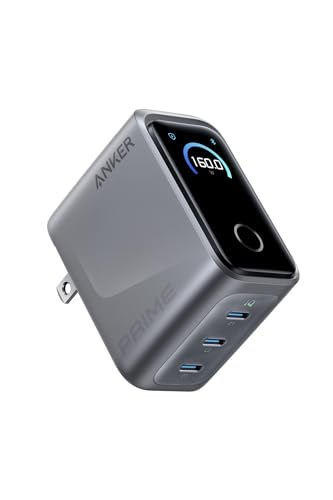
Anker Prime Charger 160W 3 Ports
MacBook中心ならApple純正
MacBook中心で使うなら、Apple純正アダプターもありです。組み合わせが明確で、MacBook Pro 16インチの高出力充電でも純正同士でそろえられます。
ただ、純正アダプターは1ポートのものが多く、スマホやイヤホンを同時に戻すには別の充電器が必要になることがあります。出張で1つにまとめたいなら、多ポートの高出力モデルも候補です。
USB-Cドック・モバイルバッテリーとの違い
USB-Cまわりは、ドック、ハブ、モバイルバッテリー、充電器が混ざりやすいです。壁コンセントからノートPCとスマホを充電するAC充電器を選ぶ場合は、使用機器と必要な出力を確認してください。
ここを広げすぎると、在宅ワーク用ドックやノートPC対応モバイルバッテリーの記事と役割が重なります。出張先でコンセントがある場面に絞って判断します。
USB-Cドックは固定デスク用
USB-Cドックは、モニター、有線LAN、USB機器、SDカードなどをまとめる固定デスク用です。充電もできますが、主役は机の上の配線整理です。
出張バッグに入れるなら、ドックよりAC充電器のほうが軽く済みます。外部モニターや有線LANまで必要な出張なら話は変わりますが、PCとスマホの充電だけなら充電器で十分です。
モバイルバッテリーはコンセントがない場面
モバイルバッテリーは、移動中や外回りでコンセントがない場面に強い道具です。新幹線、空港、客先移動が多く、壁コンセントを確保できない日には役に立ちます。
一方で、ホテルや会議室などコンセントがある場所では、AC充電器のほうが軽くて扱いがラクです。飛行機の持ち込み容量やバッテリー残量の管理もありません。
端子確認は購入前チェックまで
端子確認は大事ですが、この記事の中心はPC本体の端子一覧ではありません。USB-C充電に対応しているかを確認したら、次は充電器側の出力、ポート数、ケーブルへ進みます。
HDMI、有線LAN、SDカード、映像出力の細かい話まで入れると、充電器選びから外れます。そこは別記事で確認する範囲ですね。
出張用USB-C急速充電器のまとめ
出張用のUSB-C急速充電器は、ノートPCとスマホを1つで充電できると荷物が軽くなります。とはいえ、何Wでも同じではありません。
軽量ノートなら65Wから70W級、PC作業中にスマホも挿すなら100W級が中心、高性能ノートや16インチ級なら140W級まで確認します。そこに、同時充電時の配分、100W/240W対応ケーブル、コンセントで邪魔になりにくい形を合わせて確認する流れです。
純正アダプターとスマホ用充電器を別々に持っているなら、出張バッグの中はまだ軽くできます。自分のPCが必要とする出力と、出張中に同時充電する機器を決めてから、ちょうどいい1台に絞っていきましょう。
出張用USB-C急速充電器のよくある質問
65W級でノートPCとスマホを同時に充電できますか?
できますが、PC側の出力が下がる場合があります。軽量ノートなら使える場面は多いものの、PC作業中はスマホを後回しにした方が安定します。
同時充電が多い人は、65W級より100W級を確認します。PCへ65W前後を残せる配分なら、出張中の充電待ちを減らせます。
100W級が合うのはどんな人ですか?
ノートPC、スマホ、イヤホンを1つの充電器で戻したい人に合います。純正アダプターが65W前後のPCなら、100W級の3ポートモデルが出張用として使いやすいです。
ただし、3ポート使用時の配分はモデルごとに違います。PCを挿すUSB-Cポートに何W出るかを確認します。
140W級は軽量ノートにも必要ですか?
軽量ノートだけなら過剰な場面が多いです。MacBook Pro 16インチ級や高性能Windowsノートを使う人、短時間で大きく戻したい人向けです。
140W級は本体もケーブルも重くなりやすいので、PC側が高出力充電に対応しているかを先に確認します。
USB-C端子があるPCなら急速充電できますか?
USB-C端子があっても、USB-C充電に対応しているとは限りません。仕様表にUSB Power Delivery、USB-C充電、PD充電などの表記があるかを確認します。
会社支給PCや古いPCでは、USB-C端子がデータ転送や映像出力だけの場合があります。純正アダプターのW数も合わせて確認します。
100W級や140W級にはどんなケーブルが必要ですか?
100W級では5A対応のUSB-Cケーブル、140W級ではPD 3.1や240W対応のケーブルを確認します。充電器だけ高出力でも、ケーブルが上限になることがあります。
付属ケーブルがあるモデルなら仕様を確認し、別で買う場合は対応W数が明記されたものを使います。
ホテルや会議室のコンセントで注意することはありますか?
折りたたみプラグでも、本体が大きいと壁際や机下で隣の差し込み口に干渉することがあります。出張用では、本体の幅と重さも確認します。
発熱が気になる時は、布団の上やバッグの中に置いたまま使わず、机の上で空気が逃げる場所に置きます。
Apple純正と多ポート充電器はどちらが合いますか?
MacBookだけを確実に充電するならApple純正も合います。組み合わせが明確で、高出力モデルも選択肢に入ります。
スマホやイヤホンも同時に戻したいなら、多ポートのUSB-C充電器が合います。出張で充電器を1つにまとめたい人は、多ポート側を確認します。
関連記事




関連記事
- 書斎用卓上時計おすすめ5選|サイズ・電波・静音で比較


- CAD用マウスおすすめ|トラックボール・3Dマウス・多ボタンの違い
- スキャンカットSDX85とSDX1000の違い|液晶・内蔵模様・価格を比較

- Meta Quest 3SとQuest 3のヘッドストラップに互換性はある?
- ソニーSEL14TC・SEL20TCの対応レンズ一覧|倍率とおすすめを比較

- Osmo Mobile 8とFlow 2 Proを比較|違いとおすすめを用途別に解説
- デスクワーク用チェアおすすめ|オフィスワークで長時間座る人向け
- 三脚のクイックシューをなくした|型番不明でも交換品を探す方法
- Roland VR-400UHDはどんな人向け?4K配信・SDI・録画の違いを比較

- Kamvas Pro 19と27(GT2701)の違い|18.4型・27型で選ぶ