MacBook NeoでOfficeは使える?8GBで快適な作業と注意点
Claude CodeをStream Deckで操作する方法|Codexにも使えるAI開発効率化術

この記事を書いている人(せせら)
普段は個人事業主のプログラマーとして仕事をしています。
個人で作業効率化サービスを運営し、挑戦を続ける人々を静かに応援しています。
Claude CodeやCodex CLIを複数のターミナルで動かしていると、実行中の画面へ戻る、一度止める、同じ作業を再開するといった操作が繰り返し発生します。Stream Deckには、このうちアプリ起動、ショートカット、スクリプト実行を物理キーとして登録できます。
ただし、画面を見ずにEnterやyを送るのは別の話です。承認対象や入力先が変われば、同じボタンが違う意味になります。共通化するのは、起動・再開・中断など、押した後の結果を読める操作までです。
この記事では、Stream Deckを買わない条件から始め、Claude Codeの中断・再開、Codexへ応用できる範囲、必要なキー数の決め方までを順番に説明します。時短効果を数字で約束するのではなく、覚えにくい操作名や状態を手元に残す必要があるかで判断します。
Stream Deckを買わない条件
Claude CodeやCodexで使う操作が2〜3個だけで、すでにキーボードから自然に押せているなら、Stream Deckを買い足す理由はほとんどありません。手を左の本体へ移すより、いつものキーを押す方が早いこともあります。
Stream DeckのLCDキーが生きるのは、「このキーは経理APIのセッション」といった行き先を表示したい時や、入力待ち・使用量などを手元で見たい時です。常時見たいラベル、状態、セッションがなければ、まず買わずに試します。
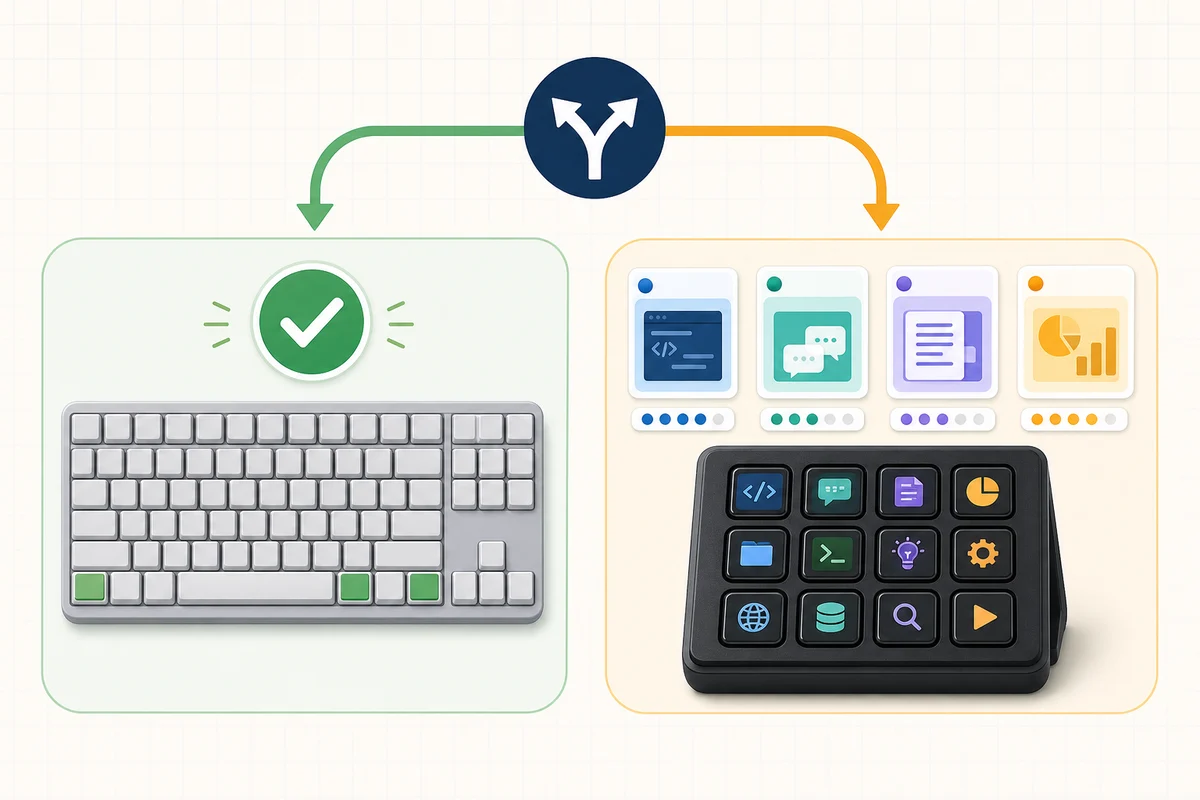
次の条件に当てはまる場合は、キーボードや手持ちのマクロパッドで先に使い方を固めた方が無駄がありません。Stream Deck Mobileも試用に使えますが、PCまたはMacへのStream Deckアプリ導入と、端末を同じネットワークへ接続できることが前提です。
- 繰り返す操作が2〜3個で、キー配置も覚えている
- 複数セッションを名前付きで並べる必要がない
- 入力待ちや使用量を常時表示しない
- 対象のターミナルがその都度変わり、押し間違いを防げない
- 会社PCでStream Deckソフトやプラグインを入れられない
一方、行き先が固定されたセッションが複数あり、キーの文字を見て押したいなら、物理機の必要性が出てきます。その場合も、次に決めるのは製品名ではなく、どの操作をボタンにするかです。
物理ボタンにする操作を分ける
Stream Deckのキーを押すと、HotkeyやTextは前面の入力先へすぐ送られます。そのため、毎回同じ対象で同じ結果になる操作と、画面の内容によって意味が変わる操作を同列に扱えません。
アプリを開く、決まったスクリプトを起動する、名前付きのセッションを再開するといった操作は、行き先を固定できます。反対に、Enterやyだけを送るキーは、承認待ちと通常入力のどちらにも動きかねません。
| 扱い | 操作例 | ボタンにする条件 |
|---|---|---|
| 割り当てやすい | アプリ、フォルダ、決まったスクリプトの起動 | 押すたびに同じ対象が開く |
| 割り当てやすい | Claude Code / Codexの名前・ID付きセッション再開 | 現在ディレクトリと再開先を固定できる |
| 条件付き | Ctrl+Cによる中断 | 実行中だけ使う。待機中は別の結果になる |
| 条件付き | 使用量や入力待ちの表示 | 表示元、更新時刻、認証情報の扱いを読める |
| 割り当てない | Enter、y、Allow、無条件の承認操作 | 対象と差分を画面で読む必要がある |
| 割り当てない | 承認やサンドボックスを回避する起動オプション | 安全条件そのものを変えるため、日常の物理キーにしない |
承認は対象を画面で読み、起動・再開・中断とは別に操作します。 物理キーの方がキーボードより押しやすいからこそ、見ずに押してよい操作だけを残します。
Stream Deckの基本設定
Claude CodeやCodexの専用プラグインがなくても、Stream Deck標準のOpenとHotkeyで基本部分は作れます。Elgato公式ヘルプでも、Openはアプリやファイルを開き、HotkeyはOSやアプリのキー操作を送る機能として説明されています。
設定は次の順番で進めます。
- Stream DeckアプリでAI開発用のプロファイルを作る
- Terminal、iTerm2、Windows Terminalなど、実際に使うターミナルへSmart Profileを割り当てる
- プロジェクトや再開スクリプトは「System→Open」、中断などは「System→Hotkey」で登録する
- キーの表示名に「API再開」「実行中だけ中断」のように対象と条件を書く
- 最初はファイルを開くなど、書き込みや承認を伴わない操作で入力先を試す
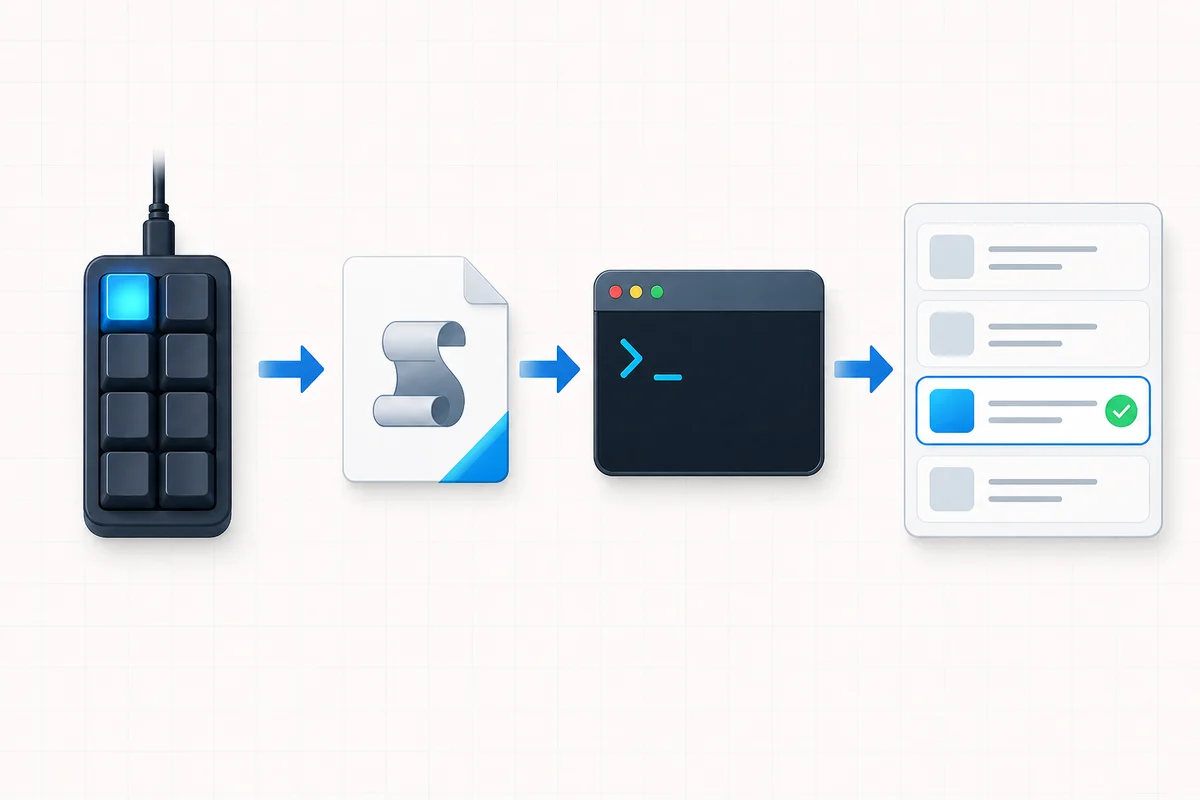
Smart Profileは前面のアプリに応じてプロファイルを変えます。ただし、ターミナル内のどのタブでClaude Codeが動いているかまで判別する機能ではありません。同じターミナルアプリに複数セッションがある場合は、Openするスクリプト側でディレクトリと再開先を固定します。
Multi Actionを使うと、アプリを開く、数秒待つ、キーを送るという流れを1ボタンへまとめられます。しかし、Delayは時間が経つのを待つだけで、正しいタブが前面になったかを判定しません。Multi Actionの待ち時間を、承認入力の安全装置には使えません。
参考:Elgato公式のSystem Actions / Smart Profiles / Multi Actions
Claude Codeに割り当てる操作
Claude Codeでは、実行中の処理を止める操作と、過去の作業へ戻る操作を分けます。この2つは押す場面も結果も違うため、同じキーの長押しやページ違いに隠さず、別の表示名を付けます。
実行中だけ止めるならCtrl+C
Claude Code公式ドキュメントでは、Ctrl+Cは実行中の処理を中断する操作です。Stream DeckではHotkeyにCtrl+Cを登録し、キー名を「実行中だけ中断」などとします。
このキーは、Claude Codeが実行中で、対象のターミナルが前面にある時だけ押します。待機中のCtrl+Cは入力消去になり、続けて押すと終了に繋がるため、「常に安全な停止ボタン」とは表示しません。
参考:Claude Code公式のInteractive mode
同じ作業へ戻るならresume
現在のプロジェクトで直近の会話を続けるならclaude -c、名前やIDで対象を指定するならclaude --resumeを使えます。Stream Deckから開く場合は、コマンドだけでなく、対象のディレクトリもスクリプトで固定します。
#!/bin/zsh
cd "/path/to/project" || exit 1
exec claude --resume "session-name"
この例はmacOS用です。次の順番で登録します。
~/bin/claude-resume.shなどへ保存する- Terminalで
chmod +x ~/bin/claude-resume.shを1回実行する - 同じパスをTerminalから単体実行し、指定セッションの再開を確認する
- Stream Deckの「System→Open」で
.shを選び、キー名を「商品API再開」とする
このキーは、既存の特定タブを探して前面へ戻すものではありません。保存したスクリプトから新しいClaude Codeプロセスを起動する例です。どのウィンドウで開くかは、OSとターミナルのファイル関連付けに従います。
Windowsでは、実行ポリシーの影響を避けやすい.cmdを使えます。次をC:\Tools\claude-resume.cmdなどへ保存し、まずダブルクリックで再開を確認してから、同じファイルをStream DeckのOpenへ登録します。
@echo off
cd /d "C:\path\to\project" || exit /b 1
claude --resume "session-name"
既定のターミナルホストがWindows Terminalなら、そこで新しいCLIプロセスが起動します。セッション名を変えた場合はmacOS・Windowsともスクリプトの修正が必要です。
| 戻り方 | コマンド | Stream Deckの表示例 |
|---|---|---|
| 現在プロジェクトの直近会話 | claude -c | 直近を再開 |
| 名前・IDを固定した会話 | claude --resume "session-name" | 商品API再開 |
Codexにも使える範囲
Stream DeckのOpenとHotkeyは特定のAIツール専用ではないため、Codexにも応用できます。ターミナルを開く、プロジェクトディレクトリへ移動する、保存済みセッションを再開するといった基本構造は同じです。
Codex CLIにはcodex resumeがあり、会話IDの指定や直近セッションの再開ができます。
行き先を固定する場合は、先ほどのmacOSまたはWindows用スクリプトの最終行をcodex resume "SESSION_ID"へ変えます。保存、単体実行、Openへの登録は同じです。
| 項目 | 製品差とStream Deckでの扱い |
|---|---|
| 起動 | 両方とも標準のOpenでスクリプトを起動できる |
| 再開 | Claude Codeはclaude -c / --resume、Codex CLIはcodex resumeを使う |
| 許可 | Claude Code側の権限設定とCodexの/permissionsを使い、無条件承認キーへ置き換えない |
| 使用量 | Codexはまず公式の/usageを画面で確認する |
| Claude向け承認プラグイン | Codex対応の根拠にはならず、共通機能と書かない |
/permissionsや/usageはCodex内の表示を見ながら使うコマンドです。Textで文字列とEnterを機械的に送らず、Codexの画面で内容を確かめます。
使用量を手元に常時出す必要が残った場合だけ、第三者プラグインを検討します。
共通にできるのは汎用操作であり、承認と使用量の仕組みは製品ごとに分けます。
参考:OpenAI公式のCodex CLI commands
第三者プラグインは権限を見る
Elgato Marketplaceに掲載されていても、AnthropicやOpenAIの公式機能とは限りません。導入前に見るのは、発行者、公開ソース、認証情報、通信先です。
使用量表示と承認操作では、止まった時の影響が違います。次の項目を確認できないプラグインは、日常の操作へ組み込みません。
- 発行者と最終更新日
- 対応OSと必要なStream Deckソフトの版
- 公開リポジトリと最新リリース
- 読み取るローカルファイルやKeychain項目
- 外部へ送る値と通信先
- 取得失敗時に表示が消えるか、古い値が残るか
- 外した後に通常のCLI操作へ戻れるか
使用量を常時見たい場合
Codexはまず公式の/usageを開きます。手元へ常時表示したい値が残る人だけが、第三者プラグインの対象です。
Codex Usage MonitorはmacOS・Windows向けで、Stream Deck 7.1以降が必要です。
公開ソースは~/.codex/auth.jsonからaccess tokenとaccount idを読み、ChatGPTのbackend-apiへ送ります。
OpenAI公式プラグインではありません。この読み取りと通信先を許容できる場合だけ導入します。
別製品であるAI Usage Monitorは、更新失敗時に直近値をstaleとして残すと作者が説明しています。数字だけで現在値と判断せず、取得時刻や古い値の表示も読みます。
参考:Codex Usage Monitorの公開リポジトリ / AI Usage Monitor作者の説明
承認まで任せたい場合
Claude Code ApproverはmacOS向けで、Stream Deck 6.9以降が対象です。
2026年7月13日の掲載ページでは、公開ソースと、権限・認証情報・通信先・承認対象の検証方法を確認できませんでした。
公開ソースを確認できない承認プラグインは、この記事の推奨構成に入れません。
承認は画面でコマンドや差分を読み、AI側の許可設定で設計します。Marketplaceの商品名にClaude Codeとあっても、Codex対応の根拠にはなりません。
参考:Elgato MarketplaceのClaude Code Approver掲載ページ
同時表示数でモデルを選ぶ
Stream Deckはフォルダやプロファイルを使えるため、登録したい操作の総数と物理キー数を同じにする必要はありません。普段は隠れていても困らないフォルダや低頻度操作を数から外します。
残すのは、同時に見分けたいセッション、入力待ちなどの状態、すぐ押したい中断キーです。ページの奥でよい項目を除き、常時見たい数だけを物理キー数へ数えます。
| 選択肢 | 判断基準 |
|---|---|
| Stream Deck Mini(6キー) | 既に持っている、または常時出す項目が6個以内 |
| Stream Deck Neo(8キー) | 少数のセッション、中断、状態表示を1面に残す |
| Stream Deck(15キー) | 9個以上をページ切り替えなしで見たい |
| Stream Deck XL(32キー) | 多数のセッションや状態を同時監視する |
| Stream Deck Mobile | 無料版は6キー。Proは最大64キーで、購入前の配置確認に使う |
8個以内ならNeoで試す
常時出したい項目が8個以内で、それぞれにセッション名や「実行中だけ中断」といった条件を出したいなら、8キーのStream Deck Neoで収まります。Touch PointsとInfobarもありますが、それらをキー数と同じように数えない方が配置はシンプルです。
ただし、8個以内なら必ずNeoという意味ではありません。ラベルや状態を見ず、同じキーを覚えて押せるなら、最初の買わない判断に戻ります。
MobileはiOS 15以降とAndroid 9以降に対応します。無料版は6キー、Proは最大64キーです。
PCまたはMacのStream Deckアプリと同一ネットワークが必要です。会社PCへソフトを入れられない場合の代替にはなりません。
9個以上なら15キー以上を見る
複数プロジェクトの再開キーと、それぞれの入力待ち、使用量表示を1面に残すと、8個を超えることがあります。その時だけ15キーのStream Deckや32キーのXLが比較対象になります。
一方、ページを1回変えれば済む操作のために本体を大きくすると、机の場所だけが増えます。大型化する理由は、ページを開かず常時見分けたい項目が9個以上あることです。
ダイヤルも使うなら+を比べる
Stream Deck +は8個のLCDキーに加え、4つのダイヤルとタッチストリップを備えます。音量、スクロール、配信などを同じ機器へまとめたい人には用途があります。
Claude CodeやCodexの起動、再開、中断、状態表示だけなら、回す操作は必須ではありません。ダイヤルの使い道を言えない場合は、Neoや標準の15キーの方が目的に直結します。
Neoを購入候補に残す場合は、対応条件も先に確認します。2026年7月13日の日本向け公式ページでは、macOS 13以降またはWindows 11以降、USB 2.0 Type-C、Stream Deckソフトウェアが必要です。
参考:Elgato公式のStream Deck比較 / 日本向けStream Deck Neo製品ページ / Stream Deck Mobile公式ガイド

Elgato Stream Deck Neo

最初は2キーだけ作る
最初の構成は「名前・IDを固定した再開」と「実行中だけ中断」の2キーで十分です。スクリプトを単体実行してからOpenへ登録し、ターミナルを見ながら1キーずつ試します。
2キーをキーボードで迷わず押せて、ラベルや状態表示もいらないなら、本体は買いません。Stream Deckを使う場合も、承認だけは物理キーへ移さず、画面で対象と差分を読みます。




関連記事
- 証明写真の背景布|白・青・グレーと反射・しわの確認


- ガジェットポーチおすすめ|充電器・ケーブル・マウスをまとめる

- エプソンのメンテナンスボックスはどれを買う?対応型番・機種別に紹介

- NX-F2AEとNX-F2PROの違いを比較!どっちがおすすめ?
- TASCAM BD-MP4Kはどんな人向け?業務用4Kプレーヤーの選び方

- 災害用モバイルバッテリーおすすめ|実家・親のスマホ充電を備える
- Blackmagic Focus Demand対応カメラ|用途・レンズ別のおすすめ

- Logicool Rally Mic Podの対応機種まとめ|Rally Bar・Rally Plus対応を確認

- Sony SA-SW5対応サウンドバー一覧|おすすめ機種と選び方

- ETC車載器の2030年問題とは?管理番号0/1の確認方法と買い替えタイミングを解説
