

MacBook NeoでOfficeは使える?8GBで快適な作業と注意点
スマホ1台でQRコードが読めない?eSIMを手動で入れる方法

この記事を書いている人(せせら)
普段は個人事業主のプログラマーとして仕事をしています。
個人で作業効率化サービスを運営し、挑戦を続ける人々を静かに応援しています。
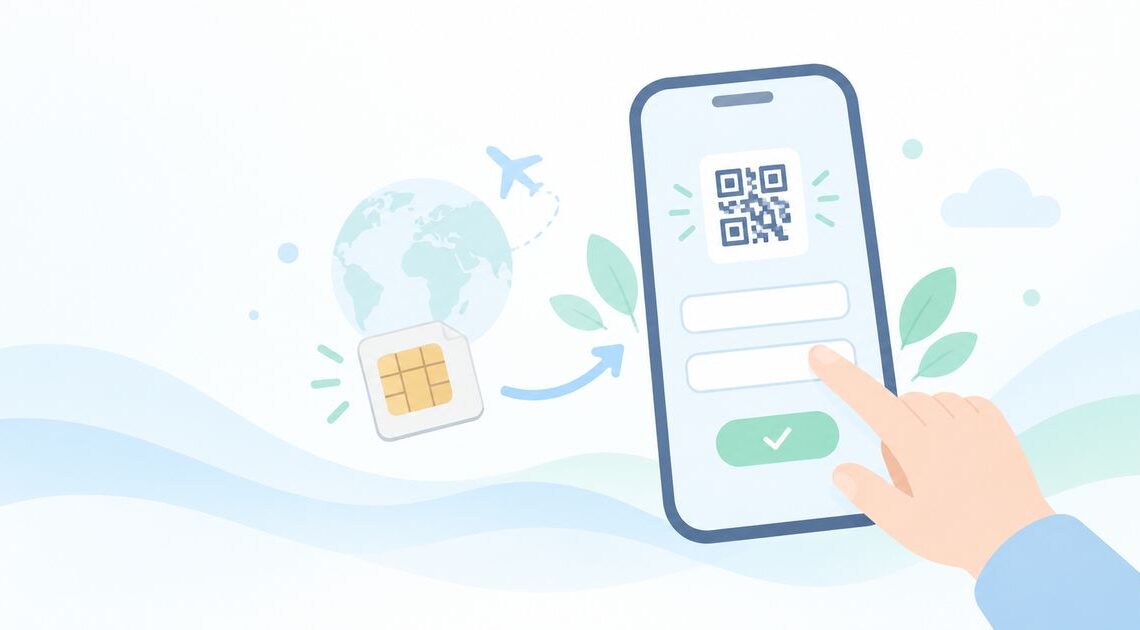
スマホ1台だけで、eSIMのQRコードが読めない。
eSIMのQRコードがメールで届いても、そのスマホの画面に出ているコードを同じスマホで読むことはできませんよね。
この記事では、スマホ1台でeSIMを入れる方法と、手動での入力手順を案内しているeSIMサービスを公式の情報で確かめます。
1台でも入れられる?
QRコードを読めなくても、次の方法でeSIMを入れられることがあります。
- SM-DP+アドレスとアクティベーションコードを手動で入力する
- eSIMサービスのアプリから入れる
- QRコードの画像を保存して、スマホの機能で読み込む(機種による)
手動入力に使う情報は、購入時のメールやアプリに書かれていることが多いです。
プロに頼むのはいつ?
eSIMのダウンロードにはインターネットへの接続が必要です。出発前に、WiFiのある場所で入れておくと安心です。
どう選ぶ?
- 手動入力の手順が案内されているか
- アプリから入れられるか
- 使い始めるタイミング
- 困ったときの問い合わせ先
主な選択肢の条件は?
eSIMを入れる方法です。2026年10月15日に各公式ページで確かめた内容です。
| 方法 | 必要なもの | 特徴 | 特徴 |
|---|---|---|---|
| 別の端末に表示したQRコードを読む | パソコンや別のスマホ | いちばん手軽だが、2台目が必要 | |
| Nomad eSIM(手動入力) | 購入メールやアプリにあるSM-DP+アドレスとアクティベーションコード | iPhoneは「詳細を手動で入力」から入れられる。確認コードは不要 |
2台目がないなら、手動入力の手順が案内されているかを先に確かめましょう。
スマホ1台で入れたいなら?
PR
パソコンや別のスマホがなく、スマホ1台でeSIMを入れたい場合は、Nomad eSIMが候補の一つです。
公式サイトでは、iPhoneは「設定」→「モバイル通信」→「モバイル通信プランを追加」→「詳細を手動で入力」から、メールに書かれたSM-DP+アドレスとアクティベーションコードを入力して入れられ、確認コードは不要と案内されています。Androidでも「コードを手動で入力」から入れられます(2026年10月15日確認)。
計算例:初めてつながるまで10〜15分ほどかかることがあります。使うときは、そのeSIMの回線をオンにし、データローミングをオンにする必要があります。メニューの名前は機種やOSのバージョンによって異なります。
まず何をする?
まず、購入メールにSM-DP+アドレスとアクティベーションコードが書かれているかを確かめましょう。
そのうえで、出発前にWiFiのある場所で手動で入れておくと安心です。
出典:Nomad eSIM「Install your eSIM – iOS Device」「How to Install and Activate eSIM on an Android Device」(nomadesim.com)(いずれも2026年10月15日確認)
あわせて読みたい:何か月も海外を回る?最大180日使える周遊eSIMの準備
あわせて読みたい:海外eSIMの国を間違えて買ったら?キャンセルできる条件と期限
あわせて読みたい:一時帰国でスマホは使える?ドコモ回線のeSIMを用意する方法




関連記事
- クライミング用 チョークボールおすすめ8選|内容量・詰め替え方式で比較


- 磯の青物狙いで使うロックショア用ギャフヘッドおすすめ5選
- アジングワームケースおすすめ6選|パッケージ収納・仕切り・収まりで比較
- 登山用アイゼンケースおすすめ比較|爪数・収納寸法・防水性で選ぶ

- キャンプ用ウォータージャグスタンドおすすめ5選|底面・耐荷重・高さ・収納性で比較

- キャンプチェアの交換用脚キャップおすすめ7選|脚ゴム・椅子足キャップをサイズ別に紹介
- 海外eSIMのデータを使い切ったら?遅くても使えるかの確かめ方

- キャンプテーブル用サイドメッシュラックおすすめ2選
- ダイワ電動リールの交換バッテリーはどれ?対応機種別に紹介
- クーラーボックスのヒンジ交換|本体型番・純正品番・穴位置を確認
