
MacBook NeoでOfficeは使える?8GBで快適な作業と注意点

ポータブル電源を充電しながら給電するやり方

この記事を書いている人(せせら)
普段は個人事業主のプログラマーとして仕事をしています。
個人で作業効率化サービスを運営し、挑戦を続ける人々を静かに応援しています。
充電しながらスマホやパソコンも使いたいのに、電源の残量が足りるかが気になる。
屋外や移動先で、本体の充電と機器への給電を同じ時間に済ませたい気持ちは分かります。
充電しながら給電
充電しながら給電する前に、入力と出力を同時に使えるかを取扱説明で確認してから、対応する口へつなぎましょう。
同時に使えるかを先に分けると、対応している電源はそのまま充電と給電を進め、対応していない電源は充電と給電を時間で分けるか、機器を別の充電器で充電するかに切り替えられます。
使える入力と出力
充電しながら機器へ電気を出す方法は、本体の入力と出力を同時に使う方法、先に本体を充電してから給電する方法、機器を別の充電器で直接充電する方法の3つです。機種によって同時使用の可否は違うので、取扱説明の記載で選んでください。
| 手段 | 種類 | つなぐ先 | 主な役割 |
|---|---|---|---|
| 同時入力と出力 | 本体の機能 | 充電口と出力口 | 充電しながら機器へ給電する |
| 先に充電して給電 | 時間を分ける | 先に充電口、後に出力口 | 同時使用ができないときに使う |
| 機器を直接充電 | 別の充電器 | 機器の充電口 | 本体を介さず端末だけ充電する |
- 取扱説明に同時使用の記載がある機種だけ、充電口と出力口を同時につなぐ
- 記載がない、または同時使用できない機種は、本体の充電が終わってから機器へ給電する
- スマホやパソコンだけを充電するなら、本体を使わず機器の充電器で直接つなぐ
同時に使う流れ
ボタンの位置や画面の表示は機種ごとに違うので、共通する流れは次の4つです。
- 取扱説明で、入力と出力を同時に使えるかを確認する
- 使える場合は、充電用の入力と機器用の出力へ別々のケーブルをつなぐ
- 使えない場合は、先に本体を充電してから給電するか、機器を別の充電器で充電する
- 動かしながら、本体の残量と機器側の充電の進みを見る
- 本体の合計出力を、各ポートが出してよい上限と取り違えない
- 入力より機器側の消費が大きいと、充電中でも残量は減ることがある
- ACコンセントが必要な機器は、AC口のない電源では動かせない
- 細かいボタン操作は機種で違うので、取扱説明の手順に従う
入力と出力を分ける
たとえば、週末に外でノートPCを使う佐藤さんは、ポータブル電源の取扱説明で入力と出力を同時に使えると確認できたら、充電用の入力とパソコン用の出力へ別々のケーブルをつなぎ、残量を見ながら作業を続けます。同時に使えない記載なら、先に本体を充電してからパソコンへ給電します。
おすすめのポータブル電源
USB機器への給電は上の流れで進められます。ポータブル電源がまだない場合は、ACコンセントを使わない作業なら1台用意してください。個人的には、容量288Wh、合計最大出力300W、約2.8kgでACコンセントのないAnker Solix C300 DC ブラックが使いやすいです。
USB-C、USB-A、シガーソケットへ出せるので、ACを使わない移動中の給電に向きます。合計最大出力300Wは各USBポートの出力ではなく、本体を充電する18W以上のUSB PD充電器は別売です。同梱は本体とUSB-Cケーブルで、ソーラーパネルは付属しません。入力と出力を同時に使えるかと各ポートの出力は、Anker Solix C300 DCの公式商品ページで確認してください。
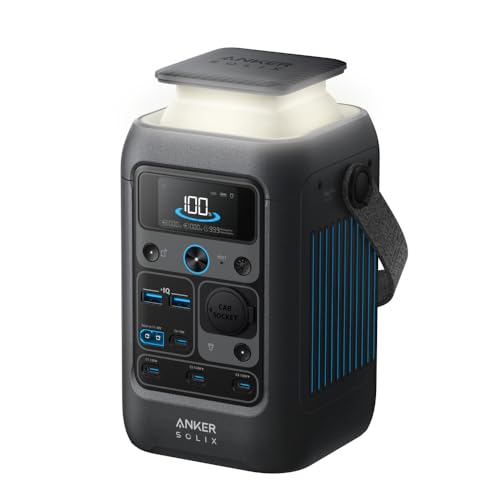
Anker Solix C300 DC ブラック
まず確認から始める
取扱説明で入力と出力を同時に使えるかを確認し、対応する口へつないでみてください。ポータブル電源がまだない場合は、Anker Solix C300 DC ブラックの商品ページで、ACコンセントの有無と別売の充電器を確認してみてください。




関連記事
- パソコンのDTMでコードをMIDI打ち込みするやり方


- オンライン授業用ペンタブおすすめ|Zoom授業で板書する
- マウスのカーソル速度と加速の合わせ方
- カセットデッキのベルト交換におすすめの商品|型番・平ベルト・角ベルトから選ぶ
- レンタルWiFiを失くしたら?弁償額と備え方

- Androidスマホのケースが店にない?機種に合う手帳型の探し方と費用
- AV over IP対応スイッチ逆引き表|Dante・NDI・SDVoE別にM4250/M4350を選ぶ
- 講師向けピンマイクおすすめ|立って話す授業・セミナー向け
- スマホの写真を自宅でプリントするやり方と用紙設定

- パソコンでPDFを結合して1ファイルにするやり方
