1kg前後の軽量ノートPC比較|主要モデルの選び方
MacBook NeoはIllustrator・Photoshop作業に向いてる?できること・厳しいことをわかりやすく解説

この記事を書いている人(せせら)
普段は個人事業主のプログラマーとして仕事をしています。
個人で作業効率化サービスを運営し、挑戦を続ける人々を静かに応援しています。
こんにちは、パソコン大好きなせせらです。
MacBook NeoでIllustratorとPhotoshopを使うなら、どこまで快適に作業できるのかを確認してみましょう。10万円前後でMacが買えるのはかなり魅力的ですが、Adobe用途は軽い制作と仕事用でかなり話が変わります。
用途別の早見表
最初に分けるなら、MacBook Neoは「Adobeを少し使う人」向けです。
メモリは、PCが一度に広げられる作業机の広さだと思って下さい。机が狭いと、Illustrator、Photoshop、ブラウザ、資料を同時に広げた時に動きが重くなります。
MacBook Neoは8GBメモリ固定なので、作業机はそこまで広くありません。ただ、SNS画像や小さめのロゴ制作なら、机の上に置く材料も少ないです。
軽いIllustrator・PhotoshopならMacBook Neoで全然使えます。
| 用途 | MacBook Neo | Air以上が欲しい場面 |
|---|---|---|
| SNS画像・ブログ画像 | 十分に向く | 大量に作って書き出す仕事 |
| ロゴ・名刺・A4チラシ | アートボード1〜3枚なら十分 | 冊子・カタログ・大判ポスター |
| 写真の切り抜き・色補正 | 数枚ずつなら十分 | RAW写真を100枚単位で処理 |
| レイヤー多めの合成 | 10枚前後ならまだ現実的 | レイヤー20枚以上のPhotoshopデータ |
| 毎日のデザイン仕事 | サブ機ならあり | Air 16GB以上が必要 |
ざっくり言うと、Neoは「作品を作る入口」としては良いです。反対に、納期のある仕事で毎日Adobeを開くなら、最初からMacBook Air以上にした方が作業中の待ち時間を減らせます。
MacBook Neoで足りる作業
SNS画像・ブログ用の軽い作業
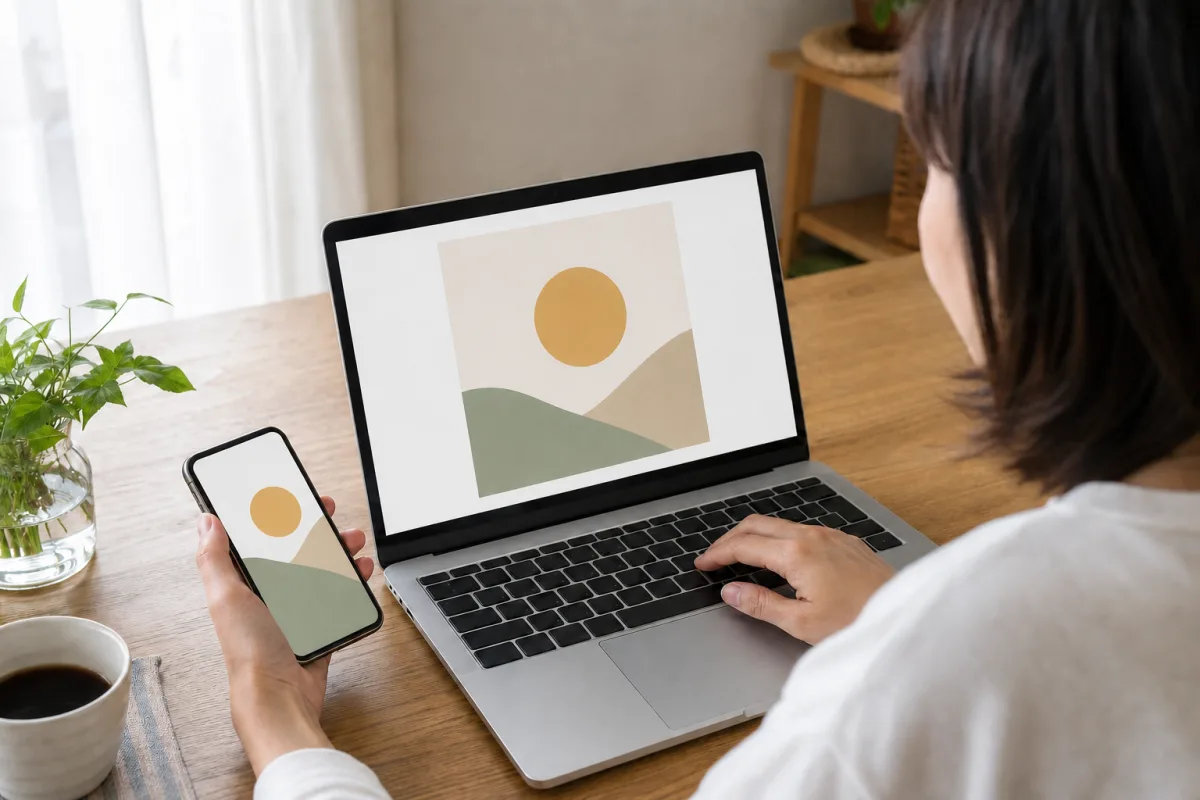
Photoshopで写真を少し明るくする、人物を切り抜く、文字を入れてSNS用の画像にする。このくらいならMacBook Neoで足ります。
画像も1080×1080pxや1920×1080pxくらいなら、データの重さもそこまで大きくありません。
ブログのアイキャッチ、YouTubeサムネイル、Instagram投稿を週に数枚作るくらいなら、Neoで始めて良いです。処理が一瞬で終わる高級機ではありませんが、作業が止まって嫌になるほどではないはず。
安心してください!
Illustratorはアートボード1〜3枚が目安
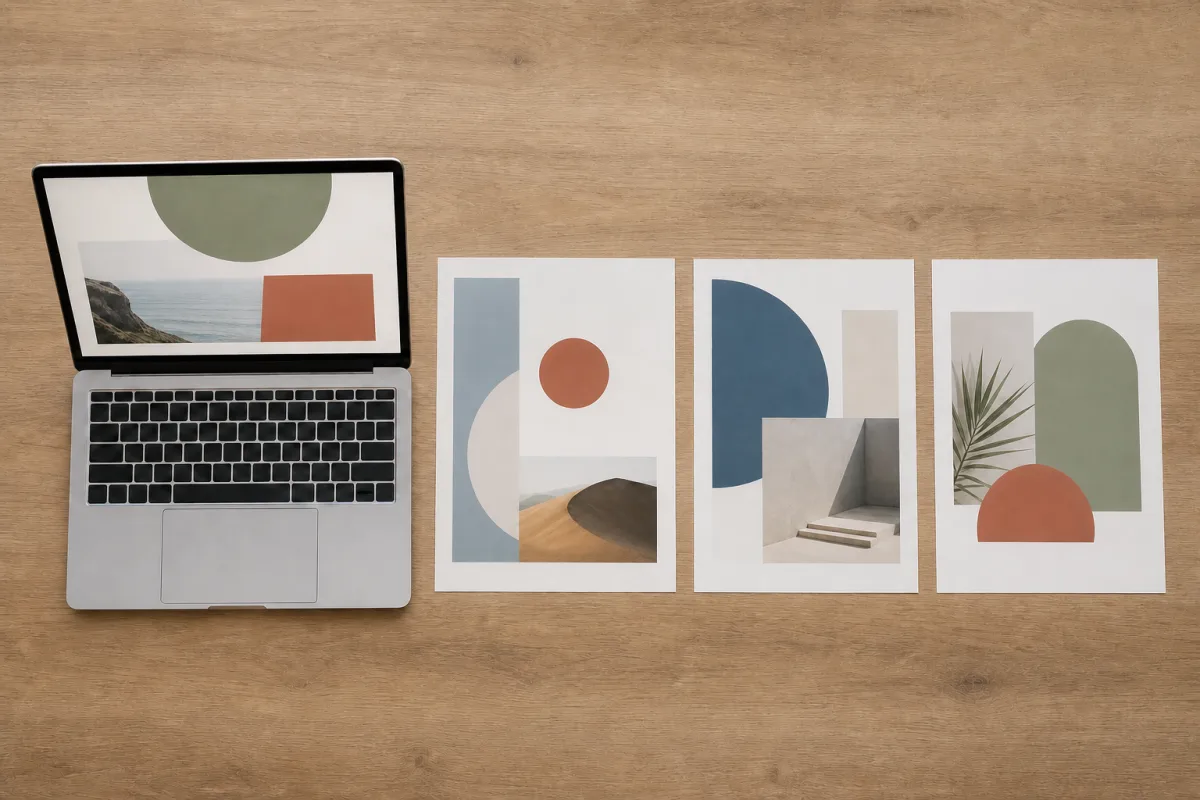
Illustratorなら、ロゴ、名刺、ショップカード、A4チラシあたりがちょうど良いところです。アートボードは、作業中の紙を何枚並べるかに近いです。
1〜3枚くらいなら机の上もまだ散らかりません。
ただ、8ページのパンフレット、写真が多いカタログ、細かいパスが大量に入ったデータになると話は変わってきます。Neoでも開けるかもしれませんが、拡大縮小や保存のたびに待たされる感じが出ます。
学校課題・趣味の入口なら打って付け
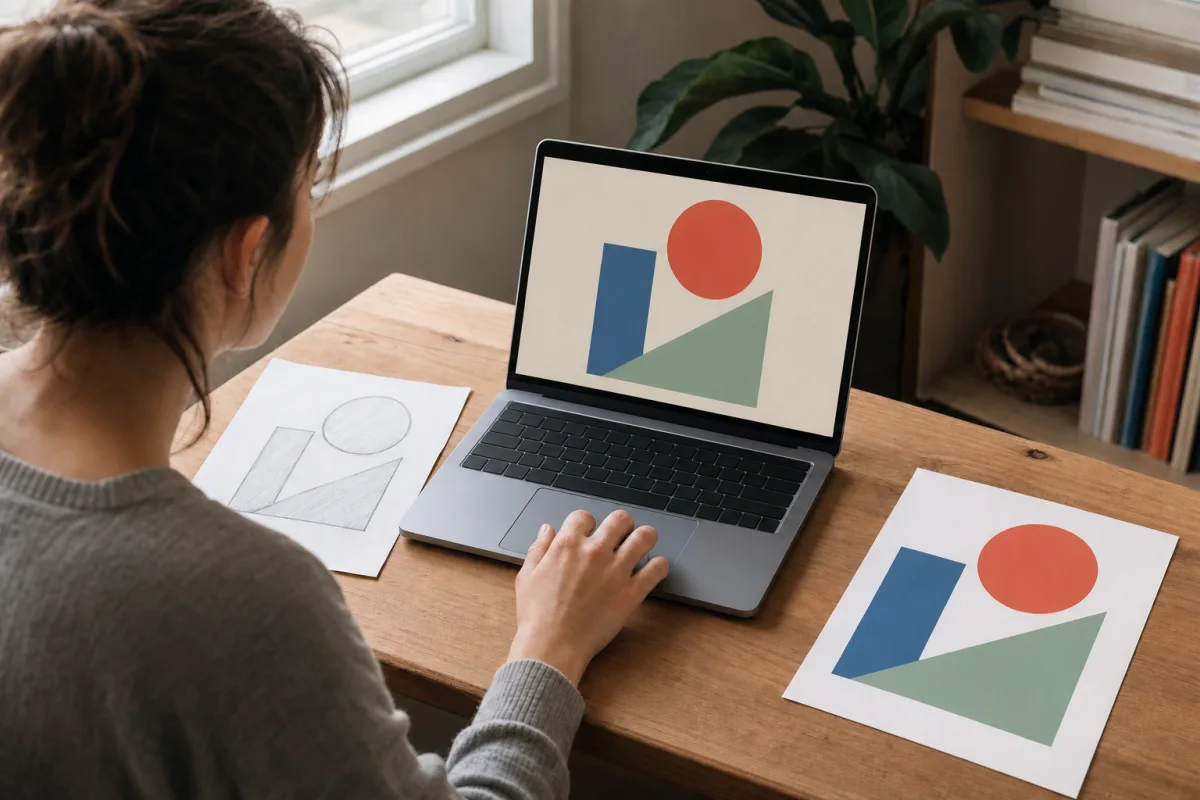
デザイン系の授業でIllustratorに触る、趣味でポスターを作る、同人イベント用に簡単な画像を作る。こういう用途ならMacBook Neoはかなり良い入口です。
新品でバッテリーも元気ですし、macOSの基本操作も覚えられます。
最初から高いMacを買って、結局Adobeをあまり使わなかったとなるより、Neoで作業量を確かめるのはかなり現実的です。ここは無理に背伸びしなくて良いところですね。
厳しくなる作業
Photoshopでレイヤー20枚を超える作業
Photoshopのレイヤーは、透明なシートを何枚も重ねるイメージです。人物、背景、文字、影、色調補正、効果を分けていくと、10枚くらいはすぐ増えます。
Photoshopでレイヤーが20枚を超えるデータをよく編集するなら、Neoではなく、メモリ16GB以上のMacBook Airが欲しいです。レイヤー数だけで速さは決まりませんが、写真や効果が増えるほど、ブラシの反応、フィルターの適用、保存で待つ場面が増えます。
印刷物とRAW現像の重さ
dpiは、印刷する時の細かさです。Web画像は画面で見えれば良いので軽めですが、印刷用は細かい点をたくさん詰めます。
同じA4でも、Web用と印刷用ではファイルの重さがかなり変わります。
RAW写真も重いです。1枚20〜50MBの写真を数枚直すくらいなら良いですが、撮影後に100枚まとめて色を整えて書き出す作業は、Neoには荷が重いです。
待ち時間が長くなるので、仕事なら止めておいたほうが良いでしょう。
IllustratorとPhotoshopの同時起動
実際の制作では、Illustratorで作ったロゴをPhotoshopに持っていく、Photoshopで加工した画像をIllustratorのチラシに置く、という行き来がよくあります。そこにブラウザ、チャット、参考資料も開くと、8GBの作業机はかなり狭いです。
Adobeを2本同時に開いて仕事をするなら、MacBook Neoはサブ機くらいに見て下さい。単体で軽く使うなら良いですが、毎日この使い方をするならAirに行きましょうね!
スペックの見方
A18 Proは軽い処理なら十分
CPUやGPUは、PCの中で手を動かす人みたいなものです。CPUは段取りや計算、GPUは画像や画面まわりの処理が得意。
MacBook NeoのA18 Proは、軽い写真加工や小さめのIllustratorデータなら十分に働きます。
ただ、MacBook AirのMシリーズほど余裕があるわけではありません。重いフィルター、複雑なパス、大量の書き出しを続けると、処理の手数が足りなくなります。
ここは価格なりです。
8GBメモリ固定が一番の注意点
MacBook Neoで一番気を付けたいのは、メモリを後から増やせないことです。購入後に16GBへ変更できないので、最初の8GBで最後まで付き合うことになります。
軽い作業なら8GBでも足ります。ただ、Adobeを毎日使う人にとっては余白が少ないです。
ブラウザのタブをたくさん開いたままPhotoshopを触るだけでも、急に動きが鈍くなる場面はあります(ここ、地味にストレスです)。
13インチ画面と外部モニター
インチは画面の対角線の長さです。13インチは持ち歩きには良いサイズですが、Photoshopのパネル、レイヤー一覧、ツールバーを出すと、作業場所はすぐ狭くなります。
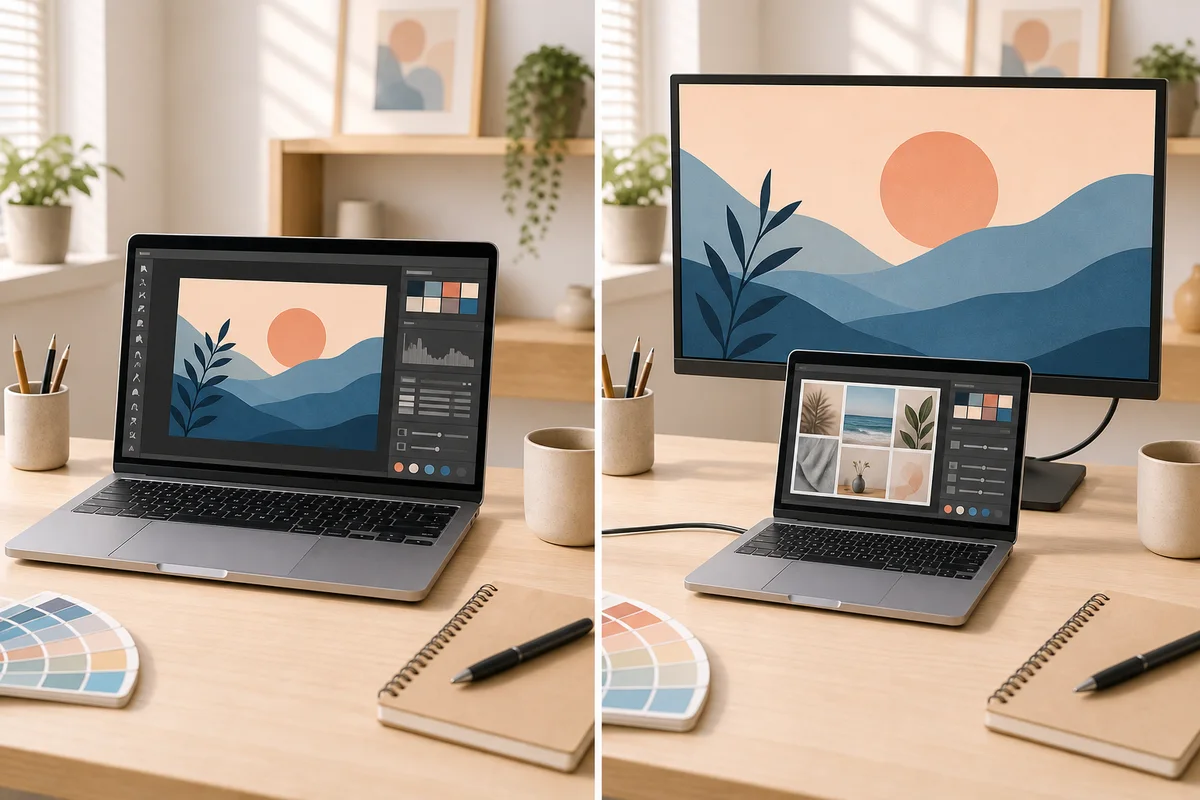
自宅で使うなら、外部モニターを1台つなぐとかなり楽です。MacBook Neoは4K/60Hzの外部ディスプレイ1台までなので、本体画面と合わせた2画面作業が現実的な上限になります。
関連記事:MacBook Proの購入判断記事
Airが向く人
本格制作ならAir 16GB/512GB
IllustratorとPhotoshopを毎日のように使う、印刷物の入稿データを作る、RAW写真をまとめて現像する。このあたりに当てはまるなら、MacBook Airの16GBメモリ・512GB SSD構成がかなり安心です。
SSDは、写真やアプリをしまう本棚です。本棚が小さいと、Adobeアプリ、フォント、素材、作業ファイルだけですぐ詰まります。
仕事で使うなら、メモリは16GB、SSDは512GBを最低ラインにしたいところですね。
Adobe作業が収入に直結するなら、Neoで節約するよりAir 16GBに上げた方が良いです。価格差はありますが、待ち時間と買い替え回数を減らせます。

Apple MacBook Air 13インチ M5 / 16GB / 512GB

中古Airのリスク
予算を抑えるなら、中古のM1/M2 MacBook Airもありです。16GBメモリの中古が見つかれば、作業机の広さだけならNeoより上になります。
ただ、中古はバッテリーの劣化、保証の短さ、前の持ち主の使い方が分からない怖さがあります。新品の安心感を取るならNeo、本格制作の余裕を取るならAir。
ここはかなり性格が出ます。
512GBを選ぶ理由
256GBとAdobe用途の相性
SSDは本棚なので、IllustratorやPhotoshopのファイルを置くほど棚が埋まります。Adobeアプリ、macOS、フォント、素材、写真、作業データを入れると、256GBは思ったより早く苦しくなります。
Creative Cloudのアプリを2〜3本入れて、写真素材やPhotoshopファイルを保存していくと、空き容量の管理が必要になります。外付けSSDで逃がせますが、毎回つなぐ手間は増えます。
512GBの容量とTouch ID
MacBook NeoをAdobe用途で買うなら、512GBモデルがおすすめです。作業ファイルを本体に置ける量が増えますし、Touch IDも付きます。
ログインやパスワード入力が減るので、地味ですが毎日使うとありがたい機能です。
MacBook Neoで行くなら、256GBより512GBが欲しいところですね。15,000円差で容量が倍になり、指紋認証も付くなら、Adobe用途ではかなり納得しやすい差です。
これ大事です!

Apple MacBook Neo 13インチ A18 Pro / 8GB / 512GB
Neoが向く人・止めた方が良い人
Neoが向く人
- SNS画像やブログ画像を週に数枚作る
- Illustratorのロゴ・名刺・チラシが中心
- Photoshopは切り抜き、色補正、文字入れが中心
- Adobeを学び始める学校課題や趣味用途
- 2〜3年後に作業量が増えたら買い替える前提
このあたりなら、Neoで始めても十分です。10万円前後で新品Macを使える価値は大きいですし、軽い制作なら変に身構えなくて良いと思います。
止めた方が良い人
- Photoshopのレイヤーが20枚以上になりがち
- Illustratorで複数ページの入稿データを作る
- RAW写真を100枚単位で現像する
- IllustratorとPhotoshopを同時に開く時間が長い
- 1台を4〜5年、仕事用として使い切りたい
ここに当てはまるなら、Neoは止めた方が良いでしょう。動くかどうかではなく、作業中に待つ時間が増えるのが問題です。
毎日使う道具でそこをケチると、あとで地味に疲れます。
よくある質問
MacBook Neoの8GBでPhotoshopは使えますか?
使えます。切り抜き、色補正、文字入れ、SNS画像作成くらいなら足ります。
ただ、レイヤーが20枚を超える合成や、容量の大きいPhotoshopファイルを毎日触るならAir 16GB以上が欲しいです。
IllustratorとPhotoshopを同時に開くならNeoで足りますか?
短時間の行き来なら使えます。ただ、ブラウザやチャットも開いて長く作業するなら、8GBでは余白が少ないです。
仕事で同時起動が多いならAirにした方が快適です。
256GBモデルでもAdobe用途に使えますか?
外付けSSDを使う前提なら使えます。ただ、Adobeアプリ、素材、写真、Photoshopファイルを本体に置くとすぐ狭くなります。
MacBook NeoでAdobeを使うなら512GBモデルの方がおすすめです。
学生ならMacBook NeoとAirのどちらが合いますか?
課題や趣味でAdobeを学ぶ段階ならNeoで足ります。作品制作が増える、印刷入稿をする、卒業制作で大きいデータを作る予定があるならAir 16GBまで上げた方が余裕があります。
まとめ
MacBook NeoでIllustratorとPhotoshopは使えます。SNS画像、ブログ画像、簡単なロゴ、名刺、学校課題なら十分です。
ただ、レイヤーの多いPhotoshopファイル、印刷物、RAW現像、Adobeの同時起動が増えるなら話は変わってきます。そこまで使うなら、MacBook Air 16GB/512GBに上げた方が作業は楽です。
Neoで行くなら512GB。仕事で使うならAir。
この記事の結論はかなりシンプルです。
関連記事
-


- NEC LAVIEはプログラミングに使える?初心者向け必要スペック
- MacBook ProのSSDは何GB?1TB・2TB・4TB・8TBの選び方
- ノートパソコンの重さは何kgまで?毎日持ち運ぶ目安と後悔しない選び方
- MacBook Neoは配信(OBS)できる?できること・厳しいことをわかりやすく解説

- NEC LAVIEは副業PCとして使える?できること・向かない作業をわかりやすく解説
- 富士通FMVはリモートワークに向いてる?Web会議・資料作成の選び方

- MacBook ProでOBS配信は快適?M5 Pro/Max・メモリ・端子選び
- ノートPCのタッチパッド誤操作を止める方法
- MacBook Neoはリモートワークに向いてる?Web会議・資料作成・外部モニターの実力を解説