Kindle出版に必要なPCスペックは?低スペックでもできる作業・厳しい作業をやさしく解説

Kindle出版に必要なPCスペックは?低スペックでもできる作業・厳しい作業をやさしく解説

オフ 投稿者: sesera

この記事を書いている人(せせら)

普段はITフリーランスとして活動しています。
個人で作業効率化サービスを運営し、挑戦を続ける人々を静かに応援しています。

Kindle出版用のPCを選ぶとき、まず気になるのが「どれくらいの性能が必要なのか」ですよね。

実は、文章メインのKindle出版なら高性能PCは必須ではありません。
ただし、表紙をしっかり作り込んだり、画像の多い本を作ったりするなら、少し余裕のあるPCのほうが快適です。

そこらへんを詳しく解説していきます。

目次

Kindle出版に高性能PCは必要?

結論から言うと、文章中心のKindle出版なら高性能PCはほぼ不要です。

というのも、Kindle出版でよくやる作業は

  • 原稿作成
  • 簡単な表紙調整
  • プレビュー確認
  • アップロード

が中心であり、これらの作業はPC負荷の低い作業だからです。

「本を出す」と聞くと、なんだかすごく強いPCが必要そうに見えるんですが、文章メインならそこまで性能は必要ないんですよね。

逆に、画像をたくさん使う本、漫画、絵本、写真集、本格的な表紙デザインまで自分でやるなら話は別です。そういう作業はデータも重くなりやすいので、PCにもそれなりの余裕があったほうが快適です。

Kindle出版用PCの各パーツ解説

CPU

CPUは、人間で言うところの頭脳のようなパーツです。

文字入力、画面の切り替え、ファイルの処理など、PC全体の動きの速さに関わります。

Kindle出版では、文章を書いてアップロードするくらいなら、CPUは低い性能で大丈夫です。なので、普通の事務作業やネット閲覧が無理なくできるくらいのPCなら、まず候補に上がります。

CPUの具体的な例で言うと以下のような感じ。

  • Intel Processor N95
  • Intel Processor N100
  • Intel Processor N150
  • AMD Athlon Silver 7120U
  • AMD Ryzen 3 7320U
  • など

ただし、画像編集をしたり何個ものソフトを同時に開いたりするなら、CPUに少し余裕があるほうが快適です。

メモリ

メモリは、人間で言うところの作業机の広さのようなパーツです。

机が広いほど本やノートをたくさん広げられるのと同じで、メモリが多いほど複数の作業を同時に進めやすくなります。

Kindle出版では、原稿作成だけなら8GBでも進めやすいです。ただ、実際には原稿を書きながらブラウザで調べ物をしたり、画像を確認したり、プレビューを見たりしがちです。

そうなると、8GBは足りなくはないけれど少し動作が遅くなることもあります。机の上に何冊も本やノートを広げている状態だと、新しい作業をする時に一旦その机を片付ける必要があるのと同じです。

なので、安さ重視なら8GB、少しでも快適さを重視するなら16GB、画像多めの本や表紙制作もやるなら16GB以上が良いでしょう。

ストレージ

ストレージは、人間で言うところの本棚や倉庫のようなパーツです。

原稿データ、表紙画像、PDF、素材ファイルなどを保存しておく場所ですね。

文章中心のKindle出版なら、256GBでも十分始められます。原稿データそのものはほぼ容量を食うものではありません。

ただ、画像を多く使う人だと、表紙データ、本文中の画像、確認用のPDFなどが徐々にストレージを圧迫してくので512GBくらい欲しいですね。(USBメモリ等に移しても良いなら256GBでOK)

文章中心なら256GB、画像や素材をため込みやすいなら512GBあると安心、くらいで考えるとわかりやすいです。

ディスプレイ

文字の読みやすさ、画像の見やすさ、作業中の疲れやすさに関わります。

Kindle出版では、超高精細な画面が必須というわけではありません。ただ、原稿を書く時間は意外と長くなりやすいので、見やすい画面のほうが快適です。

画面の大きさとしては、個人的には14インチが持ち運びやすさと大きさの最適解という感じがするのでオススメです。カフェ作業などが多いなら13インチ台がオススメ。ただ、12インチ以下になってくると画面が小さくてキツイと思います。

Kindle出版用PCのスペック目安

ここまで各パーツを見てきたので、最後にざっくり目安をまとめるとこんな感じです。

用途CPUメモリストレージ
最低限N100など8GB256GB
快適N100など16GB256〜512GB
画像多め・表紙も作り込むRyzen 3, Core Ultra 3 など16GB以上512GB以上

文章中心なら最低限クラスでも十分スタートできます。ただ、ブラウザで調べ物をしながら原稿を書いたり、画像を開いたり、プレビューを確認したりするなら、16GBメモリのほうがかなり快適です。

要するに、「出すだけならそこまで高性能はいらない。でも快適さまで考えると少し余裕がほしい」という感じですね。

WindowsとMacどっちがいい?

これは、どちらでも大丈夫です。

Kindle出版そのものはWindowsでもMacでもできますし、どちらが絶対有利というわけでもありません。

なので、ここは性能よりも自分が使いやすいかどうかで選んで問題ありません。

  • 価格を抑えやすいのはWindows
  • 使い心地や見た目の好みで選ばれやすいのはMac

無理に乗り換えるより、慣れている環境を使ったほうがスムーズです。PCは相棒なので、妙に気を使う相手より、普通に話が通じる相手のほうがいいです。

おすすめPC紹介

ここからは、今回の用途に合いやすいおすすめPCを紹介します。

価格・性能・持ち運びやすさ・使いやすさのバランスを見ながら、選びやすいモデルを中心にまとめました。

「できるだけ失敗しにくいPCを知りたい」「用途に合うものを手早く選びたい」という人は、まずこの中からチェックしてみてください。

MacBook Neo

MacBook Neoは、CPUやGPU、メモリをひとまとめに近い形で設計しているのが特徴で、全体として動作が軽快に感じやすいモデルです。

特にユニファイドメモリという仕組みにより、データのやり取りが効率化されやすく、数字上のスペックだけでは見えにくい使いやすさにつながっています。

ただし、MacはWindows PCと使えるソフトが一部異なるため、購入前に使いたいアプリや周辺機器がmacOSに対応しているかは確認しておきましょう。

Apple 2026 MacBook Neo A18 Proチップ搭載13インチノートブック:AIとApple Intelligenceのために設計、Liquid Retinaディスプレイ、8GBユニファイドメモリ、256GB SSDストレージ、1080p FaceTime HDカメラ - シルバー

Acer Aspire Lite 14

Acer Aspire Lite 14は、WindowsノートPCとして必要な要素を無理なくまとめた、標準的で扱いやすいモデルです。

Ryzen 3 5400UやSSDにより基本動作は軽快で、16:10のWUXGAディスプレイ、非光沢IPS液晶、Webカメラのスライドカバーなど、日常的な使いやすさにつながる仕様も揃っています。

ただし、8GBメモリと256GB SSDはあくまで控えめな構成なので、長く余裕を持って使いたい場合はスペックの見方が重要になります。Windows対応ソフトを使いやすい点は強みですが、保存容量や同時作業の多さは事前に見ておくと安心です。

Acer Aspire Lite 14 Windows 11 Home 8GBメモリー 256GB SSD 14インチ WUXGA 16:10 IPS 非光沢 AMD Ryzen 3 5400U 180°ヒンジ 207万画素 フルHD Webカメラ スライドカバー付 microSDカード WiFi 6 Bluetooth 5.2 日本語キーボード AL14-45P-H38U

CHUWI MiniBook X

CHUWI MiniBook Xは、小型サイズと実用的な構成を両立しやすい2in1ノートPCです。

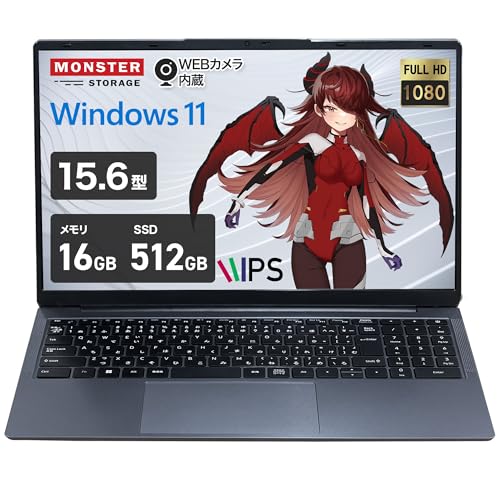
16GBメモリと512GB SSDを備えており、基本性能は必要最低限に寄りすぎていないのがポイントです。10.51インチの1920×1200ディスプレイやタッチ操作、Type-C対応など、持ち運びやすさと扱いやすさのバランスも意識されています。

ただし、CPU性能は上位クラスではなく、画面サイズもかなりコンパクトなので、用途によって向き不向きは出やすいモデルです。Windows対応ソフトを使いやすい点は安心ですが、作業量に対して性能が合うかは確認しておきたいところです。

CHUWI 2in1 ノートパソコン Office 2024搭載 MiniBook X windows 11 Celeron N150 10.51インチ16G RAM+512G ROM(1TB SSD拡張)+ タッチパネル1920*1200 16:10 IPSディスプレイ最大3.6GHz ミニパソコン 軽量薄型 ノートPC 全機能Type-C+ BT5.1 WIFI6 Webカメラ 無線LAN

MacBook Air 13(M5)

価格よりも快適さや余裕を重視したいなら、MacBook Air 13(M5)がおすすめです。

M5チップに加えて16GBユニファイドメモリと512GB SSDを備えているため、標準的な構成よりも余裕を持って使いやすく、長く使うことも考えやすいバランスです。画面の見やすさやカメラ性能も含めて、全体的に完成度の高い1台といえます。

一方で、MacはOSの違いから使えないソフトも一部あるため、業務用ソフトや周辺機器を使う予定がある場合は、macOS対応の確認をしておくのが無難です。

Apple 2026 MacBook Air M5チップ搭載13インチノートブック:AIとApple Intelligence、13.6インチLiquid Retinaディスプレイ、16GBユニファイドメモリ、512GB SSDストレージ、12MPセンターフレームカメラ、Touch ID - スカイブルー

dynabook GZ/HY

性能や持ち運びやすさにしっかり余裕がほしい人や、国内メーカー系のモデルを選びたい人には、dynabook GZ/HYも有力です。

第13世代Core i5、16GBメモリ、512GB SSDを備えつつ、約875gの軽量ボディや13.3型の非光沢IGZO液晶を採用しており、全体として完成度の高いモバイルノートにまとまっています。

また、Windows対応ソフトの使いやすさに加えて、dynabookは購入前後の相談窓口や遠隔支援を含むサポート案内も用意しているため、PCにあまり詳しくなく、サポート面を重視したい人にも向いています。

dynabook ノートパソコン GZ/HY 【13.3型モバイルノートPC】(Windows 11 Home /365 Basic + Office Home & Business 2024(デスクトップ版)/13.3型/第13世代 Core i5/SSD/オニキスブルー)Webモデル W6GZHY5BAL

結論

Kindle出版用のPCは、文章中心なら高性能である必要はありません。

大事なのは、「Kindle出版をするかどうか」よりも、どこまで自分でやるかです。

  • 原稿作成中心なら、低スペック寄りでも十分狙える
  • 少し快適に使いたいなら、メモリ16GBが安心
  • 画像多めの本や表紙制作までやるなら、ワンランク上を選んだほうがよい

つまり、Kindle出版のために最初から重装備にしなくても大丈夫です。まずは用途に合ったPCを選んで、ちゃんと1冊出せる環境を作ることのほうが大事です。

このサイトはアフィリエイト広告(Amazonアソシエイト含む)を掲載しています。