富士通FMVでOfficeは快適?Word・Excel用ノートPCの選び方

「富士通FMVでWordやExcelは快適に使える?」
「Office付きなら、メールやZoomまで含めた事務作業も困らない?」
FMVは国内メーカーのWindowsノートとして安心感があります。ただ、Officeが入っているだけで選ぶと、メモリ不足、容量不足、重さ、端子不足で後悔することがあります。
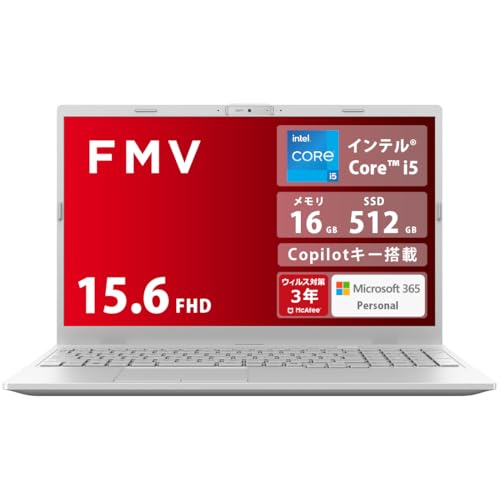
先に判断を書くと、Word、Excel、PowerPoint、メール、ブラウザ、Web会議が中心ならFMVは選んでよいPCです。新しく買うなら、メモリ16GB、SSD512GB、Core i5/Core Ultra 5/Ryzen 5級を基準にします。軽い文書作成だけなら8GBでも始められますが、仕事や大学で数年使うなら最初から余裕を取るほうが安全です。
この記事では、富士通FMVをOffice・事務作業用に選ぶ時の用途、価格差、製品構成、Web会議、画面サイズをまとめます。
目次
用途を先に分ける
FMVをOffice用に選ぶ時は、WordやExcelだけで判断しないほうがいいです。実際の事務作業では、メール、ブラウザ、PDF、チャット、Zoom、Teams、クラウド同期が重なります。
同じ「Office作業」でも、家で町内会資料を作る人と、会議中にPowerPointを直す人では必要な余裕が違います。最初に自分の使い方を分けてください。
| 使い方 | FMVでの向き不向き | 選ぶ基準 |
|---|---|---|
| Word、メール中心 | 向いている。軽い構成でも始めやすい | メモリ8GB以上、SSD、打ちやすいキーボード |
| Excel、PDF、ブラウザを同時に使う | 向いているが、メモリで差が出る | メモリ16GB、フルHD以上の画面 |
| PowerPoint資料をよく作る | 画像や添付ファイルが増えると容量が効く | SSD512GB、外部モニター接続も確認 |
| Outlook、Slack、Chatwork、社内ツール | Windows前提の業務に合わせやすい | 16GBメモリ、安定したWi-Fi、必要な端子 |
| Zoom、Teams、Meetが多い | 会議中の同時作業で差が出る | 16GBメモリ、カメラ、マイク、USB-C/HDMI |
| 毎日持ち運ぶ | FMV Note UやFMV Zeroが見やすい | 13型から14型、軽さ、バッテリー |
| 自宅や職場の机で長く使う | 大きめ画面のFMVが扱いやすい | 15型から16型、テンキー、外部モニター |
迷うなら、「Web会議をしながら資料を直す日があるか」で見ます。その使い方がある人は、8GBの最安構成ではなく16GB構成を選ぶほうが作業が止まりにくいです。
価格差を許容できる条件
FMVは、同じ予算のDell、HP、Lenovoなどと比べると、CPU、メモリ、SSDだけでは割高に見えることがあります。価格あたりの性能を最優先するなら、海外メーカーの直販セールも強いです。
それでもFMVを選ぶ理由はあります。国内メーカーの安心感、家電量販店で相談しやすいこと、日本語入力しやすいキーボード、USB-AやHDMIなど仕事で使う端子、軽量モバイルの選びやすさです。
家族用、事務所用、大学用として、困った時に相談先があることを重視するならFMVは合います。反対に、同じ価格で少しでもメモリやSSDを大きくしたいなら、FMVだけで決めず他社も見てください。
特にPCに詳しくない家族へ渡すなら、相談しやすさは軽く見ないほうがいいです。自分で初期設定、Officeの認証、プリンター接続、トラブル対応まで見られる人ならコスパ重視で選べますが、あとから聞かれる前提ならFMVの安心感にお金を払う判断もあります。
価格を横並びで見たい場合は、SpecsyのコスパPC一覧で、価格、CPU、メモリ、SSDをまとめて確認できます。FMVを本命にする場合でも、他社の同価格帯を一度見ると、どこにお金を払うのかがはっきりします。
メーカーごとの違いは、ノートパソコンメーカーを用途別に選ぶ記事でも整理しています。
製品構成はメモリから見る
Office作業では、CPUだけを上げても体感が大きく変わらないことがあります。先に見るのはメモリです。Excel、ブラウザ、メール、PDF、Teams、OneDriveやGoogle Driveの同期を同時に動かすと、8GBは早めに窮屈になります。
Microsoft 365やOfficeの公式要件では、RAM 4GBなどの下限が示されることがあります。ただし、それは起動条件に近い数字です。新しく買って仕事や学習に使うなら、下限ではなく同時起動で見ます。
| 項目 | 最低限の目安 | 新しく買う時の基準 |
|---|---|---|
| CPU | 軽い作業ならCore i3級でも可 | Core i5/Core Ultra 5/Ryzen 5級から見る |
| メモリ | 8GBでも軽作業は可能 | 16GBを基準にする |
| SSD | 256GBでも文書中心なら使える | 512GBが扱いやすい |
| 画面 | フルHD以上 | 表計算が多いなら14型以上か外部モニター |
| 重量 | 自宅中心なら重くてもよい | 毎日持つなら1kg台前半を目安 |
| バッテリー | 家の中だけなら優先度は下がる | 外出が多いなら公称時間だけで決めない |
| 端子 | USB-AかUSB-Cがあれば始められる | HDMI、USB-C映像出力、有線LANの要否を見る |
メモリ8GBと16GBで迷う場合は、メモリ8GBと16GBの違いを先に見てください。Office用途でも、単体アプリではなく同時作業で見ると判断しやすいです。
8GBで済ませてよいのは、Wordで文書を書く、メールを返す、ブラウザのタブを数個開くくらいの使い方です。家族共用で軽く使う、サブPCとして短時間だけ使う、といった条件なら現実的です。
16GBへ上げたいのは、Excelを複数開く、PDFとブラウザを並べる、Zoom会議中にPowerPointを直す、OneDriveやGoogle Driveで同期する人です。薄型ノートはあとからメモリを増やせないモデルもあるので、迷うなら購入時点で16GBを選ぶほうが失敗しにくいです。
Word・Excel・PowerPointの目安
Word中心なら、FMVは選びやすいです。報告書、議事録、レポート、簡単なチラシ程度なら高性能GPUは不要です。キーボード、画面の見やすさ、持ち運びやすさのほうが効きます。
Excel中心なら、表の大きさで判断します。家計簿、見積書、小さな管理表なら重いCPUは必要ありません。複数ファイルを開く、VBAマクロ入りの会社用Excelを扱う、ブラウザで管理画面を見ながら入力する人は、メモリ16GBを優先します。
PowerPointは、画像やPDF素材を集めるほどSSD容量が効きます。資料を作るたびに写真、ダウンロード、添付ファイルが増える人は、SSD256GBだと整理の手間が早く来ます。数年使う前提なら512GBを選ぶほうが楽です。
SSD容量で迷う時は、SSD 256GBと512GBの違いも参考になります。文書だけなら256GBで足りる場面はありますが、PowerPoint、写真、PDF、クラウド同期まで入れると512GBのほうが管理しやすくなります。
メール・ブラウザ・Web会議
事務作業では、Officeよりもメール、ブラウザ、チャット、Web会議の同時起動で重さを感じることがあります。OutlookやGmailを開き、SlackやChatworkで連絡し、ブラウザで勤怠、経費精算、予約システムを使う。この積み重ねでメモリを使います。
FMVはWindowsなので、会社のExcelファイル、マクロ、社内システム、周辺機器に合わせやすいです。Macでは動作確認されていない業務ソフトを使う人や、昔からのUSBメモリ、プリンター、プロジェクターを使う人は、Windowsノートを選ぶ意味があります。
ZoomやTeamsを使う日は、さらに負荷が増えます。会議中はカメラ、マイク、スピーカー、通信、画面共有、PowerPoint、Excelが重なります。議事録をWordで取りながら、ブラウザで資料を開き、画面共有で説明するなら、16GBメモリのほうが無難です。
FMVをWeb会議中心で選ぶなら、カメラとマイクだけでなく、Wi-Fi、USB-C、HDMI、外部モニター接続も見ます。会議用途は、富士通FMVのZoom・Meet向け記事でも扱っています。
画面サイズと持ち運び
Office作業では画面サイズが効きます。Excelの列を横に見る、WordとPDFを並べる、PowerPointのスライドと素材を同時に見る。この作業では、画面の広さがそのまま楽さにつながります。
| 画面サイズ | 向く人 | 注意点 |
|---|---|---|
| 13型から14型 | 毎日持ち歩く大学生、営業、外出先作業 | 長時間のExcelは外部モニターが欲しくなる |
| 14型 | 持ち運びと作業性を両方見たい人 | 迷った時の中間サイズ |
| 15型から16型 | 自宅、職場、Excel、資料作成 | 毎日持つなら重さを必ず見る |
| 外部モニター併用 | 固定席で長く作業する人 | HDMIやUSB-C映像出力を確認する |
毎日持ち運ぶなら、FMV Note UやFMV Zeroのような軽量系から見ます。画面は小さくなりますが、移動の負担が減ります。固定席では外部モニターを足す前提にすると、持ち運びと作業性を両立しやすいです。
軽作業やカフェ作業用の候補は、Specsyのカフェ向けPC一覧でも比較できます。重さ、画面サイズ、価格を並べて見たい時に使いやすいです。
自宅や職場の机で使うなら、15型から16型のFMVも候補です。テンキー付きモデルなら数字入力もしやすく、見積書、家計簿、在庫表、会計データを触る人には楽です。
重さ・バッテリー・端子
事務作業用PCでは、CPUやメモリだけを見てしまいがちです。けれど、毎日使う人ほど重さ、バッテリー、端子の差が効きます。ここを見落とすと、性能は足りているのに使いにくいPCになります。
持ち運びが多い人は、本体重量を先に見ます。家の中で部屋を移動する程度なら多少重くても許容できますが、通学、出張、カフェ作業で毎日バッグに入れるなら軽量モデルを選ぶ意味があります。
バッテリーは、公称時間をそのまま実作業時間として見ないほうがいいです。Web会議、画面の明るさ、ブラウザ多タブ、クラウド同期で消費は変わります。外出先で長く使う人は、充電器を持ち歩ける重さか、USB-C充電に対応しているかも見ます。
端子は、会議室や自宅の作業環境で差が出ます。USB-AのマウスやUSBメモリを使う人、HDMIでモニターやプロジェクターへ出す人、有線LANを使う職場の人は、変換アダプタ前提にしないほうが作業が早いです。薄型モデルほど端子が絞られるので、商品ページの写真と仕様表を両方見ます。
Office付きモデルとアカウント
FMVの販売ページでは、Office Home & BusinessやMicrosoft 365の付属条件が書かれていることがあります。ここは価格と同じくらい確認したい部分です。
買い切り型のOfficeが必要なのか、Microsoft 365の期間付きでよいのか、Outlookまで使うのか、学校や会社のアカウントでOfficeを使えるのか。ここを見ずに「Office付き」とだけ判断すると、あとで想定と違うことがあります。
すでにMicrosoft 365を契約している人、学校や会社のライセンスがある人、Googleドキュメントで足りる人は、Officeなしモデルでも問題ない場合があります。判断に迷う場合は、Office付きパソコンが必要かどうかの記事で先に分けておくと無駄な出費を避けやすいです。
安い構成で見落としやすい点
価格を抑えたFMVや型落ちモデルでは、メモリ、SSD、画面、重量、端子、Office付属条件が削られていることがあります。Office作業だけなら専用GPUは不要ですが、メモリ8GB、SSD256GB、暗い画面、重い本体は毎日の作業に響きます。
特に避けたいのは、安いからという理由だけで低性能CPUや古い構成を選ぶことです。Wordを開く、ブラウザを立ち上げる、Zoomに入る。そのたびに待たされると、スペック表の差以上にストレスになります。
低価格PCを見ている人は、CPU名、メモリ容量、SSD容量、販売元、保証を合わせて確認します。安いPCの見方は、Amazonの安いノートパソコンで避けたい構成でも整理しています。
向いている人と避けたい人
FMVは、Officeと事務作業なら誰にでも同じように合うPCではありません。価格だけで見れば他社のほうが強い場面があります。逆に、毎日入力する、会議室でつなぐ、国内サポートを重視する人には選ぶ理由があります。
| 合いやすい人 | 理由 |
|---|---|
| Word、Excel、PowerPoint、メール、Zoomが中心の人 | Windows標準の事務作業と相性を見やすい |
| 会社のExcelや業務システムを使う人 | Windows前提のファイルや周辺機器に合わせやすい |
| キーボードや端子を重視する人 | 文章入力、数字入力、外部モニター接続で差が出る |
| サポートや国内ブランドを重視する人 | スペック表だけでなく、買った後の扱いやすさを見たい人に合う |
| 避けたほうがいい人 | 理由 |
|---|---|
| 価格あたりの性能を最優先する人 | 同価格帯の海外メーカー機のほうがメモリやSSDに余裕がある場合がある |
| 一番安いモデルだけで決めたい人 | 低性能CPU、8GBメモリ、256GB SSDで後悔しやすい |
| 動画編集や重いデザインも同じPCでやりたい人 | Office向け構成とは見るべき性能が変わる |
| ゲーム性能や専用GPUを重視する人 | Office用FMVの主戦場ではない |
FMV関連記事をまとめて見る時も、Office用だけで決めないほうがいいです。Web会議、動画編集、ゲーム、容量では必要な構成が変わるので、今回の基準をそのまま全部に流用しないでください。
買う前の最終基準
買う直前は、次の順番で見ます。用途、価格差、製品構成です。最初からスペック表だけを眺めると、安さやCPU名に引っ張られやすくなります。
| 確認すること | 判断 |
|---|---|
| Word、Excel、メール中心 | FMVで問題ない。8GBでも始められるが、新品なら16GB推奨 |
| ZoomやTeams中に資料編集する | 16GBメモリ、SSD、安定したWi-Fi、端子を確認 |
| 毎日持ち運ぶ | FMV Note UやFMV Zeroなど軽量系を見る |
| 机で長時間使う | 15型から16型、大きめ画面、外部モニターを優先 |
| Office付きで迷う | Microsoft 365や会社・学校アカウントとの重複を確認 |
| 価格が高く感じる | Dell、HP、Lenovo、Specsy一覧と横並びで見る |
自分なら、メインPCとして買うFMVはメモリ16GB、SSD512GB、Core i5/Core Ultra 5/Ryzen 5級から選びます。Office付きかどうかは、すでに使えるライセンスがあるかで分けます。
軽い文書作成だけなら、そこまで強い構成は要りません。けれど、仕事や大学で数年使うPCなら、購入時の数万円差より、毎日の待ち時間が少ないことのほうが効きます。
よくある質問
富士通FMVでWord・Excel・PowerPointは快適に使えますか?
メモリ16GB、SSD搭載、Core i5/Core Ultra 5/Ryzen 5級を目安に選べば、Word、Excel、PowerPoint、メール、ブラウザを組み合わせた日常のOffice作業に使いやすいです。
Office作業だけならメモリ8GBでも足りますか?
Word、メール、ブラウザ数タブだけなら8GBでも動きます。ただし、Excel、PDF、Teams、Zoom、クラウド同期を同時に使うなら16GBを選ぶほうが無難です。
FMVでWeb会議をしながら資料編集できますか?
可能です。ZoomやTeams中にWordで議事録を取り、PowerPointやExcelを直すなら、16GBメモリとSSD搭載モデルを基準にしてください。
FMVでOffice付きモデルを選ぶべきですか?
買ってすぐWordやExcelを使いたい人、家族用に設定を簡単にしたい人はOffice付きが楽です。すでにMicrosoft 365や会社・学校のライセンスがある人は重複購入に注意してください。
Office用ならSSDは256GBで足りますか?
文書とクラウド保存中心なら256GBでも始められます。写真、PDF、PowerPoint素材、仕事資料を本体に置くなら512GBのほうが容量管理で悩みにくいです。
持ち運び用ならFMV Note UとFMV Zeroのどちらが向いていますか?
Office作業と持ち運びのバランスならFMV Note U、軽さを最優先するならFMV Zeroを見ます。机で長く使う時間が多いなら大きめ画面のFMVも候補になります。
一番安いFMVでも事務作業に使えますか?
軽い文書作成なら使える場合はあります。ただし、Celeron系や古いCore i3、メモリ8GB固定、HDD搭載の構成は、会議やブラウザ作業が重なると不満が出やすいです。
富士通FMVとDell・HP・LenovoならどちらがOffice向きですか?
国内サポート、キーボード、端子、量販店での相談を重視するならFMVが合います。同じ予算でメモリやSSDをできるだけ大きくしたい人は、Dell、HP、Lenovoも並べて見たほうが納得しやすいです。
Amazon の PC をスコア化してみた

Amazonにある8〜14インチの小型WindowsタブレットやノートPCを、スペック別にスコア化して比較・ランキング。
※同一運営者のサイトです。
関連記事
- 富士通FMVはリモートワークに向いてる?Web会議・資料作成の選び方

- MacBook ProでIllustrator・Photoshopは快適?メモリ・SSDの選び方

- MacBook Neoは学生におすすめ?大学生の用途・Air比較・注意点

- MacBook Neo関連記事まとめ|用途別におすすめ記事を探す

- MacBook ProでOBS配信は快適?M5 Pro/Max・メモリ・端子選び

- 富士通FMVは256GBと512GBどっち?容量の選び方

- MacBook NeoはCanvaに使える?資料作成・SNS画像・簡単デザインとの相性を解説

- MacBook ProでAI開発は快適?M5 Pro/Max・メモリ・ローカルLLM

- 5万円以下・10万円以下ノートPCは今買うべき?2026年の選び方

- Dynabookはゲームできる?遊べるゲームと厳しい用途