MacBook NeoでOfficeは使える?8GBで快適な作業と注意点
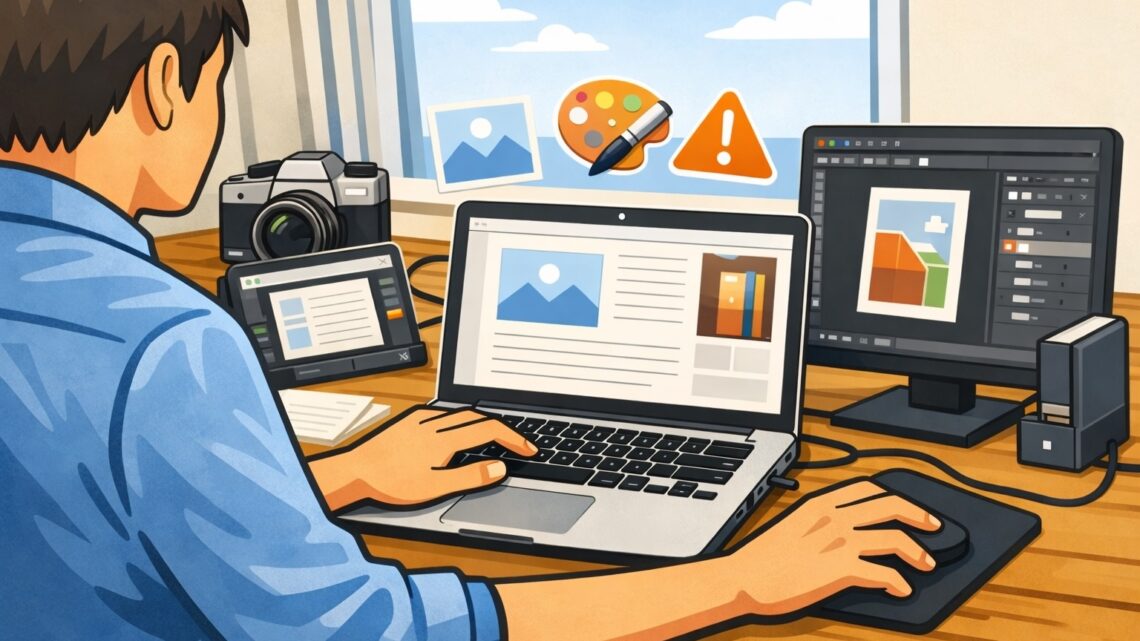
Kindle出版に必要なPCスペックは?低スペックでもできる作業・厳しい作業をやさしく解説

この記事を書いている人(せせら)
普段は個人事業主のプログラマーとして仕事をしています。
個人で作業効率化サービスを運営し、挑戦を続ける人々を静かに応援しています。
こんにちは、パソコン大好きなせせらです。
Kindle出版用のPCは、文章中心か、画像を多く扱うかで選び方が変わります。
Kindle出版の重さ
文章中心のKindle出版なら、高性能PCじゃなくても始められます。
原稿を書き、表紙を用意して、仕上がりを確認する。文章本なら、ゲームや動画編集ほどPCの性能は要りません。
ただし、Kindle Createは日本語の文章本に対応していません。仕上がりはKindle PreviewerやKDPのオンラインプレビューで確認しましょう。
まず見るスペック
迷ったら、メモリ16GB、SSD512GBを選ぶとかなり気楽です。
下の表は新しくPCを選ぶ時の目安です。CPU名だけで作業の速さは決まらないので、同時に使うアプリとメモリも一緒に見てください。
| 作業内容 | CPU | メモリ | SSD |
|---|---|---|---|
| 文章中心 | N100/N150級 | 8GB | 256GB |
| 調べ物・画像も並行 | Ryzen 3/Core i3級 | 16GB | 512GB |
| 画像の多い本・表紙作成 | Ryzen 5/Core i5級 | 16GB以上 | 512GB以上 |
Kindle Previewerの公式要件はメモリ4GB以上、8GB推奨です。新しく買うなら、調べ物や画像編集の分も考えて16GBがおすすめです。※2026年10月確認
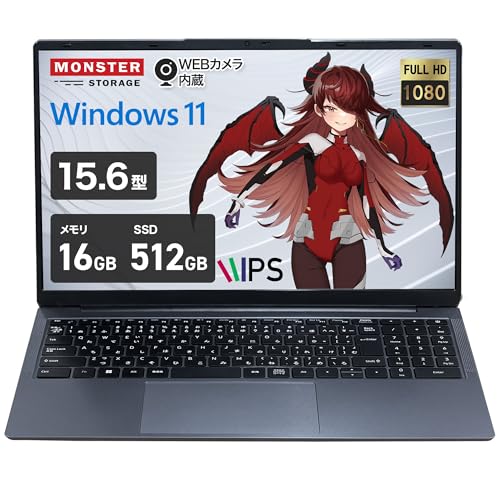
MonstaStorage N150ノートPC(16GB・512GB・15.6型)

関連記事:メモリ8GBと16GBの違い、SSD 256GBと512GBの違い
低スペックでもできる作業
Word、Googleドキュメント、メモアプリで原稿を書く作業や、KDPの管理画面でタイトルと説明文を入れる作業は軽めです。
「書く・調べる・アップロードする」だけなら、低スペック寄りでもかなり現実的です。
Canvaで文字を入れて表紙を整えるくらいなら、高性能PCを買うほどではありません。
ただ、資料や画像を何枚も開く作業が増えると、メモリにも余裕が欲しくなります。
関連記事:安いPCでできること・できないこと、副業用PCの最低スペック
厳しい作業
厳しくなるのは、文章ではなく画像まわりです。
写真集、絵本、漫画、図解の多い本や、Photoshop系アプリで表紙を作る作業では、画像を開く、並べる、書き出す、確認する場面が増えます。
画像多めのKindle本を作るなら、最初から16GBメモリ以上を見た方が良いです。
10インチ前後の小さいPCで長文を書くのは、私はあまりオススメしません。単純に目と肩がしんどいです。
長く書くなら、13〜14インチくらいが扱いやすいと思います。
WindowsとMac
Kindle出版だけで見るなら、WindowsでもMacでも大丈夫です。大事なのは、普段使う原稿ソフトや画像編集アプリが自分に合うかどうか。
安く選びやすいのはWindowsです。Macは画面やトラックパッドの気持ちよさ、iPhoneとの相性で選ぶ人が多い印象ですね。
迷ったら、今まで使っていてストレスが少ない方を選んでください。
PC版Kindle Previewer 4は、Windows 10(64bit)以降かmacOS 12以降に対応しています。古いPCを使うならOSも見ておきましょう。
よくある質問(FAQ)
Q1. メモリ4GBでもKindle出版できますか?
できますが、新しく買うなら8GBから考えるのがおすすめです。調べ物や画像作業も並行するなら、16GBを選ぶと余裕があります。
Q2. スマホやChromebookでも大丈夫ですか?
原稿を書くことはできます。ただ、PC版Kindle PreviewerはWindows・Mac向けです。原稿作成から表示確認まで一台で進めるなら、WindowsかMacがおすすめです。
Q3. 画像なしの文章本なら8GBで足りますか?
文章中心なら8GBで始められます。画像編集や調べ物も同時にするなら、16GBがおすすめです。
Q4. 画面サイズは何インチがいいですか?
持ち運ぶなら13〜14インチ、家で作業するなら14〜15.6インチが見やすいです。12インチ以下は軽いですが、長文執筆のメインにはちょっと小さいと思います。




関連記事
- 富士通FMVは営業職に向いてる?持ち運び・商談用途の選び方

- 軽い音楽制作・DTM入門PC|GarageBand・Cubase LEレベルの最低スペック
- Dynabook関連記事まとめ|用途別におすすめ記事を探す

- iMacは大学生にあり?自宅学習・通学・Airとの違い
- 富士通FMVは副業PCに使える?できる作業と選び方
- 富士通FMVは大学生におすすめ?レポート・授業向け選び方
- MacBook AirでBlenderは厳しい?M5・メモリ・3D制作の限界
- Mac miniとMacBook Airはどっち?据え置き・持ち運び・総額の違い
- AIS船舶トラッキング用ノートPCの必要スペックと選び方

- 富士通FMVでIllustrator・Photoshopは使える?必要スペック