MacBook NeoでOfficeは使える?8GBで快適な作業と注意点

経理向けテンキーおすすめ|Excel・会計ソフトの数字入力に使う

この記事を書いている人(せせら)
普段は個人事業主のプログラマーとして仕事をしています。
個人で作業効率化サービスを運営し、挑戦を続ける人々を静かに応援しています。
こんにちは、パソコン大好きなせせらです。
Excelや会計ソフトで金額、数量、日付を続けて入れる時、ノートPCの上段数字キーだけだと手元が忙しくなります。請求書や仕訳、レシート入力が続く日は、数字を打つ場所があるかどうかで作業のリズムが変わります。
経理向けテンキーでは、安さだけでなく00キー、Tabキー、接続方式、NumLockの状態、打鍵音を確認します。Excelや会計ソフトの数字入力に使う外付けテンキーを確認してみましょう。
ノートPCの経理作業に外付けテンキー
ノートPCで経理作業をするなら、外付けテンキーはかなりおすすめです。 上段数字キーだけでも入力はできますが、金額や日付を続けて入れる日は、右手側に数字だけの場所があると手の移動が減ります。
会社PCの固定席では、有線テンキーが合います。ケーブルを挿したままにできるので、電池切れやペアリング待ちを気にせず使えます。机の上のケーブルを減らしたいなら、Bluetoothより2.4GHzレシーバーの方が設定の手間は少なめです。
Excelや会計ソフトでは、数字キーの数よりも、Tabキー、00キー、NumLockランプ、NumLock非連動の方が大事です。下の表は、経理作業で確認する点を使う場面ごとにまとめたものです。
| 使う場面 | 合うタイプ | 確認するキー | 接続方式 | 製品例 |
|---|---|---|---|---|
| 会社PCの固定席 | 有線テンキー | Tab、00、NumLock LED | USB-A / USB-C | バッファロー BSTK135BK、サンワサプライ NT-18CUBK |
| ケーブルを減らしたい机 | 2.4GHzテンキー | Tab、00、NumLock LED | USB-Aレシーバー | エレコム TK-TDM017BK |
| 電話や会議が多い職場 | 静音テンキー | Tab、00、打鍵音 | 有線 / Bluetooth | サンワサプライ NT-23UBK、エレコム TK-TBM023SKBK |
| MacやUSB-Cノート | Mac対応・USB-C対応 | NumLock切替、Tab、00 | Bluetooth / USB-C | MOBO TenkeyPad2 Duo、サンワサプライ NT-18CUBK |
| 会計ソフトのショートカットも置く | プログラマブルテンキー | 割り当てキー、数字入力 | 有線 / 2.4GHz / Bluetooth | サンワサプライ NT-26系 |
上段数字キーだけだと金額入力が忙しい
ノートPCの上段数字キーは、短い数字なら問題ありません。ただ、売上金額、日付、数量、税額のように数字が続く入力では、横一列のキーを指で追う形になります。
外付けテンキーは、電卓に近い並びで数字を打てます。右手で数字を入れながら、左手でTabやShift、ショートカットを押す形も作れます。仕訳や伝票入力の量が多い人ほど、上段数字キーとの差を感じやすいです。
Excelと会計ソフトに合うTabと00キー
Excelでは、Tabキーで右のセルへ移動できます。会計ソフトでも、入力欄を次へ進める時にTabを使う場面があります。数字入力だけでなく、欄を移動する流れまで含めると、Tabキー付きのテンキーが便利です。
00キーも経理作業では出番があります。売上、請求額、経費、数量など、末尾に0が続く数字を入れる時、0を何度も押す回数が減ります。毎日長く使うなら、Tabと00は確認したいキーです。
机に収まる小ささ
フルサイズキーボードに買い替えると、机の横幅をそれなりに使います。外付けテンキーなら、今のノートPCやキーボードはそのままにして、右手側へ小さく置けます。
使わない時は引き出しに入れたり、ノートPCの横から少し離したりできます。固定デスクでも、自宅の小さい机でも、数字入力が多い日だけ出せるのが外付けテンキーの良さです。
ノートPC本体にテンキーがいるか迷っている人は、ノートパソコンにテンキーは必要?キーボード配列と打ちやすさの選び方も合わせて読めます。
会社PCなら有線か2.4GHzレシーバー
会社PCで使うテンキーは、接続の安定感を重く見ます。仕事中に接続が切れたり、朝の立ち上げで認識待ちになったりすると、それだけで数字入力のリズムが崩れます。
固定席で使うなら有線が素直です。ケーブルは増えますが、充電も電池も不要です。毎日同じ机で経理入力をするなら、USBに挿したままにできる有線テンキーが合います。
一方で、机の上をすっきりさせたいなら2.4GHzレシーバーもありです。小さなUSB受信機をPCに挿して使う方式なので、Bluetoothより設定の手順が少ないことが多いです。
有線は電池切れとペアリング待ちなし
有線テンキーの良さは、挿せば使えることです。経理作業では、数字入力そのものより、途中で手が止まる原因を減らすことが大事です。
バッファロー BSTK135BKやサンワサプライ NT-18系のような有線タイプは、会社PCの固定席と相性が良いです。USB-A端子が少ないPCでは、USB-Cモデルやハブの有無も確認します。
2.4GHzはケーブルを減らしたい机に合う
2.4GHzレシーバー式は、テンキー本体からケーブルが出ません。机の上で伝票、領収書、電卓、マウスを動かす人には、ケーブルが少ない方が楽です。
エレコム TK-TDM017BKのようなレシーバー式は、Bluetoothのペアリング設定が苦手な人にも合います。ただし、USB-Aレシーバーを挿す場所が必要なので、USB-CだけのノートPCでは変換アダプタも確認します。
Bluetoothは会社ルールと復帰待ちの確認
Bluetoothテンキーは、USBポートを使わない点が魅力です。MacBookやタブレット寄りのノートPCでは便利に感じる場面もあります。
ただ、会社PCではBluetooth機器の登録が制限されていることがあります。スリープ復帰後に数秒待つこともあるので、伝票入力を連続で進める職場なら、会社の端末ルールと復帰の挙動を確認しておきます。
Excel・会計ソフト入力はTabと00キー
経理向けテンキーで最初に確認するキーは、Tabと00です。 数字キーだけなら多くのテンキーにありますが、Excelや会計ソフトでは数字を入れたあとに次の欄へ進む動きが多くなります。
Tabがないテンキーでも、PC本体側のキーボードを使えば入力はできます。ただ、右手で数字を入れて、すぐ近くのTabで次へ進める方が、会計ソフトの入力欄では自然です。
00キーは、金額の末尾に0が続く時に使います。1回の差は小さいですが、請求書や売上入力が続く日は、地味に効率が変わります。
Tabキーはセル移動と入力欄移動
Excelでは、入力後にTabを押すと右のセルへ移動します。表に金額や数量を横へ入れていく時は、EnterよりTabの方が合う場面があります。
会計ソフトでも、金額欄、摘要欄、日付欄などを移動する時にTabを使うことがあります。テンキー側にTabがあると、数字入力から次の欄への移動まで右手側で済みます。
00キーは売上や金額入力で出番あり
00キーは、売上、経費、請求金額、数量などで出番があります。たとえば10000や25000のような数字を入れる時、0を連打する回数が減ります。
経理作業では、数字を打つ速さだけでなく、一定のリズムで打てるかも大事です。0が続く数字を多く扱う人は、00キー付きのテンキーがおすすめです。
BackspaceとEnterの位置
数字を入れていると、1桁だけ消したい場面があります。Backspaceがテンキー側にあると、右手のまま修正できます。
Enterの位置も確認します。大きいEnterが右端にあるモデルは押しやすい反面、慣れるまでは隣のキーに触れることもあります。会計ソフトでEnter確定をよく使う人は、今の手癖に合う位置かを確認します。
000キーは必要な人だけ
000キーは、金額の桁が大きい入力では便利です。ただ、全員に必要なキーではありません。日常の経費入力や小口現金くらいなら、00キーで足りる人も多いです。
000キー付きは便利そうに見えますが、その分ほかのキー配置が変わることがあります。Tab、Backspace、Enterの位置が合わないなら、000キーは無理に追わなくていいです。
NumLockはLEDと非連動の確認
テンキーで地味に大事なのがNumLockです。NumLockは、テンキー側の数字入力を有効にする切り替えです。ここが分かりにくいと、数字を打ったつもりなのにカーソル移動になったり、入力が入らなかったりします。
ノートPCとの組み合わせでは、テンキー側のNumLockがPC本体側と連動するかどうかも確認します。テンキーだけ切り替えたいのに、ノートPC側の入力まで影響すると困ります。
NumLockランプがあるモデルなら、今どちらの状態か分かります。会計ソフトで数字が入らない時に、接続の問題なのかNumLockなのかを切り分けやすくなります。
ノートPC側と連動しない設計
ノートPCに外付けテンキーをつなぐ場合、テンキー側だけでNumLockを切り替えられるモデルが使いやすいです。PC本体側のキー入力に影響が出にくいからです。
商品説明で「NumLock非連動」「NumLock問題対策」のような記載があるモデルは、ノートPC利用者に向きます。経理用では、派手な機能よりこういう基本部分が大事です。
NumLockランプなしで困る場面
NumLockランプがないと、数字が入らない原因に気づきにくいことがあります。特に、朝にPCを立ち上げた直後や、スリープから戻した直後ですね。
毎日同じテンキーを使うなら慣れますが、会社と自宅でPCを行き来する人は状態表示がある方が安心です。ランプが小さいモデルもあるので、商品写真だけでなく仕様も確認します。
MacやUSB-Cノートの確認
Macで使うなら、macOS対応とNumLock周りの挙動を確認します。Windows向けのテンキーでも数字入力はできることがありますが、キーの割り当てやモード切替で差が出ます。
USB-CだけのノートPCなら、USB-C接続のテンキーか、変換アダプタが必要です。サンワサプライ NT-18CUBKのようなUSB-Cモデルは、変換なしでつなぎたい人に合います。
静かな職場は静音テンキー
経理作業は、同じ数字を何度も打つことがあります。自分では気にならなくても、静かな職場ではテンキーの打鍵音が意外と響きます。
電話対応中、Web会議中、隣の席で集中している人がいる時は、静音タイプが合います。テンキーは本体が小さい分、机の上でカタカタ鳴ることもあるので、キー音と本体の安定感の両方を確認します。
ただ、静音だけで決めると、Tabや00がないモデルに当たることがあります。経理向けでは、静かさと会計入力用キーの両方が必要です。
会議中や電話中に気になる打鍵音
経理部門や事務席では、電話をしながら伝票を確認したり、会議中にExcelへ数字を入れたりすることがあります。そういう場面では、キーの音が小さい方が気楽です。
サンワサプライ NT-23UBKのような静音タイプは、音を抑えたい職場に向きます。数字入力の量が多く、周りの音も気になるなら、静音仕様は確認しておきたいところです。
パンタグラフとメンブレンの違い
薄型ノートPCに近い軽い打ち心地が好きなら、パンタグラフ式が合います。キーの高さが低く、指を大きく持ち上げなくても打てます。
メンブレン式は、一般的な外付けキーボードに近い押し心地です。しっかり押した感覚が欲しい人には合います。どちらが上というより、普段使っているキーボードに近い方が慣れやすいです。
静音モデルでもTabと00キーを確認
静音モデルを見る時も、Tab、00、NumLockランプは確認します。音が静かでも、会計ソフトの欄移動がしにくいと、経理用としては物足りません。
静かな職場で数字入力が多いなら、静音仕様に加えて、キー配置と接続方式まで確認します。特にBluetooth静音モデルは、会社PCで登録できるかも事前に確認が必要です。
経理向けテンキーのおすすめ
経理作業に合うテンキーを場面ごとに見比べてみましょう。ランキングというより、どの机、どのPC、どの入力量に合うかで見ていく章です。
製品ごとの販売状況は変わるため、この章では役割と確認点を中心に書きます。購入前は、型番と接続方式が自分のPCに合うかを確認してください。
経理用としては、有線、2.4GHz、USB-C、静音、Mac対応、プログラマブルの順に確認すると無駄が少ないです。 高級メカニカルや電卓機能付きテンキーは、必要な人だけで十分です。
安い有線ならバッファロー BSTK135BK
会社PCの固定席で使うなら、バッファロー BSTK135BKが合います。有線なので電池切れがなく、テンキーを常に机へ置いておく使い方に向いています。
Tabキー、00キー、NumLock非連動の記載があり、Excelや会計ソフトの入力に必要なところを押さえています。派手な機能より、安定して数字を打ちたい人向けです。

バッファロー BSTK135BK

2.4GHzならエレコム TK-TDM017BK
ケーブルを減らしたい机なら、エレコム TK-TDM017BKが合います。USBレシーバー式なので、Bluetoothのペアリング作業を避けたい人にも使いやすいです。
Tabキー、00キー、NumLockランプを確認できる点も経理向けです。USB-Aレシーバーを挿す場所が必要なので、薄型ノートPCでは端子の空きだけ確認しておきます。

エレコム TK-TDM017BK
USB-Cノートならサンワサプライ NT-18CUBK
USB-C端子のノートPCで使うなら、サンワサプライ NT-18CUBKが合います。変換アダプタなしでつなげるので、MacBookやUSB-C中心のWindowsノートでも使う場所を作りやすいです。
NT-18系は、00キーやTabキーを備えた会計処理向けのテンキーです。USB-AのNT-18UBKと、USB-CのNT-18CUBKで端子が変わるので、自分のPCに合う方を確認します。

サンワサプライ NT-18CUBK
静音ならサンワサプライ NT-23UBK
静かな職場で使うなら、サンワサプライ NT-23UBKが合います。静音タイプで、電話中や会議中に数字を入れる場面でも音を抑えやすいです。
静音モデルでも、経理向けではTabキーと00キーが大事です。NT-23UBKはその点を押さえやすく、職場で音を出したくない人に向きます。
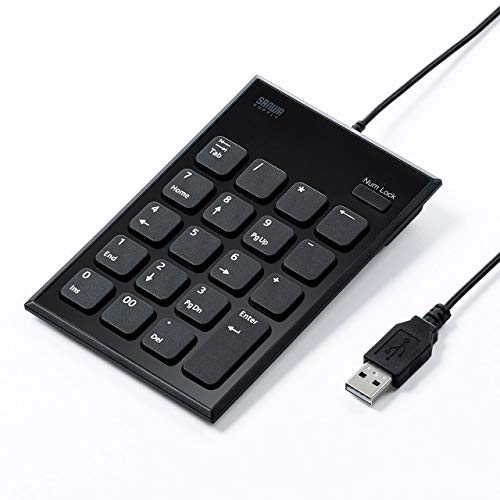
サンワサプライ NT-23UBK
MacやNumLock切替ならMOBO TenkeyPad2 Duo
MacやiPad寄りの環境で使うなら、MOBO TenkeyPad2 Duoが合います。BluetoothとUSB-C接続に対応し、NumLockの連動・非連動を切り替えられる点が特徴です。
Windowsの会社PCだけで使うなら、もっとシンプルな有線モデルで十分です。Macでも経理作業をする人、USB-C接続とBluetooth接続を使い分けたい人向けの製品です。

MOBO TenkeyPad2 Duo
ショートカットも置くならサンワサプライ NT-26系
会計ソフトのショートカットもテンキー側へ置きたいなら、サンワサプライ NT-26系が合います。数字入力だけでなく、キー割り当てを使いたい人向けです。
ただし、プログラマブルテンキーは設定ソフトを使うことがあります。会社PCではインストール制限がある場合もあるので、普通の数字入力だけなら有線や2.4GHzのシンプルなモデルで足ります。

サンワサプライ NT-26UBK
フルサイズキーボードと電卓の役割
テンキーを買う前に、フルサイズキーボードと電卓の役割も分けておきます。数字入力が多いからといって、全員が外付けテンキーだけで済むわけではありません。
固定デスクで毎日長く入力するなら、テンキー付きのフルサイズキーボードもありです。逆に、計算だけをするなら、PCにつなぐテンキーより普通の電卓の方が早い場面もあります。
確定申告、e-Tax、スキャナー、会計ソフト用PCの話とも役割が違います。PCへ数字を入力するための外付けテンキーです。
毎日固定デスクならフルサイズもあり
会社や自宅の固定デスクで、毎日かなりの量を入力するなら、テンキー付きのフルサイズキーボードも合います。数字キーが本体にまとまっているので、机の上に機器が増えません。
ただ、ノートPC中心で作業する人や、今のキーボードを変えたくない人には、外付けテンキーの方が導入しやすいです。必要な日だけ出せるので、机を広く使いたい人にも合います。
フルサイズキーボードごと替える場合は、事務作業用キーボードおすすめ|テンキー付き・静音モデルで、テンキー付きキーボードと静音モデルを確認できます。
計算だけなら電卓が合う場面
電卓は、PCへ数字を送る道具ではありません。手元で計算して、結果だけを確認する道具です。税率や概算、ちょっとした確認なら電卓の方が早いことがあります。
一方で、Excelや会計ソフトへ数字を直接入れるならテンキーです。テンキーと電卓は似ていますが、作業の出口が違います。PC入力が中心ならテンキー、単独計算が中心なら電卓です。
確定申告やスキャン機材とは別の役割
確定申告やe-Taxでは、PC本体、ICカードリーダー、プリンター、スキャナーなども関係します。ただ、それらは申告や保存のための機材です。
テンキーは、日々の数字入力を助けるための道具です。領収書を取り込む機材や会計ソフト用PCとは分けて、自分が困っているのが「入力」なのか「申告環境」なのかを確認します。
確定申告やe-Tax側の環境を見直す場合は、確定申告・e-Tax用パソコンは何が必要?ICカードリーダー・プリンターが近い内容です。
よくある質問
最後に、経理向けテンキーで迷いやすいところを確認してみましょう。会社PC、Excel、NumLock、Mac、静音、プログラマブル、電卓機能付きテンキーの順に確認します。
会社PCではBluetoothより有線テンキーが合いますか?
会社PCでは、有線テンキーが合う場面が多いです。USBに挿せば使えるので、ペアリング設定やスリープ復帰後の待ち時間を減らせます。
Bluetoothテンキーは、会社の端末管理で登録が制限されることがあります。支給PCで使うなら、会社ルールを確認してからにします。
Excel入力なら00キーとTabキーは必要ですか?
金額入力が多いなら、00キーとTabキーはあった方が便利です。00キーは末尾に0が続く数字、Tabキーはセル移動や入力欄移動で使います。
たまに数字を入れるだけなら必須ではありません。ただ、請求書、仕訳、売上、経費の入力が多い人は、Tabと00付きのモデルがおすすめです。
NumLockがノートPC側と連動すると困りますか?
困ることがあります。テンキーだけ切り替えたいのに、ノートPC本体側の入力まで影響すると、数字が入らない原因が分かりにくくなります。
ノートPCで外付けテンキーを使うなら、NumLock非連動やNumLockランプの有無を確認します。毎日使う人ほど、ここは見落とさない方がいいです。
Macで経理作業をするならMOBO系が合いますか?
Macでテンキーを使うなら、MOBO TenkeyPad2 DuoのようにmacOS対応やNumLock切替を確認できる製品が合います。USB-C接続とBluetooth接続を使い分けたい人にも向きます。
ただ、Windowsの会社PCだけで使うなら、有線のシンプルなテンキーで十分です。Mac対応は、自分の作業環境にMacが入る人向けの確認点です。
静音テンキーと安い有線テンキーはどちらが合いますか?
静かな職場、電話対応、Web会議中の入力が多いなら静音テンキーが合います。周りに音が響きにくいことが大事だからです。
固定席で自分だけが使い、音が気にならないなら安い有線テンキーで十分です。どちらでも、Tab、00、NumLockの確認は外さないようにします。
プログラマブルテンキーは会計ソフトでも使いますか?
会計ソフトのショートカットをよく使う人なら、プログラマブルテンキーが合うことがあります。よく使う操作をキーに割り当てられるためです。
ただし、設定ソフトや会社PCの権限が関係します。数字入力が中心なら、通常のテンキーで十分です。ショートカットまで置きたい人だけ検討します。
電卓機能付きテンキーと普通の電卓は役割が違いますか?
役割は違います。普通の電卓は、手元で計算して結果を確認するための道具です。テンキーは、PCへ数字を直接入力するための道具です。
電卓機能付きテンキーは中間の製品ですが、経理作業で一番多いのがPC入力なら、普通のテンキーを中心にします。計算専用なら、経理向け電卓の方が合う場面もあります。
まとめ Tab・00キー・NumLockを確認
経理向けテンキーは、接続方式、Tab、00、NumLock、静音性の順に確認します。 ノートPCの上段数字キーだけで金額入力がつらいなら、外付けテンキーを置く価値はあります。
会社PCの固定席なら有線、ケーブルを減らしたいなら2.4GHzレシーバー、MacやUSB-Cノートなら対応モデルが合います。会計ソフトのショートカットも置きたい人だけ、プログラマブルテンキーを検討します。
フルサイズキーボード、電卓、確定申告用の機材とは役割が違います。PCへ数字を入れる作業が多いなら、Tabと00キーがあり、NumLockの状態を確認しやすいテンキーがおすすめです。




関連記事
- オムロンUPSのバッテリー交換|型番別の対応品と純正・互換の選び方

- Nikon FTZ II対応レンズ一覧|Zマウントで使えるFマウントレンズを用途別に紹介

- 下地センサーおすすめ|壁掛け・棚付け前に柱や金属を確認する

- Blackmagic Cloud Store Mini 8TBの仕様|接続・共有・容量と購入条件

- Wacom MovinkPad Pro 14 DTHA140L0Zの選び方|仕様・付属品・限定版の違い

- 撮影用カラーチェッカーおすすめ6選|サイズ・色数・ソフト対応を比較
- NX-F2AEとNX-F2PROの違いを比較!どっちがおすすめ?
- SIGMA EVF-11の対応カメラは?fp・fp Lの対応条件とLVF-11との違い
- Sonos Arc Ultraは買い?Beam・旧Arcとの違いとおすすめ構成
- 車用電動空気入れおすすめ|タイヤ空気圧を自宅で確認する
