
MacBook NeoでOfficeは使える?8GBで快適な作業と注意点

在宅ワークで複数ページの書類をコピー・スキャンするやり方

この記事を書いている人(せせら)
普段は個人事業主のプログラマーとして仕事をしています。
個人で作業効率化サービスを運営し、挑戦を続ける人々を静かに応援しています。
在宅のまま、ページの多い書類を抜けなく渡さなきゃいけない。枚数が見えるだけで、どこから揃えるか止まる。
複数ページの書類を、家で抜けなくそろえて渡すのは手間がかかります。
スキャンとコピーの使い分け
複数ページの書類は、スキャンして1つのPDFにまとめるか、複合機でコピーしましょう。在宅ワークではメールや共有フォルダへ渡すことが多いので、提出先がデータを求めているならスキャンを先にします。紙の控えが必要なときだけ、同じ原稿をコピーします。
PDFにまとめると、ページの順番を保ったまま送れます。1枚ずつ別ファイルにすると、受け取る側が並べ直す手間が増え、添付の抜けにも気づきにくくなります。コピーは紙を増やす作業なので、データの提出とは役割を分けておくと、同じ原稿を何度も読み込まずに済みます。
使える取り込み手段
複数ページを取り込む手段は、パソコン標準の機能、無料のスキャンソフト、スマホの書類アプリに分かれます。ボタンの位置はソフトで違うため、ここでは役割だけを揃えます。
| ソフト名 | 種類 | 対応OS | 主な役割 |
|---|---|---|---|
| Windows FAX とスキャン | OS標準機能 | Windows | 接続したスキャナーからPDFを作る |
| NAPS2 | 無料ソフト | Windows | 複数ページを1つのPDFにまとめる |
| Microsoft レンズ | 無料アプリ | iOS・Android | スマホのカメラで書類をPDFにする |
- パソコンとスキャナーや複合機がつながっているなら、Windows FAX とスキャンかNAPS2でページを続けて取り込み、1つのPDFにします。
- スキャナーがなく枚数が少ないときは、Microsoft レンズで1枚ずつ撮ってPDFにします。影や傾きの補正はアプリに任せ、細かいメニュー名は機種ごとの案内に従います。
- 紙の控えが要るときだけ、スキャンとは別に複合機のコピーを使います。提出先がPDFなら、コピーした紙だけでは完了にしません。
パソコンがない場合のおすすめ
Windows FAX とスキャンやNAPS2で複数ページを1つのPDFにするなら、パソコンがまだない場合はWindowsの入った1台を用意してください。個人的にはLenovo IdeaPad Slim 3 83RR00LBJPがおすすめです。Windows 11 Homeの日本語版で、15.3型の画面に取り込んだPDFを開いて確認できます。
メモリ8GBなので、取り込んだPDFを開いてメールに付ける軽い作業向きで、大量のタブや大きな表計算を同時に扱う用途には向きません。スマホや今あるパソコンでPDFが作れるなら買い足す必要はありません。Microsoft 365は試用版です。Officeを続けて使う場合は、試用版とは別にライセンスが必要です。画面サイズやプロセッサーのシリーズ仕様は、Lenovo公式の仕様ページで確かめられます。
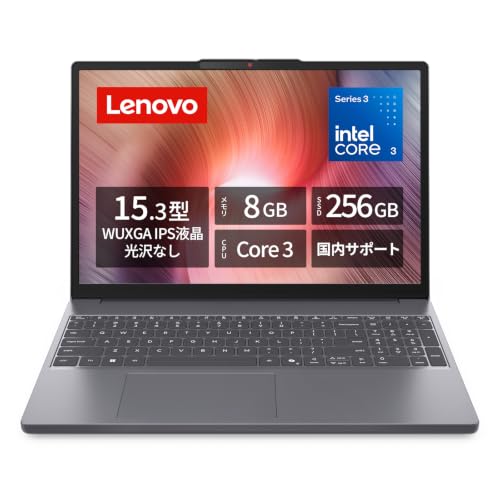
Lenovo IdeaPad Slim 3 83RR00LBJP
書類を扱う流れ
使うソフトが違っても、複数ページの書類を残す順番はほぼ同じです。画面の中のボタン名ではなく、原稿の準備から送り前の確認までを先に決めておくとスムーズです。
- 提出先がPDFか紙かを確認し、スキャンかコピーかを決める。
- ホチキスやクリップを外し、枚数と片面・両面を確認する。
- ページ順のまま取り込み、1つのPDFか必要な部数のコピーにする。
- 欠け・傾き・順番を見てから、ファイル名を付けて送る。
- 両面の原稿は、片面ずつ読むか、使う機器が両面読み取りに対応しているかを作業の前に分けます。自動で原稿を送れることと、両面を一度に読めることは別です。
- 取り込み後は先頭と最後を開き、ページ数が原稿と一致するかを見ます。
- ファイル名は日付と書類名が分かる短い名前にし、提出先の容量を超えていないかを送り前に確認します。
8枚の契約書
たとえば、在宅の美咲さんが8枚の契約書をメールで返す場合、まず提出先がPDFだと確認し、ホチキスを外して8枚あるかを数えます。片面か両面かを見てからスキャンし、1つのPDFにして先頭と最後のページを開きます。枚数が8枚と一致していれば、日付と書類名を付けて送ります。
複合機がない場合のおすすめ
複数ページのコピーやスキャンをするなら、複合機がまだない場合は原稿を1枚ずつ置き直さずに進められる1台があると助かります。個人的にはブラザー ファーストタンク DCP-J4143Nがおすすめです。原稿を自動で送るADFがあり、印刷は自動の両面にも対応しています。
コピーとスキャンを1台ででき、文書向けに全色顔料の大容量カートリッジを使います。ADFがあっても両面の自動スキャンができるとは限らないので、原稿の条件と両面読み取りの可否は別に確認してください。続けて使うインクはLC416系で、費用は印刷枚数に応じて別に確認してください。ADFと自動両面印刷の対応は、ブラザー公式の製品ページで確かめられます。

ブラザー ファーストタンク DCP-J4143N
最初にやること
手元の原稿で、提出先がPDFか紙かを確認し、Windows FAX とスキャンかNAPS2、またはMicrosoft レンズで1つのPDFにしてみてください。パソコンや複合機がまだない場合は、Lenovo IdeaPad Slim 3 83RR00LBJPとブラザー ファーストタンク DCP-J4143Nの商品ページを見て、枚数と使い方に合うかを確認してください。




関連記事
- DTM用MIDIキーボードおすすめ|打ち込みに使う鍵盤数とサイズ


- 下地センサーおすすめ|壁掛け・棚付け前に柱や金属を確認する
- 軽いタブレットとヘッドホンでのオンライン授業の聞き方
- カメラのアイカップをなくした|本体型番・純正品番・互換性を確認
- 映像撮影用モニターケースおすすめ2選|対応サイズと耐衝撃性を比較
- 顕微鏡の電球交換|対応ランプの選び方と確認ポイント
- 仕事用ヘッドセットおすすめ|Web会議・長時間通話の片耳/両耳
- マイクケーブル交換のおすすめ5選|XLR端子・長さ・シールドで比較
- 静電容量キーボード用交換ラバードームおすすめ7選
- MacBook Airで4K60Hz外部ディスプレイを使う方法|ケーブル・ハブ確認
