MacBook NeoでOfficeは使える?8GBで快適な作業と注意点

仕事用マウスおすすめ|事務作業が楽な静音・ワイヤレスモデル

この記事を書いている人(せせら)
普段は個人事業主のプログラマーとして仕事をしています。
個人で作業効率化サービスを運営し、挑戦を続ける人々を静かに応援しています。
こんにちは、パソコン大好きなせせらです。
仕事用マウスを確認してみましょう。事務作業のマウスって、最初はどれも同じに見えるんですが、毎日使うとクリック音、スクロール、手の当たり方でけっこう差が出ます。
特に会社や自宅で、ブラウザ、資料、チャット、Excelを行き来している人は、マウスが合わないだけで小さいストレスが積み上がります。
事務作業別のおすすめマウス早見表
先に結論から書くと、普通の事務作業ならLogicool Signature M750で足ります。ブラウザ、資料作成、チャット、軽い表計算くらいなら、静音クリックとSmartWheelがあればかなり快適です。
1日中マウスを握るなら、M850 Lの方が合います。手のひら側にパームクッションがあり、M750より長時間作業へ寄せた作りです。
Excelや横長の資料が多いなら、MX Master 3Sまで上げる意味があります。横スクロールと高速スクロールがあるので、長い表やページを行き来する時間が減ります。
普通の事務作業はM750、長時間作業はM850 L、Excel中心ならMX Master 3S。 まずはこの3つで分けると、だいぶ迷いが減ります。
| 作業内容 | おすすめ | 合う人 | 注意点 |
|---|---|---|---|
| ブラウザ・資料・チャット中心 | Logicool Signature M750 | 普通の事務作業が中心 | 手が大きい人はLサイズ |
| 1日中握る作業 | Logicool Signature Comfort Plus M850 L | 長時間の在宅勤務・会社作業 | 新しめのモデルなので耐久は慎重に確認 |
| Excel・長い資料・横スクロール | Logicool MX Master 3S | 表計算や資料作成が多い人 | 価格と重さは上がる |
| 手首のひねりが気になる | Logicool Lift | 普通のマウスで手首がつらい人 | 縦型の操作に慣れが必要 |
| 机が狭い・腕を動かしたくない | Logicool ERGO M575SP | マウスを動かすスペースが少ない人 | 親指操作が合うか確認 |
| 外出・小さな机 | Logicool Pebble Mouse 2 | カフェ・出張・サブ用 | 長時間のかぶせ持ちは別機種 |
普通の事務作業ならM750で足りる
ブラウザで調べものをして、資料を開いて、チャットを返して、たまにExcelを触る。このくらいの仕事なら、M750で十分です。
M750は、いかにも高級マウスという感じではありません。ただ、仕事用に欲しい静音クリック、スクロール、戻る・進むボタン、複数端末の切り替えがまとまっています。会社用にも自宅用にも置きやすいです。
クリック音は地味ですが、職場や夜の作業ではかなり大事です。自分だけなら気にならなくても、会議中、家族が近くにいる部屋、静かなオフィスではカチカチ音がけっこう目立ちます。
ブラウザ・資料・チャット中心はM750
M750が合うのは、パソコン作業の大半がブラウザ、Word、PowerPoint、チャット、メールあたりの人です。毎日使うけれど、Excelの巨大な表を何時間も横に動かすわけではない。そういう普通の事務作業ですね。
SmartWheelは、軽く回すと普通のスクロール、勢いよく回すと長いページをすっと移動できます。記事やPDF、社内マニュアルを読む人にはこの差が出やすいと思います。
価格も上位モデルほど重くありません。仕事用マウスを初めてちゃんと買うなら、いきなりMX Master 3Sへ行くより、M750でどこまで足りるかを確認する方が自然です。

Logicool Signature M750

手が大きいならM750 L
M750には通常サイズとLサイズがあります。小さいマウスで指が余る人や、手のひら全体を乗せて使いたい人は、M750 Lの方がしっくり来る可能性があります。
逆に、つまむように軽く持つ人や、ノートPC横の狭いスペースで使う人は、通常サイズの方が収まりやすいです。

Logicool Signature M750 L
M650は価格差がある時だけ比較する
M650も同じSignature系なので、安く出ている時は比較してもいいです。ただ、この記事ではM750を中心にします。理由は、複数端末の切り替えや仕事用としてのまとまりが、今回の「事務作業を楽にする」というテーマに合うからです。
M650がかなり安いなら、普通の静音マウスとしてはありです。価格差が小さいなら、M750にすると端末をまたいでも使えます。
関連記事:MX Master・トラックボール・静音マウスの記事 / 長時間入力向けのキーボード記事
長時間の事務作業はM850 Lが楽
1日中マウスを握るなら、M850 Lを強めに見ます。普通の事務作業でも、作業時間が長くなると、クリック音より手のひらの当たり方や持った時の安心感が気になってきます。
M850 Lは、M750より長時間作業向けの色が濃いモデルです。パームクッションがあり、静音クリックで、最大3台のEasy-Switchにも対応しています。
毎日長く握るなら、薄さより手のひらがどう当たるかを重視した方が楽です。 マウスは軽ければ正解というより、手を置いた時に力が抜けるかが大事です。
パームクッションと静音クリックが長時間作業に合う
パームクッションは、手のひらを乗せる部分の当たり方を柔らかくするためのものです。マウスを少し動かすだけなら差は小さいですが、朝から夕方まで触る人にはけっこう意味があります。
クリック音が静かな点も、長時間作業ではありがたいところです。クリック音が小さいと、自分の作業音も周りへの音も少し軽くなります。
ただし、M850 Lは比較的新しいモデルです。パームクッションの長期的なへたりや汚れ方まで、現時点で強く言い切るのはやめておきます。
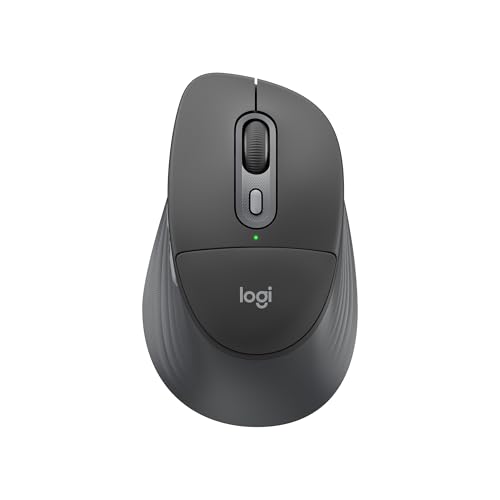
Logicool Signature Comfort Plus M850 L
毎日長く握るなら薄型より手のひらの当たり方
薄いマウスは持ち運びには便利ですが、長時間のかぶせ持ちには合わない人もいます。手のひらが浮いたままになると、指先や手首に力が入りやすいです。
在宅勤務で毎日使う、会社のデスクでずっと作業する、資料作成が多い。こういう人は、バッグに入る薄さより、机に置いた時の安定感を重視していいです。
Excelと長い資料が多いならMX Master 3Sが合う
Excel、スプレッドシート、横長の資料、長いPDFが多いなら、MX Master 3Sが合います。価格は上がりますが、横スクロールと高速スクロールをしっかり使う人なら、仕事中の移動がかなり楽になります。
MX Master 3Sは、事務作業用としては少し上位のマウスです。8,000DPIやMagSpeedなどの機能がありますが、初心者向けに言うと「長いページや横長の表を動かしやすいマウス」と思えば十分です。
Excelで横へ移動する、PDFを何十ページも読む、ブラウザの長い管理画面を上下に移動する。こういう場面が多いなら、普通のマウスよりMX Master 3Sの良さが出ます。
横スクロールと高速スクロールで移動が減る
横スクロールは、横に長い表を扱う人にはかなり便利です。トラックパッドで横に動かすより、親指ホイールでさっと動かせる方が作業が止まりにくいです。
高速スクロールは、長いページを読む時に便利です。社内資料、PDF、長いWebページ、問い合わせ履歴などを行き来する人なら、スクロールだけで手が疲れる感じが減ります。
Excelや長い資料が多い人だけ、MX Master 3Sまで上げる価値があります。 逆に、チャットとブラウザ中心ならM750でも十分です。

Logicool MX Master 3S
重さと価格が気になるならM750で足りる
MX Master 3Sは便利ですが、全員向けではありません。大きめで重さもあり、価格もM750より上がります。
軽い表計算、資料確認、ブラウザ作業くらいなら、M750で十分です。横スクロールや高速スクロールを毎日使うイメージがないなら、上位モデルにしなくても仕事は進みます。
手首や机の狭さが気になるならLiftかM575SP
普通のマウスで手首をひねる感じが気になるならLift、机が狭くてマウスを動かす場所が少ないならM575SPが合います。どちらも普通のマウスとは形が違うので、いきなり万人向けとは言いません。
ただ、手首や前腕がつらい人、机の端でマウスが止まる人には試す意味があります。エルゴノミクス系の資料でも、手に合うサイズや手首の自然な姿勢、軽いクリック、トラックボールや縦型の選択肢がよく出てきます。
ポイントは、手首のひねりが気になるのか、腕を動かす量が気になるのかを分けることです。そこを混ぜると、LiftとM575SPの役割がぼやけます。
手首をひねりたくないならLift
Liftは縦型マウスです。普通のマウスより手を少し立てた姿勢で持つので、手首を内側へひねる感じが気になる人に合います。
小から中くらいの手に合いやすいモデルとして出ているので、MX Master 3Sのような大きめマウスが重い人にも合う可能性があります。
ただ、最初の数日は操作感が変わります。クリック位置やカーソル移動の感覚が普通のマウスと違うので、細かい作業をいきなり本番で長時間やるより、少し慣らした方がいいです。

Logicool Lift
腕を動かす量を減らすならM575SP
M575SPはトラックボールです。マウス本体を動かさず、親指でボールを転がしてカーソルを動かします。
机が狭い人には、この仕組みがかなり便利です。ノートPC、書類、マグカップ、テンキーなどで机が埋まりがちな人でも、本体の置き場さえ作れば使えます。
注意したいのは、旧M575SとM575SPを混同しないことです。この記事の対象は静音モデルのM575SPです。仕事用でクリック音を抑えたいなら、ここはかなり大事です。

Logicool ERGO M575SP
親指操作が苦手なら通常マウスが合う
トラックボールは合う人にはかなり楽ですが、親指で細かく動かす感覚が苦手な人もいます。
親指操作がしっくり来ないなら、通常マウスのM750やM850 Lに戻る方が自然です。手首のひねりだけが気になるならLift、腕を動かす量が気になるならM575SP。この分け方で十分です。
関連記事:机の角やマウス側がつらい時のアームレスト記事 / マウスを動かす面を整えるデスクマット記事
外出や小さな机ならPebble Mouse 2
カフェ、出張、会社のフリーアドレス席で使うなら、Pebble Mouse 2が軽くて便利です。薄型なので、バッグのポケットにも入れやすく、ノートPC横の小さいスペースにも置きやすいです。
ただ、薄型マウスは長時間のメイン用としては合う人が分かれます。手のひらをしっかり乗せて作業したい人は、M750やM850 Lの方が合います。
カフェや出張用なら薄型が便利
外で使うマウスは、機能を全部盛るより、軽さと持ち運びやすさが大事です。大きいマウスを毎回持ち歩くと、バッグの中で地味にかさばります。
Pebble Mouse 2は、静音で薄型、複数端末の切り替えにも対応しています。外出用やサブ用なら、かなり使いやすい立ち位置です。

Logicool Pebble Mouse 2 M350s
長時間のかぶせ持ちはM750かM850 Lが合う
自宅や会社の固定席で毎日使うなら、薄型だけで決めない方がいいです。薄いマウスは、手のひらをしっかり預けたい人には少し窮屈に感じることがあります。
外出用はPebble Mouse 2、固定席はM750やM850 L。こう分けると、軽さと長時間の楽さを両方取りやすいです。
ブラウザ中心ならELECOMやBUFFALOでも足りる
仕事用マウスだからといって、全部Logicoolで固める必要はありません。ブラウザ、メール、チャット、軽い資料確認が中心なら、ELECOMやBUFFALOの静音ワイヤレスマウスでも足りる人はいます。
ただし、安い無線マウスは接続方式に注意です。Bluetoothだと思って買ったらUSB-Aレシーバー式だった、ということがあります。
会社PCや最近の薄型ノートPCはUSB-Cだけのこともあるので、安さより先に端子を確認した方が安全です。
手の形が合うならELECOM EX-G
ELECOM EX-Gは、手の形に合わせた作りの静音Bluetoothマウスです。Logicool以外で、仕事用の5ボタン静音マウスを探している人には合います。
価格を抑えつつ、手に沿う形が欲しい人には合います。マウスはブランド名だけで決めるより、手のひら、指、サイドボタンの位置が自然かどうかが大事です。

ELECOM EX-G M-XGM30BBSKBK
BUFFALOはUSB-A端子があるPC向き
BUFFALOの安い静音ワイヤレスマウスは、価格をかなり抑えられるのが魅力です。ブラウザ中心の作業や、会社に置いておくサブ用なら十分な人もいます。
ただし、今回確認したモデルはUSB-Aレシーバー式です。USB-CしかないノートPCでは、そのまま挿せません。変換アダプタを使うくらいなら、最初からBluetooth対応モデルにした方がすっきりします。

BUFFALO BSMBW325BK
SanwaはBluetooth 5ボタンを短評で扱う
サンワサプライの静音Bluetooth 5ボタンモデルもあります。Bluetooth、サイドホイール、複数台接続など、仕事用として気になる要素はあります。
ただ、この記事の主役はM750、M850 L、MX Master 3S、Lift、M575SPです。Sanwaは本文中の短評か表内リンクで扱うくらいが自然だと思います。
BluetoothとUSBレシーバーは会社PCで差が出る
仕事用マウスでは、接続方式がかなり大事です。自宅のPCでは何でもつながっても、会社PCではBluetoothが制限されていることがあります。
逆に、USBレシーバー式ならつながりやすい場合もありますが、今度はUSB-A端子がない問題が出ます。最近のノートPCはUSB-Cだけの機種も多いので、ここは買う前に確認しておきたいところです。
会社PCで使うなら、Bluetooth対応か、USB-Aレシーバー式か、USB-CしかないPCでも使えるかを先に確認します。 ここを外すと、マウス本体が良くても仕事で使えません。
Bluetooth制限がある会社PCはレシーバー式を確認する
会社PCでは、セキュリティ設定でBluetooth機器の追加が制限されていることがあります。自宅PCではすぐ使えたのに、会社ではペアリングできない。こういうケースですね。
その場合は、Logi Boltなどのレシーバー式に対応しているか、会社で外部レシーバーの利用が許可されているかを確認します。会社ルールが絡むので、ここは商品スペックだけでは決まりません。
USB-CだけのノートPCはレシーバーの端子で詰まりやすい
安い無線マウスは、USB-Aの小さなレシーバーを挿すタイプが多いです。デスクトップPCや古めのノートPCなら問題ありませんが、USB-CだけのノートPCだとそのまま使えません。
変換アダプタを使えば動くこともあります。ただ、仕事中にアダプタを忘れたり、ポートを1つ埋めたりするのが嫌なら、Bluetooth対応モデルか、USB-C環境に合うレシーバーにした方が楽です。
複数端末で使うならEasy-Switchが便利
会社PC、自宅PC、タブレットを行き来する人は、複数端末の切り替え機能があると楽です。M750やM850 L、Pebble Mouse 2のようにEasy-Switchがあると、端末を切り替える作業が楽になります。
ただ、1台の会社PCだけで使うなら必須ではありません。複数端末で使う人には便利、1台だけなら静音と手のサイズを重視します。
関連記事:幅120cm・140cmと奥行60cmのPCデスク記事 / 27インチWQHD・4K・ウルトラワイドのモニター記事
仕事用マウスでよくある質問
会社PCでBluetoothが使えないならM750とM850 Lのどちらが合いますか?
普通の事務作業ならM750、1日中マウスを握るならM850 Lが合います。ただ、Bluetoothが使えない会社PCでは接続方式の確認が先です。レシーバー利用が会社で許可されているか、USB-A端子があるか、外部USB機器を挿せる運用かまで確認します。
静音マウスは職場やWeb会議中でも本当に気にならない?
無音ではありません。静音マウスはクリック音を小さくするためのものです。Web会議中にクリック音がマイクへ乗るのが気になるなら、M750、M850 L、Pebble Mouse 2のような静音モデルが合います。ただ、机の反響やキーボード音まで全部消すものではないです。
Excel作業が多いならMX Master 3Sにする意味はありますか?
横長の表、長いPDF、管理画面のスクロールが毎日あるなら意味があります。MX Master 3Sは横スクロールと高速スクロールを使えるので、表や長い資料の移動が多い人に合います。Excelを少し開くくらいならM750で足ります。
手首がつらいならLiftとM575SPのどちらが合いますか?
手首を内側にひねる感じがつらいならLiftです。机が狭くて腕を動かす量がつらいならM575SPが合います。ただ、親指で細かく操作する感覚が苦手なら、M750やM850 Lの通常マウスに戻した方が自然です。
USB-CだけのノートPCでBUFFALOのUSB-Aレシーバー式は使えますか?
変換アダプタがあれば使える場合はあります。ただ、仕事用で毎日使うなら、アダプタを忘れる、USB-Cポートを1つ埋める問題が残ります。BUFFALOのUSB-Aレシーバー式は、USB-A端子があるPCや会社に置きっぱなしのサブ用なら合います。
手が大きい人はM750とM750 Lのどちらが合いますか?
小さいマウスで指が余る人や、手のひら全体を乗せて使う人はM750 Lが合います。つまむように軽く持つ人、ノートPC横の狭い場所で使う人は通常サイズのM750でも足ります。固定席で長時間握るなら、M850 Lの当たり方も確認します。
外出用と自宅用はPebble Mouse 2だけで足りますか?
カフェ、出張、フリーアドレス席で使うならPebble Mouse 2で足ります。ただ、自宅や会社の固定席で毎日長く握るなら、M750やM850 Lを別に置いた方が楽です。薄型は持ち運びには強いですが、手のひらを預けたい人には窮屈に感じることがあります。
普通の事務作業はM750、長時間はM850 L
普通の事務作業なら、M750で足ります。ブラウザ、資料、チャット、軽いExcelが中心なら、高すぎるマウスにしなくても仕事は進みます。
長時間握るならM850 L。Excelや横スクロールが多いならMX Master 3S。手首をひねりたくないならLift。机が狭いならM575SP。外出用ならPebble Mouse 2。
このあたりで分ければ、仕事用マウスで確認する点は絞れます。最後は、会社PCでBluetoothが使えるか、USB-A端子があるか、手のサイズに合うかだけ確認しておきましょう。




関連記事
- 撮影用ライトスタンドのスピゴット交換品を比較|ダボ径・ねじ規格・全長別に紹介

- ASUSTOR LOCKERSTOR 10 Gen3 AS6810Tは買い?特徴・違い・向く人を解説

- 古い家族写真のデジタル化におすすめのフォトスキャナー|自動給紙・高速モデルを比較
- PA279CDVとPA279CRVの違いを比較!OLEDとIPSはどっちがおすすめ?
- スマートタグおすすめ|鍵・財布の紛失防止に使う忘れ物防止タグ
- Web会議向け骨伝導ヘッドセットおすすめ比較|Shokz勢と有線マイクの選び方
- Galaxy S26ケースとS25ケースに互換性はある?
- Kindle Colorsoft 16GBと32GBの違いは?
- Sennheiser AMBEO Sub対応サウンドバーはどれ?Plus・Mini・Maxの違いを比較
- EIZO ColorEdge CG2400Sの仕様|色域・端子・保証とおすすめ用途