
Mac mini로 AI 개발해도 될까? M4 Pro·메모리·로컬 LLM 선택 기준

iPad Air로 OBS 방송할 수 있을까? M4, 화면 녹화, Mac 연동 한계

작성자 소개
Sesera 편집팀은 독자가 구매 전에 중요한 점을 확인할 수 있도록 노트북, 미니 PC, 스마트폰, 가젯 구매 가이드를 정리합니다.
“iPad Air만 사면 OBS 방송까지 할 수 있을까?”
“iPad Pro까지 가지 않아도 강의 화면, 앱 설명, 작업 영상을 만들 수 있을까?”
이 고민이라면 먼저 역할을 나눠야 합니다. iPad Air M4는 화면 녹화와 짧은 영상 소재 만들기에는 꽤 강하지만, OBS Studio를 돌리는 방송용 본체로 보기는 어렵습니다.
댓글창, 대기 화면, 알림, 여러 장면 전환, 외부 마이크와 카메라, 긴 녹화 저장까지 한 번에 묶고 싶다면 Mac이나 Windows PC가 중심이 되어야 합니다. 반대로 수업 설명, 앱 사용법, 필기 과정, 짧은 작업 영상을 녹화하려는 사람이라면 iPad Air 256GB부터 현실적인 선택이 됩니다.
iPad Air는 OBS 본체보다 녹화용 기기에 가깝다
iPad Air에서 OBS Studio를 그대로 실행해 방송을 조립한다고 생각하면 맞지 않습니다. OBS Studio의 공식 시스템 요구 사양은 Windows, macOS, Linux를 기준으로 안내됩니다. iPadOS에서 OBS Studio를 본체처럼 쓰는 흐름이 아닙니다.
그래서 iPad Air를 살 때는 “방송을 관리하는 기기”가 아니라 “화면을 녹화하고 소재를 만드는 기기”로 보는 편이 정확합니다. 화면 녹화, 강의 영상, 앱 설명, 짧은 작업 기록은 Air와 잘 맞습니다. 실시간 채팅, 알림, 장면 전환, 음성 믹싱, 외부 카메라까지 다루는 OBS 방송은 MacBook Air, Mac mini, MacBook Pro, Windows PC가 더 자연스럽습니다.
| 하려는 작업 | iPad Air와의 궁합 | 판단 |
|---|---|---|
| 화면 녹화 | 좋음 | Air로 충분 |
| 강의·앱 설명 영상 | 좋음 | Air에 잘 맞음 |
| 짧은 작업 영상 | 좋음 | 가볍게 쓰기 좋음 |
| OBS 방송 본체 | 낮음 | Mac/PC가 적합 |
| 게임 방송 | 낮음 | Windows GPU PC가 유리 |
| 여러 카메라 방송 | 보통 이하 | Mac/PC가 편함 |
단독 방송은 가능해도 OBS처럼 꾸미기는 어렵다
iPad Air 단독으로도 일부 앱의 라이브 기능이나 iPadOS 화면 녹화는 사용할 수 있습니다. 수업 자료를 보여주거나, 앱 조작을 설명하거나, 공부 노트 위에 음성을 얹는 정도라면 장비를 크게 늘리지 않아도 시작할 수 있습니다.
하지만 OBS 방송처럼 화면을 꾸미고 싶다면 금방 한계가 보입니다. 대기 화면, 채팅창, 알림, BGM, 마이크 음량 조절, 카메라 화면, 녹화 저장을 한 화면에서 다루는 구성은 iPad Air에서 편하지 않습니다. 그런 방송을 하고 싶다면 iPad Air는 보조 화면이나 녹화용으로 두고, 실제 방송 관리는 Mac이나 PC에서 하는 쪽이 안정적입니다.
화면 녹화와 마이크 녹음은 Air로 충분하다
화면 녹화 자체는 iPad Air의 강점입니다. 제어 센터에서 화면 기록을 시작할 수 있고, 필요하면 마이크 음성도 함께 녹음할 수 있습니다. 녹화한 파일은 사진 앱에 저장되기 때문에, 짧은 설명 영상이나 수업용 자료를 바로 확인하기 쉽습니다.
다만 모든 화면을 자유롭게 녹화할 수 있는 것은 아닙니다. 일부 앱이나 보호된 영상 콘텐츠는 녹화가 제한될 수 있습니다. 화면 미러링과 함께 쓰는 상황에서도 제약이 생길 수 있으니, 스트리밍 영상을 저장하는 용도가 아니라 직접 만든 자료와 앱 조작을 기록하는 용도로 보는 편이 맞습니다.
M4 성능은 녹화 후 가벼운 편집까지 받쳐준다
iPad Air의 M4 칩은 화면 녹화, 짧은 영상 자르기, 썸네일 만들기, 가벼운 편집에는 충분히 강합니다. Apple 공식 사양 기준으로 iPad Air는 M4 칩, 8코어 CPU, 9코어 GPU, 16코어 Neural Engine, 120GB/s 메모리 대역폭, 12GB 통합 메모리를 갖습니다.
미디어 처리도 가볍지 않습니다. H.264, HEVC, ProRes, ProRes RAW 하드웨어 가속과 AV1 디코딩을 지원합니다. 그래서 녹화한 영상을 짧게 다듬고 업로드용으로 정리하는 흐름은 Air로 충분합니다. 다만 OBS 방송의 자유도는 칩 성능만으로 해결되지 않습니다. 문제는 성능보다 iPadOS와 방송 관리 방식입니다.
화면 녹화를 자주 한다면 256GB부터 본다
iPad Air를 방송 소재와 화면 녹화용으로 산다면 256GB를 기준으로 보는 편이 좋습니다. 128GB도 짧은 녹화만 한다면 시작은 가능하지만, 녹화 파일, 편집 앱, 내보낸 영상, 썸네일 이미지가 같이 쌓이면 관리가 빡빡해집니다.
512GB는 화면 녹화와 가벼운 편집을 본체에서 계속하려는 사람에게 맞습니다. 1TB는 수업 영상, 작업 영상, 사진, 프로젝트 파일을 오래 남기는 사람에게 맞지만, 이 정도까지 올릴 예산이라면 Mac이나 iPad Pro까지 비교하는 편이 낫습니다.
| 용량 | 맞는 사용 방식 | 판단 |
|---|---|---|
| 128GB | 짧은 녹화, 시청 중심 | 녹화용으로는 빠듯함 |
| 256GB | 화면 녹화, 가벼운 편집 | 기준점 |
| 512GB | 녹화와 편집을 자주 함 | 여유 있음 |
| 1TB | 소재와 프로젝트 보관 | 본체 완결형 |
관련 글:
・iPad 저장 용량은 몇 GB가 좋을까? 128GB, 256GB, 512GB, 1TB, 2TB 선택법
11인치는 휴대 녹화, 13인치는 준비와 편집에 맞다
11인치 iPad Air는 들고 다니며 녹화하는 사람에게 맞습니다. Apple 공식 사양 기준으로 11인치 Wi‑Fi 모델은 464g입니다. 책상 위에 올려 필기 과정을 찍거나, 이동 중에 짧게 편집하거나, 좁은 자리에서 쓰기 쉽습니다.
13인치는 화면 녹화 전 준비, 자료 확인, 대본 확인, 편집 화면을 넓게 쓰는 사람에게 맞습니다. Wi‑Fi 모델 기준 616g이라 손에 들고 오래 쓰기에는 무겁지만, 화면이 넓어서 작업 흐름은 편합니다. 휴대 녹화가 많으면 11인치, 책상 위 작업과 편집을 같이 본다면 13인치가 낫습니다.
| 크기 | 맞는 사용 방식 | 판단 |
|---|---|---|
| 11인치 | 휴대, 필기 녹화, 짧은 영상 | 가벼움 우선 |
| 13인치 | 자료 확인, 화면 녹화, 편집 | 작업 공간 우선 |
관련 글:
・iPad Air는 11인치와 13인치 중 어느 쪽이 좋을까? 무게, 필기, 작업 차이
외부 장비를 많이 붙이면 Mac 쪽이 더 편하다
iPad Air에는 USB-C 포트가 있고, Apple 공식 사양 기준으로 DisplayPort, USB 3 최대 10Gb/s, 60Hz에서 최대 6K 외장 디스플레이 1대 출력을 지원합니다. 외장 SSD, USB-C 허브, 마이크를 연결해 화면 녹화와 간단한 제작 환경을 넓힐 수 있습니다.
문제는 장비가 늘어날수록 Air의 장점이 줄어든다는 점입니다. 전원, 외장 SSD, 마이크, 카메라, 허브, 외부 화면을 계속 연결한다면 iPad Air보다 MacBook Air나 Mac mini가 더 깔끔합니다. iPad Air는 가볍게 들고 녹화하고, 필요한 만큼만 편집하는 쪽에서 장점이 살아납니다.
A16보다 오래 쓰기 쉽지만 Pro처럼 볼 필요는 없다
저렴하게 화면 녹화를 시작하는 용도라면 iPad A16도 후보가 됩니다. 하지만 녹화 후 편집, 13인치 선택지, Apple Pencil Pro, 더 빠른 USB 연결, M4 성능까지 보면 iPad Air가 더 오래 맞습니다. “녹화만 조금”이면 A16, “녹화하고 편집도 계속”이면 Air로 나누면 됩니다.
반대로 iPad Pro까지 필요한 사람은 더 좁습니다. 화면 품질, ProMotion, 고급 제작 흐름, Thunderbolt, 더 높은 저장 용량까지 필요할 때 Pro가 의미 있습니다. OBS 방송의 본체가 필요해서 Pro를 사는 것은 추천하기 어렵습니다. 그 돈이면 Mac이나 Windows PC가 방송 관리에는 더 맞습니다.
관련 글:
・iPad A16으로 OBS 방송할 수 있을까? 화면 녹화, 저장 용량, Air와의 차이
・iPad와 iPad Air는 어느 쪽이 좋을까? A16, M4, 용량, Pencil 차이
MacBook Air와 비교하면 방송 관리는 Mac이 낫다
OBS 방송을 제대로 하려면 MacBook Air 쪽이 더 편합니다. OBS Studio를 직접 실행하고, 장면을 나누고, 댓글과 알림을 얹고, 마이크와 시스템 소리를 관리하고, 녹화 파일을 폴더로 정리하는 흐름이 자연스럽기 때문입니다.
iPad Air와 MacBook Air는 역할이 다릅니다. iPad Air는 터치, Apple Pencil, 휴대 녹화, 필기 화면에 강합니다. MacBook Air는 OBS, 파일 관리, 브라우저 여러 창, 외부 장비 연결에 강합니다. 둘 중 하나만 고른다면, 방송을 만들 사람은 MacBook Air가 먼저이고, 화면 녹화와 필기 영상을 만들 사람은 iPad Air가 먼저입니다.
관련 글:
・iPad Air와 MacBook Air는 어느 쪽이 좋을까? 대학생, 업무, PC 대체 차이
구매 기준은 256GB 녹화용인지 방송 본체인지부터 정한다
| 사용 방식 | 추천 선택 |
|---|---|
| 짧은 화면 녹화 | iPad Air 256GB |
| 녹화와 가벼운 편집 | iPad Air 512GB |
| 소재를 많이 보관 | iPad Air 1TB |
| 들고 다니며 녹화 | 11인치 |
| 자료 확인과 편집 | 13인치 |
| OBS 방송 본체 | MacBook Air 이상 |
| 게임 방송 | Windows GPU 탑재 PC |
iPad Air로 OBS 방송과 화면 녹화를 고민한다면, 먼저 256GB 화면 녹화용으로 충분한지부터 정하면 됩니다. 수업 화면, 앱 설명, 필기 과정, 짧은 작업 영상을 만들 사람에게는 iPad Air가 잘 맞습니다.
하지만 방송 화면을 꾸미고, 댓글과 알림을 얹고, 여러 소스를 관리하고, 장시간 녹화까지 생각한다면 iPad Air를 중심 장비로 보지 않는 편이 낫습니다. 그런 목적이라면 Mac이나 Windows PC를 먼저 사고, iPad Air는 녹화용 또는 보조 장비로 쓰는 쪽이 후회가 적습니다.
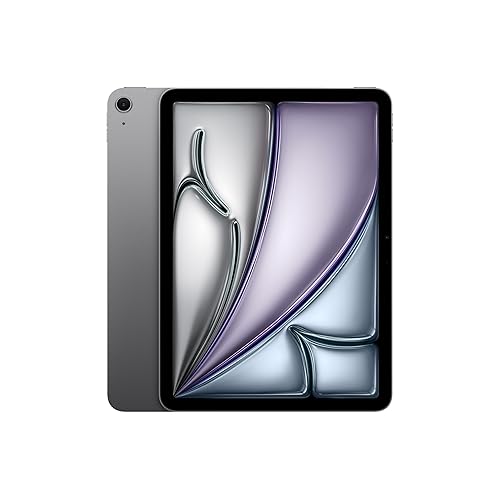
iPad Air M4 256GB: 화면 녹화, 필기 영상, 앱 설명, 가벼운 편집까지 한 대로 시작하려는 사람에게 맞는 기준 용량
자주 묻는 질문
iPad Air에서 OBS Studio를 쓸 수 있나요?
iPad Air 단독으로 OBS Studio를 실행하는 용도로 보기는 어렵습니다. OBS Studio를 중심으로 방송 장면, 댓글, 알림, 외부 카메라를 구성하려면 Mac이나 Windows PC가 더 적합합니다.
iPad Air만으로 화면 녹화는 가능한가요?
가능합니다. 제어 센터에서 화면 기록을 시작할 수 있고, 마이크 음성도 함께 녹음할 수 있습니다. 다만 일부 앱이나 보호된 콘텐츠는 녹화가 제한될 수 있습니다.
화면 녹화용 iPad Air는 몇 GB가 좋나요?
256GB를 기준으로 보는 편이 좋습니다. 녹화 파일을 본체에 남기고 가벼운 편집까지 계속한다면 512GB가 더 편합니다.
OBS 방송 목적이면 iPad Air와 iPad Pro 중 어느 쪽이 좋나요?
OBS 방송의 중심 장비가 필요하다면 둘 다 정답이 아니고 Mac이나 PC가 더 적합합니다. iPad끼리 고른다면 가벼운 화면 녹화와 편집은 Air, 화면 품질과 제작 여유까지 필요하면 Pro입니다.
iPad Air와 MacBook Air 중 방송에는 어느 쪽이 낫나요?
OBS 방송을 직접 구성하려면 MacBook Air가 낫습니다. iPad Air는 화면 녹화, 필기 영상, 앱 설명, 보조 장비 역할에 더 잘 맞습니다.
관련 글
-


- 대학생에게 iPad 괜찮을까? 필기·레포트·PC 대체 한계
- MacBook Pro로 AI 개발은 쾌적할까? M5 Pro/Max, 메모리, 로컬 LLM 선택 기준
- Mac mini를 업무용으로 써도 될까? 재택근무·Office·Air 차이
- 일본 e-Tax용 컴퓨터는 무엇이 필요할까? IC카드 리더기·프린터
- MacBook Pro 14인치와 16인치, 어떤 크기를 살까? 무게·화면·M5 Pro 기준
- MacBook Air를 업무용으로 써도 될까? 재택근무·Office·Pro 차이
- MacBook Air로 OBS 방송할 수 있을까? M5, 메모리, 발열 한계
- MacBook Pro를 업무용으로 꼭 사야 할까? Office·재택근무·Air 차이
- iPad A16은 업무용으로 쓸 수 있을까? Office와 PC 대체 한계
