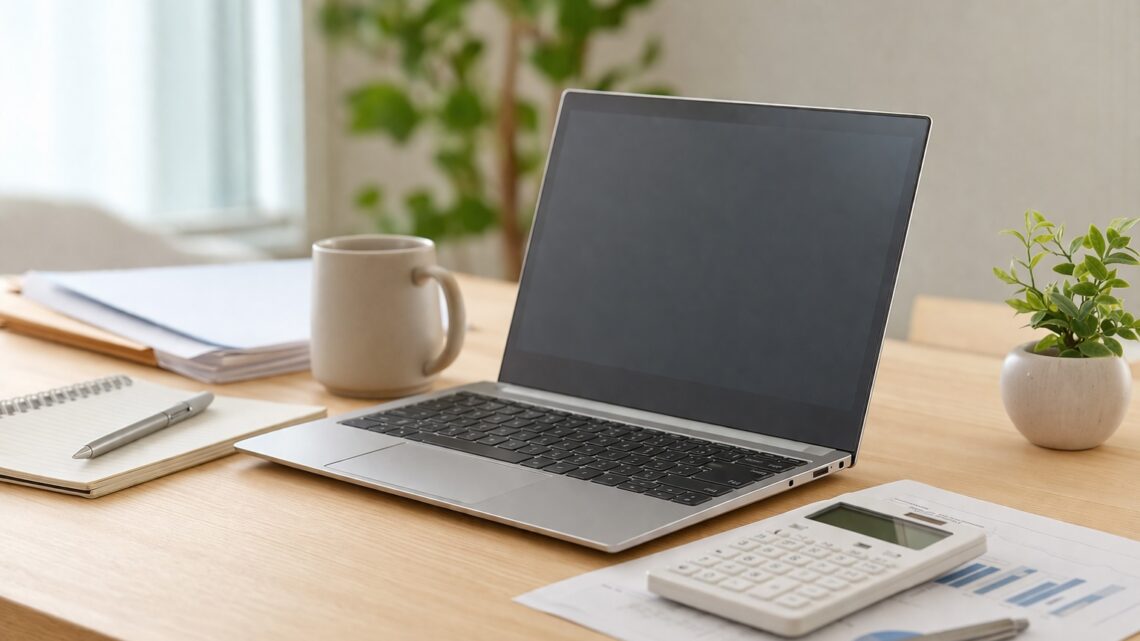
会計ソフト入力用PCに必要なスペックは?安すぎるノートPCで後悔しない選び方

この記事を書いている人(せせら)
普段はITフリーランスとして活動しています。
個人で作業効率化サービスを運営し、挑戦を続ける人々を静かに応援しています。
会計ソフト入力用にPCを探していると、「高性能なPCは必要なのか」「安いノートPCでも大丈夫なのか」「どのスペックを選べば失敗しないのか」と迷いやすいですよね。
結論から言うと、会計ソフト入力だけなら高性能PCは不要です。ただし、安さだけで選んでしまうと、動作の遅さや保存容量の少なさで不便に感じやすくなります。
大事なのは、必要以上に高いPCを買うことではありません。会計ソフト入力にちょうどいい、必要十分なスペックを選ぶことです。
この記事では、会計ソフト入力用PCに必要なスペックの目安や、避けたい構成、選び方のポイントをわかりやすく解説していきます。
目次
会計ソフト入力に高性能PCは必要?
会計ソフト入力の作業は、動画編集や3Dゲームのような重い処理ではありません。
実際には、会計ソフトで仕訳を入力したり、請求書や領収書を確認したり、Excelで簡単な集計をしたりする作業が中心になると思います。ブラウザでネットバンキングや明細を確認したり、PDFを開いたり、メールをチェックしたりすることも多いですよね。
このくらいの使い方であれば、最新の高性能CPUや大容量メモリがないと困る、ということは基本的にありません。
むしろ気をつけたいのは、高すぎるPCを買って性能を持て余すことと、安すぎるPCを買って使いづらさに後悔することです。
会計ソフト入力用PCは、ハイスペックを目指すというより、事務作業を無理なくこなせる構成を選ぶのがちょうどいいと思います。
選び方のポイント
会計ソフト入力用PCを選ぶときは、価格だけで決めない方が安心です。安く買えても、あとから「ちょっと使いづらいな」と感じることは意外とありますよね。
特に見ておきたいのは、CPU、メモリ、ストレージ、画面サイズあたりです。このあたりを押さえておけば、大きく失敗しにくいと思います。
CPU
CPUは、人間でいうと頭脳のようなパーツです。会計ソフトを動かしたり、Excelを開いたり、ブラウザで調べ物をしたりするときの快適さに関わってきます。
とはいえ、会計ソフト入力だけなら、ものすごく高性能なCPUまでは必要ありません。
軽い事務作業が中心なら、Intel Processor N100やN95、Ryzen 3クラスでも対応しやすいです。もう少し余裕を持ちたいなら、Core i3やRyzen 5クラスを選ぶと安心だと思います。
- Intel Processor N95
- Intel Processor N100
- Intel Processor N150
- AMD Athlon Silver 7120U
- AMD Ryzen 3 7320U
- など
そのため、会計ソフト用途なのにCore i7やRyzen 7クラスまで狙う必要はあまりありません。そこまでいくと、少しオーバースペックになりやすいです。
メモリ
メモリは、作業机の広さみたいなものです。
机が広ければ、資料を並べながらスムーズに作業できます。でも机が狭いと、次の作業をするたびに一度片付けるような状態になりますよね。
PCも同じで、メモリが少ないと複数のソフトを同時に開いたときに動作が重くなりやすいです。
会計ソフトだけなら8GBでも足りることは多いです。ただ、実際にはExcelを開いたり、ブラウザで明細を確認したり、PDFを見たりすることも多いと思います。
そう考えると、最低でも8GB、できれば16GBあると安心です。仕事で毎日使うなら、ここは少し余裕を持っておきたいところです。
ストレージ
ストレージは、書類やデータを保管しておく引き出しや倉庫のようなものです。
会計ソフトのデータだけでなく、Excelファイル、PDF、画像、各種書類などもここに保存されます。
ここで大事なのは、容量だけではありません。種類もかなり重要です。
今どきのPCなら、基本はSSD搭載モデルを選んでおけば大丈夫です。SSDの方が起動も速いですし、ファイルの読み込みも軽快です。
逆に、極端に安いPCで見かけるeMMCは、使っていて不満が出やすいと思います。仕事用なら、ここはSSDを選んでおいた方が無難です。
容量は、最低でも256GBは欲しいところです。128GBだと、使っているうちにかなり窮屈に感じやすいです。
画面サイズ
会計ソフト入力では、数字や表を見ながら作業することが多いですよね。なので、画面の見やすさは意外と大事です。
画面が小さすぎると内容を確認しづらいですし、入力もしにくく感じやすいと思います。長時間使うなら、なおさらこのあたりは気になってきます。
持ち運びやすさとのバランスを考えると、13〜15.6インチ前後が無難です。特に迷ったら、14インチか15.6インチあたりが使いやすいと思います。
重さとバッテリー
外に持ち出すことが多いなら、重さやバッテリー持ちも見ておきたいです。このあたりは使い方次第ですね。
ただ、会計ソフト入力がメインなら、軽さだけを優先しすぎない方がいいと思います。それよりも、画面の見やすさやキーボードの打ちやすさの方が満足度につながりやすいです。
スペックの目安
会計ソフト入力用PCは、次の基準を目安にすると選びやすいです。
ものすごく高性能なモデルを選ぶ必要はありませんが、安すぎる構成は避けておきたいところです。
最低限の目安
- CPU:Intel Processor N100 / N95、Ryzen 3クラス
- メモリ:8GB
- ストレージ:SSD 256GB
- 画面サイズ:13〜15.6インチ
- OS:Windows 11
このあたりなら、会計ソフト入力、Excel、ブラウザ、PDF確認といった基本的な事務作業をこなせます。
「とにかく経理入力が中心で、なるべく安く抑えたい」という場合は、このラインを目安にすれば十分だと思います。
快適な目安
- CPU:Core i3 / Core i5 / Ryzen 5クラス
- メモリ:16GB
- ストレージ:SSD 256GB〜512GB
- 画面サイズ:14〜15.6インチ
- OS:Windows 11
会計ソフトに加えて、ブラウザのタブを多く開いたり、Excelをよく使ったり、Zoomやクラウドサービスも併用するなら、このくらいあるとかなり快適です。
毎日仕事で使うなら、こちらの方が満足しやすいと思います。
| 使用感 | CPU | メモリ | ストレージ |
|---|---|---|---|
| 最低限 | Intel Processor N100 / N95、Ryzen 3クラス | 8GB | SSD 256GB |
| 快適 | Core i3 / Core i5 / Ryzen 5クラス | 16GB | SSD 256GB〜512GB |
会計ソフト入力がメインなら、基本的にはこの範囲で考えておけば大きく外しにくいです。
避けた方が良い構成
ここはかなり大事です。
会計ソフト入力用PCは高性能すぎる必要はありませんが、安さだけで選ぶと失敗しやすいポイントがあります。
メモリ4GB
4GBだと、今の事務作業にはかなり厳しいです。
会計ソフト単体では動いても、ブラウザやExcelを同時に開くと重くなりやすいですし、快適とは言いにくいと思います。
会計ソフト入力用でも、4GBは避けた方が無難です。
eMMC
格安PCによくあるeMMCは、SSDより遅く、容量も少ないことが多いです。
起動や保存、アップデートのたびにストレスを感じやすいので、仕事用PCとしてはおすすめしにくいです。
ストレージはSSD搭載モデルを選んでおきたいところです。
128GB以下
容量128GBだと、Windowsの更新、ソフトのインストール、PDFや書類データの保存などを考えると余裕が少ないです。
会計ソフト自体は重くなくても、業務用PCとして使うと窮屈に感じやすいと思います。
そのため、256GB以上を基準にした方が安心です。
小さすぎる画面
11インチ前後の小型モデルは持ち運びやすい反面、会計ソフト入力にはあまり向いていません。
数字や表が見づらくなりやすいですし、入力作業も窮屈になりがちです。
短時間ならまだしも、長く使うと地味にストレスがたまりやすいと思います。
おすすめPC紹介
ここからは、今回の用途に合いやすいおすすめPCを紹介します。
価格・性能・持ち運びやすさ・使いやすさのバランスを見ながら、選びやすいモデルを中心にまとめました。
「できるだけ失敗しにくいPCを知りたい」「用途に合うものを手早く選びたい」という人は、まずこの中からチェックしてみてください。
MacBook Neo
MacBook Neoは、CPUやGPU、メモリをひとまとめに近い形で設計しているのが特徴で、全体として動作が軽快に感じやすいモデルです。
特にユニファイドメモリという仕組みにより、データのやり取りが効率化されやすく、数字上のスペックだけでは見えにくい使いやすさにつながっています。
ただし、MacはWindows PCと使えるソフトが一部異なるため、購入前に使いたいアプリや周辺機器がmacOSに対応しているかは確認しておきましょう。


Acer Aspire Lite 14
Acer Aspire Lite 14は、WindowsノートPCとして必要な要素を無理なくまとめた、標準的で扱いやすいモデルです。
Ryzen 3 5400UやSSDにより基本動作は軽快で、16:10のWUXGAディスプレイ、非光沢IPS液晶、Webカメラのスライドカバーなど、日常的な使いやすさにつながる仕様も揃っています。
ただし、8GBメモリと256GB SSDはあくまで控えめな構成なので、長く余裕を持って使いたい場合はスペックの見方が重要になります。Windows対応ソフトを使いやすい点は強みですが、保存容量や同時作業の多さは事前に見ておくと安心です。

CHUWI MiniBook X
CHUWI MiniBook Xは、小型サイズと実用的な構成を両立しやすい2in1ノートPCです。
16GBメモリと512GB SSDを備えており、基本性能は必要最低限に寄りすぎていないのがポイントです。10.51インチの1920×1200ディスプレイやタッチ操作、Type-C対応など、持ち運びやすさと扱いやすさのバランスも意識されています。
ただし、CPU性能は上位クラスではなく、画面サイズもかなりコンパクトなので、用途によって向き不向きは出やすいモデルです。Windows対応ソフトを使いやすい点は安心ですが、作業量に対して性能が合うかは確認しておきたいところです。

MacBook Air 13(M5)
価格よりも快適さや余裕を重視したいなら、MacBook Air 13(M5)がおすすめです。
M5チップに加えて16GBユニファイドメモリと512GB SSDを備えているため、標準的な構成よりも余裕を持って使いやすく、長く使うことも考えやすいバランスです。画面の見やすさやカメラ性能も含めて、全体的に完成度の高い1台といえます。
一方で、MacはOSの違いから使えないソフトも一部あるため、業務用ソフトや周辺機器を使う予定がある場合は、macOS対応の確認をしておくのが無難です。

dynabook GZ/HY
性能や持ち運びやすさにしっかり余裕がほしい人や、国内メーカー系のモデルを選びたい人には、dynabook GZ/HYも有力です。
第13世代Core i5、16GBメモリ、512GB SSDを備えつつ、約875gの軽量ボディや13.3型の非光沢IGZO液晶を採用しており、全体として完成度の高いモバイルノートにまとまっています。
また、Windows対応ソフトの使いやすさに加えて、dynabookは購入前後の相談窓口や遠隔支援を含むサポート案内も用意しているため、PCにあまり詳しくなく、サポート面を重視したい人にも向いています。

よくある質問
購入前に気になりやすい疑問も、あわせてまとめておきます。
Macでも使える?
使う会計ソフトがMacに対応していれば可能です。ただ、会計ソフトによってはWindows向けが中心だったり、一部機能に差があったりすることもあります。
そのため、購入前に自分が使う会計ソフトの対応OSは確認しておきたいところです。特にこだわりがなければ、無難なのはWindows PCだと思います。
中古でも大丈夫?
予算を抑えたいなら、中古を検討するのもありです。ただし、バッテリーの劣化や保証の弱さ、見えにくい不具合には注意が必要です。
仕事で毎日使うなら、できれば新品の方が安心感はあります。中古を選ぶ場合でも、メモリ8GB以上、SSD 256GB以上は最低限見ておきたいです。
テンキーは必要?
数字入力が多いなら、テンキー付きの方が便利です。会計ソフト入力では金額を打ち込む場面が多いので、テンキーがあると作業しやすく感じる人は多いと思います。
一方で、持ち運びやすさを重視するならテンキーなしの14インチ前後も選びやすいです。入力のしやすさを優先するか、サイズ感を優先するかで考えるとよいです。
Officeは必要?
会計ソフト入力だけなら、必ずしもOfficeが必要とは限りません。ただ、実際にはExcelで集計したり、取引先から送られてきたファイルを確認したりすることも多いですよね。
そう考えると、Office付きモデルは便利です。とはいえ、Googleスプレッドシートなどで足りる人もいるので、使い方次第という感じです。
ネット環境は必要?
クラウド型の会計ソフトを使うなら、基本的にインターネット接続が必要です。freeeやマネーフォワード クラウドのようなサービスは、ネット環境が前提になります。
一方で、インストール型のソフトならオフラインでも使える場合があります。ただ、更新やデータ連携を考えると、結局ネット環境はあった方が便利です。
何年くらい使える?
使い方によりますが、会計ソフト入力や事務作業が中心なら、数年単位で使いやすい構成を選んでおきたいところです。
長めに使いたいなら、最初からメモリに少し余裕を持たせておくと安心です。目安としては、8GB以上、できれば16GBを選びたいところです。
まとめ
会計ソフト入力用PCに、ハイスペックな高級モデルは基本的に必要ありません。
ただし、安さだけで選んでしまうと、動作が遅い、容量が足りない、画面が見づらい、仕事で使うには不便といった不満が出やすくなります。
そのため、会計ソフト入力用PCは、メモリ8GB以上、SSD 256GB以上を基準にしつつ、できれば16GBメモリも検討したいところです。
無駄に高いPCを買う必要はありません。でも、安すぎるPCも避けた方がいいです。このバランス感覚が、会計ソフト入力用PC選びではいちばん大切だと思います。
select
-

 写真・動画を大量保存するPC選び【2025年版】容量不足を解消する方法
 -
 DellとHPどっちがいい?【2025年版】用途別の結論と選び方
 -
 カッティングプロッター用PCに必要なスペックは?
 - マウスコンピューターとDELLどっちがいい?徹底比較ガイド
-
 定年退職後の趣味PC【2025年版】60代からのネットライフを3万円で始める
 -
 PCの寿命は何年?【2025年版】買い替え時期の見極め方と長持ちさせるコツ
 -
 動画視聴専用PCのコスパ最強選び【2025年版】Netflix・YouTube 4K視聴に必要なスペック
 -
 年賀状作成におすすめのPCは?必要スペックと失敗しない選び方
 -
 AmazonおすすめタッチパネルノートPC【2025年版】
 -
 DellとLenovoどっちがいい?徹底比較ガイド【2025年版】