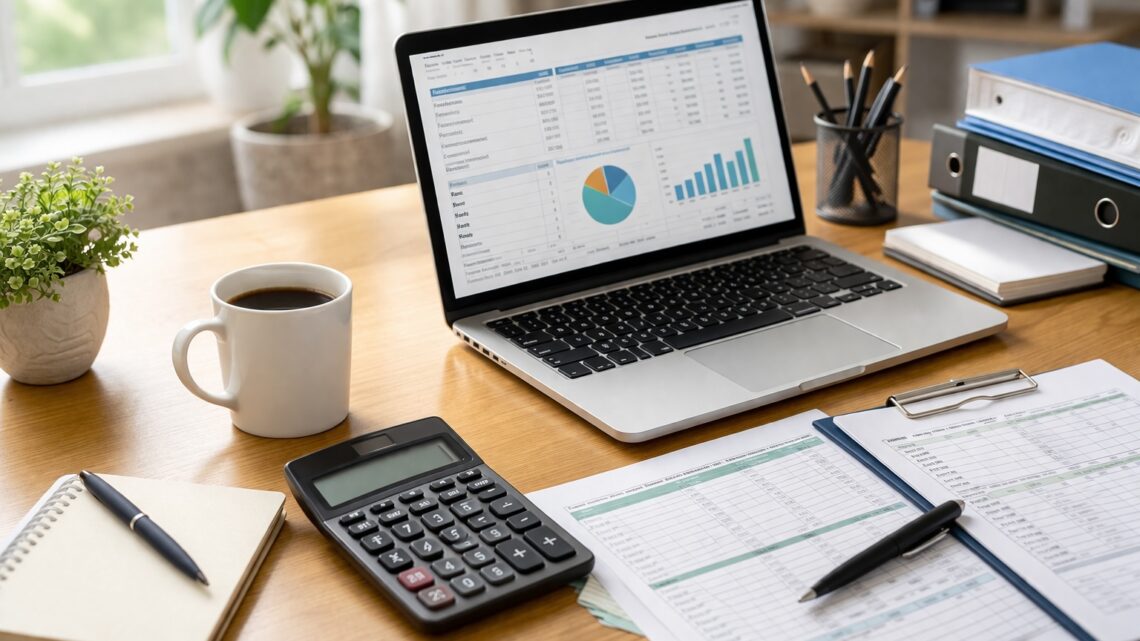
確定申告・青色申告におすすめのPC|個人事業主・フリーランス向けの選び方

この記事を書いている人(せせら)
普段はITフリーランスとして活動しています。
個人で作業効率化サービスを運営し、挑戦を続ける人々を静かに応援しています。
「どのPCを選んだら良いか分からない」
そのような悩みを持っている方、多いですよね。
確定申告や青色申告に使うPCは、何を選んでもよいわけではありません。ただ、動画編集やゲーム向けのような高性能PCが必要かというと、そこまでではないです。
この記事では、確定申告・青色申告に使うPCの選び方をわかりやすく整理しました。必要な性能の目安を確認したうえで、おすすめPCもまとめて見られるようにしています。
目次
高性能なPCは不要
確定申告や青色申告に使うPCは、そこまで高性能である必要はありません。会計ソフトの入力や帳簿の確認、ブラウザでの調べ物が中心なので、重い動画編集や3D制作のような使い方とは求められる性能が違います。
そのため、ハイスペックPCを無理に選ばなくても大丈夫です。
むしろ大切なのは、検索すら快適にできない程の安すぎる低性能PCを避けつつ、普段の事務作業を無理なくこなせる性能を選ぶ事です。
必要な性能
ここからは、確定申告・青色申告に使うPCで見ておきたい性能を整理していきます。
CPU
CPUは、人間でいうと頭脳のようなパーツです。PC全体の処理を担当する重要な部分で、動作の快適さに大きく関わってきます。
ただ、確定申告や青色申告では、会計ソフトへの入力、ブラウザでの確認、ExcelやPDFの閲覧が中心です。なので、低〜中程度のCPUで大丈夫です。
- Intel Processor N95
- Intel Processor N100
- Intel Processor N150
- AMD Athlon Silver 7120U
- AMD Ryzen 3 7320U
- など
重い作業をしないなら、基本的な事務作業を無理なくこなせる性能で十分です。目安としては、Intel Processor N95、Intel Processor N100、Intel Processor N150、AMD Athlon Silver 7120U、AMD Ryzen 3 7320Uあたりでも対応しやすいでしょう。
一方で、長く使いたい人や、会計作業以外にZoom、資料作成、複数ソフトの同時使用まで考えている人は、もう少し余裕のあるCPUでもよいと思います。そのあたりは、おすすめPCの部分で紹介していきます。
メモリ
メモリは、作業机の広さみたいなものです。机が小さいと、次の作業をするたびに一度片付ける必要がありますよね。PCでも似たことが起きます。
会計ソフトだけを開いて使うなら、そこまで大量のメモリは必要ありません。8GB程度あれば、基本的な用途なら対応しやすいです。
ただ、ブラウザのタブをたくさん開いたり、ExcelやPDFを同時に見たり、複数の作業を並行して進めるなら、16GBあったほうが快適です。
そのため、確定申告・青色申告用PCのメモリは8GB〜16GBくらいが目安です。価格重視なら8GB、快適さ重視なら16GBという感じですね。
ストレージ
ストレージは、データやソフトを保存する場所です。ここで大事なのは、容量だけでなくSSDであることですね。
SSDのPCは起動や保存が速く、全体的に使い心地がかなり軽くなります。確定申告のような事務作業でも、この差は意外と体感しやすいです。
最初からギリギリだと、あとで窮屈になりやすいです。とはいえ、最悪はUSBメモリや外付けSSDでも補いやすいので、過剰に気にしなくてもよいでしょう。
目安としては、SSD 256GBあれば基本用途には対応しやすいです。余裕を持たせたいなら、512GBを選んでもよいと思います。
画面サイズ
確定申告や青色申告では、会計ソフトの入力画面、Excelの表、PDFの書類、ブラウザ上の明細などを見比べながら作業することがあります。そのため、画面が小さすぎると少し作業しにくく感じやすいです。
持ち運びを優先するなら小さめでもよいですが、作業のしやすさを優先するなら、ある程度見やすい画面のほうが楽でしょう。個人的には、14インチが持ち運びやすさと作業性のバランスがよくておすすめです。
カフェ利用や外出先での使用が多い方なら、13インチ台も選択肢に入ります。ただ、12インチを切ってくると画面がかなり小さく感じやすいので、その点は注意したいところですね。
OS
OSは、WindowsとMacのどちらでも基本的な作業は可能です。クラウド会計ソフトを使うなら、どちらでも大きく困りにくいでしょう。
ただ、仕事でWindows中心のソフトを使っているなら、素直にWindowsのほうが無難です。普段からMacを使っていて、書類作成やブラウザ作業が中心ならMacでも問題ありません。
特にこだわりがないなら、互換性の面で安心しやすいWindowsを選ぶのが現実的です。ここはシンプルに考えてよいと思います。
目安スペック
価格を抑えて選ぶなら、Intel Processor N95やN100、AMD Athlon Silver 7120U、AMD Ryzen 3 7320Uあたりに、メモリ8GB、SSD 256GBを組み合わせた構成がひとつの目安です。会計ソフト、ブラウザ、Excel、PDF確認といった基本作業なら進めやすいでしょう。
一方で、仕事全体で長く使いたいなら、少し余裕のあるCPUにメモリ16GBを組み合わせた構成のほうが安心です。最低限でも使えることはありますが、快適さまで考えるなら少し上を見ておきたいですね。
おすすめPC紹介
ここからは、今回の用途に合いやすいおすすめPCを紹介します。
価格・性能・持ち運びやすさ・使いやすさのバランスを見ながら、選びやすいモデルを中心にまとめました。
「できるだけ失敗しにくいPCを知りたい」「用途に合うものを手早く選びたい」という人は、まずこの中からチェックしてみてください。
MacBook Neo
MacBook Neoは、CPUやGPU、メモリをひとまとめに近い形で設計しているのが特徴で、全体として動作が軽快に感じやすいモデルです。
特にユニファイドメモリという仕組みにより、データのやり取りが効率化されやすく、数字上のスペックだけでは見えにくい使いやすさにつながっています。
ただし、MacはWindows PCと使えるソフトが一部異なるため、購入前に使いたいアプリや周辺機器がmacOSに対応しているかは確認しておきましょう。


Acer Aspire Lite 14
Acer Aspire Lite 14は、WindowsノートPCとして必要な要素を無理なくまとめた、標準的で扱いやすいモデルです。
Ryzen 3 5400UやSSDにより基本動作は軽快で、16:10のWUXGAディスプレイ、非光沢IPS液晶、Webカメラのスライドカバーなど、日常的な使いやすさにつながる仕様も揃っています。
ただし、8GBメモリと256GB SSDはあくまで控えめな構成なので、長く余裕を持って使いたい場合はスペックの見方が重要になります。Windows対応ソフトを使いやすい点は強みですが、保存容量や同時作業の多さは事前に見ておくと安心です。

CHUWI MiniBook X
CHUWI MiniBook Xは、小型サイズと実用的な構成を両立しやすい2in1ノートPCです。
16GBメモリと512GB SSDを備えており、基本性能は必要最低限に寄りすぎていないのがポイントです。10.51インチの1920×1200ディスプレイやタッチ操作、Type-C対応など、持ち運びやすさと扱いやすさのバランスも意識されています。
ただし、CPU性能は上位クラスではなく、画面サイズもかなりコンパクトなので、用途によって向き不向きは出やすいモデルです。Windows対応ソフトを使いやすい点は安心ですが、作業量に対して性能が合うかは確認しておきたいところです。

MacBook Air 13(M5)
価格よりも快適さや余裕を重視したいなら、MacBook Air 13(M5)がおすすめです。
M5チップに加えて16GBユニファイドメモリと512GB SSDを備えているため、標準的な構成よりも余裕を持って使いやすく、長く使うことも考えやすいバランスです。画面の見やすさやカメラ性能も含めて、全体的に完成度の高い1台といえます。
一方で、MacはOSの違いから使えないソフトも一部あるため、業務用ソフトや周辺機器を使う予定がある場合は、macOS対応の確認をしておくのが無難です。

dynabook GZ/HY
性能や持ち運びやすさにしっかり余裕がほしい人や、国内メーカー系のモデルを選びたい人には、dynabook GZ/HYも有力です。
第13世代Core i5、16GBメモリ、512GB SSDを備えつつ、約875gの軽量ボディや13.3型の非光沢IGZO液晶を採用しており、全体として完成度の高いモバイルノートにまとまっています。
また、Windows対応ソフトの使いやすさに加えて、dynabookは購入前後の相談窓口や遠隔支援を含むサポート案内も用意しているため、PCにあまり詳しくなく、サポート面を重視したい人にも向いています。

FAQ
安いPCでも大丈夫?
確定申告だけに用途を絞れば、安いPCでも使えることはあります。ただ、実際には会計ソフトだけでなく、ブラウザ、Excel、PDF、メールなどを同時に使うことが多いですよね。
そのため、安すぎるPCだと動作の遅さが気になりやすいです。価格重視でも、少なくともSSD搭載、メモリ8GB以上のモデルを選ぶのがおすすめです。
Macでも使える?
Macでも確定申告や青色申告の作業自体は可能です。ブラウザベースのサービスや一般的な書類作成が中心なら、Macでも大きく困りにくいでしょう。
ただし、利用する会計ソフトや電子申告の手順、周辺機器との相性は事前に確認しておくと安心です。普段からWindows中心の業務環境なら、Windowsのほうがスムーズな場合もあります。
中古PCでもいい?
中古PCでも条件がよければ使えます。ただ、安さだけで選ぶのはおすすめしません。
CPUが古すぎるモデルや、バッテリーが劣化したノートPCは、使い始めてから不便を感じやすいです。中古を選ぶなら、比較的新しい世代のCPU、SSD搭載、メモリ8GB以上を目安にして、保証のある販売店を選びたいところです。
8GBで足りる?
会計ソフトを単体で使うだけなら、8GBでも足りるケースはあります。ただ、ブラウザのタブを多く開いたり、ExcelやPDFを同時に確認したりするなら、8GBでは余裕が少なく感じることがあります。
そのため、価格を優先するなら8GB、快適さや長期利用を重視するなら16GB、という考え方がわかりやすいです。仕事用PCとして使うなら、できれば16GBを選びたいですね。
何インチが使いやすい?
持ち運びやすさを重視するなら13〜14インチ、画面の見やすさを重視するなら15インチ前後が使いやすいです。確定申告や青色申告では、表計算や複数ウィンドウを開くこともあるので、見やすさにはそれなりに意味があります。
迷ったら、作業性と携帯性のバランスが取りやすい14インチ前後を基準にすると選びやすいでしょう。かなり無難な落としどころです。
結論
確定申告・青色申告に使うPCは、そこまで高性能である必要はありません。ただ、安すぎる低性能PCを選ぶと、毎日の事務作業で小さなストレスが積み重なりやすいです。
迷ったら、SSD搭載、メモリ8GB〜16GB、13〜14インチ前後の見やすいノートPCを基準に選ぶのが無難でしょう。確定申告のためだけでなく、仕事全体の効率を上げる視点で選ぶのが大事だと思います。
select
-

 MacBook Neoは大学のレポート作成に十分?学生向けにできること・注意点をわかりやすく解説
 -
 MacBook NeoはOffice作業に向いてる?Word・Excel・PowerPointは快適に使えるか解説
 -
 MacBook Neoは副業PCとして使える?できること・向かない作業をわかりやすく解説
 -
 主婦・ママ向けPC選び【2025年版】家計管理・メルカリ・レシピ検索に最適なスペック
 -
 DynabookとNEC LAVIE、どっちがマシ?徹底比較ガイド【2026年版】
 -
 MacBook Neoの256GBと512GBはどっちがおすすめ?
 -
 ブログ運営・アフィリエイトにハイスペックPCは不要!【2025年版】
 -
 Excel VBA・マクロは3万円PCで動く?【2025年版】業務自動化に必要なスペック
 -
 中古PCと新品の安いPCの選び方【2025年版】失敗しないチェックポイント
 -
 写真・動画を大量保存するPC選び【2025年版】容量不足を解消する方法