VOCALOID 6用パソコンおすすめ2選
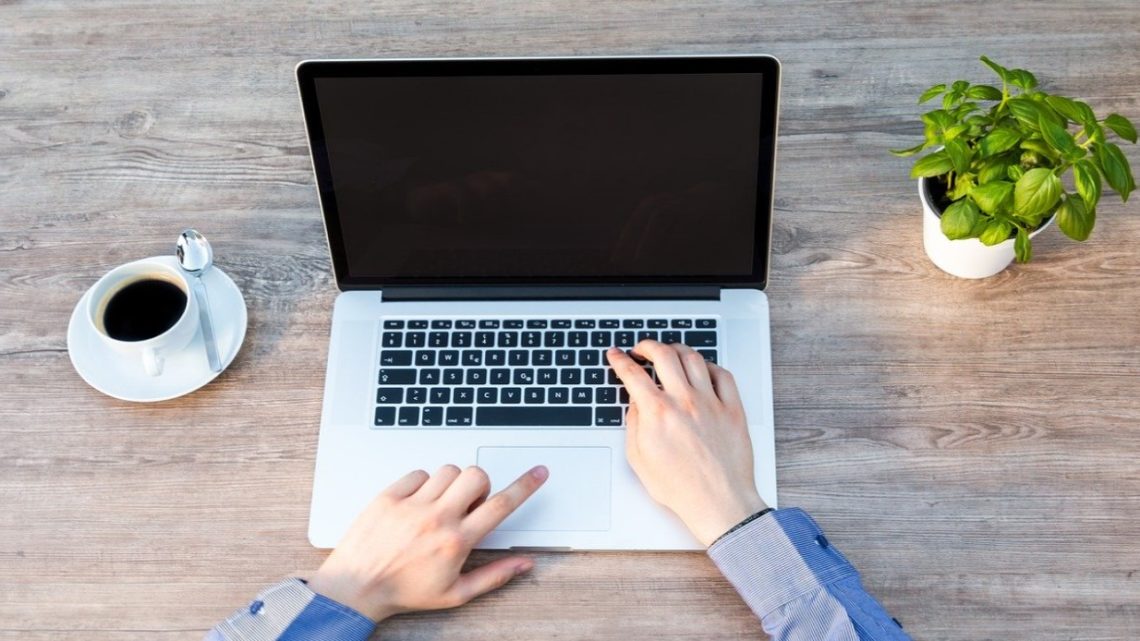
ブログ運営・アフィリエイト用PCの選び方|N100で十分な作業と限界

この記事を書いている人(せせら)
普段は個人事業主のプログラマーとして仕事をしています。
個人で作業効率化サービスを運営し、挑戦を続ける人々を静かに応援しています。
「ブログを始めたいけど高いPC買わないとダメ?」
「アフィリエイトで稼ぎたいけど初期投資が心配…」
「WordPressって重いって聞くけど安いPCで大丈夫?」
こんな不安でブログ開設を躊躇していませんか?
結論から言うとブログ運営やアフィリエイトなら3万円台のN100搭載PCで十分です。むしろ収益が出ていない段階で10万円以上のPCを買うのはリスクが高いです。
私の周りでもN100クラスのPCでブログ運営している人は多いですし、月10万円以上稼いでいる人もいます。大事なのはPCのスペックより記事の質です。
ブログ運営に必要な最低限のスペックと初期費用を抑える賢い選び方を確認してみましょう。
ブログ運営に必要なスペックとは
ブログ運営で実際にやる作業を考えてみましょう。
記事を書く、画像を編集する、WordPressの管理画面を操作する、検索順位をチェックする…こういった作業はどれも軽いです。動画編集やゲームと違ってCPUやGPUにほとんど負荷がかかりません。
最低限必要なスペック
ブログ運営なら以下のスペックで十分です。
- CPU: Intel N100 クラス(PassMarkスコア5,000点以上)
- メモリ: 8GB以上(16GBなら更に快適)
- ストレージ: SSD 256GB以上
これだけあればWordPressの管理画面もサクサク動きますし記事執筆も快適です。画像編集ツールやブラウザを同時に開いても問題ありません。
実際にN100搭載PCは3〜4万円で買えるので初期投資を大幅に抑えられます。
N100搭載PCでできるブログ作業
では具体的にどんな作業ができるのか見ていきましょう。
WordPress の管理画面はサクサク
WordPressって重いイメージがあるかもしれませんが実は管理画面の操作は軽いです。
記事の投稿、下書きの保存、プレビュー表示、プラグインの設定…こういった基本操作はN100でも全くストレスを感じません。ブロックエディタ(Gutenberg)も普通に使えます。
複数のタブでWordPress管理画面を開いて作業しても重くなりません。テーマのカスタマイズもスムーズにできます。
記事執筆は超快適
記事を書くだけならN100で何の問題もありません。
WordPressのエディタで5,000文字の記事を書いても動作が重くなることはないです。Googleドキュメントで下書きしてからWordPressにコピーするスタイルでも快適に作業できます。
複数の記事を同時に編集したりリサーチしながら執筆したり…こういった作業も普通にこなせます。
Canva で画像編集
ブログのアイキャッチ画像やインフォグラフィック作成にはCanvaが便利ですがこれもN100で問題なく使えます。
テンプレートを選んで文字を入れ替えたり画像を配置したり…こういった基本的な編集作業は軽快にできます。PNGやJPEGでエクスポートするのもスムーズです。
ただしレイヤーを何十枚も重ねるような複雑なデザインは少し動作が重くなります。あくまで「シンプルな画像編集」が快適にできるレベルです。
画像圧縮・リサイズ
ブログの表示速度を上げるために画像圧縮は必須ですがこれもN100で十分です。
TinyPNGのようなWebツールを使えば特に問題ありません。プラグイン(EWWW Image Optimizer)を使った自動圧縮も普通に動きます。
1日に10〜20枚の画像を処理するくらいなら全くストレスを感じません。
SEOツール・順位チェック
Googleアナリティクス、Googleサーチコンソール、GRC(順位チェックツール)…こういったツールも軽く動きます。
複数のブラウザタブで各種ツールを開きながら記事を書く、なんて作業スタイルでも問題ありません。データを分析してExcelやスプレッドシートにまとめるのもスムーズです。
SNS管理・投稿
X(Twitter)、Instagram、Pinterestといったブログと連携するSNSの運用も快適です。
複数のSNSアカウントをブラウザで開いて投稿を管理したりCanvaで画像を作ってSNSにアップしたり…こういった作業も全く問題ありません。
N100搭載PCでは厳しい作業
一方でN100では難しい作業もあります。ここを理解しておかないと「買ってから困った」となります。
動画編集は無理
YouTubeと連携したブログを運営したい場合、動画編集はN100では厳しいです。
Premiere ProやFinal Cut Proのような本格的な編集ソフトは動作が重すぎます。簡単なカット編集くらいならできなくもないですが書き出しに時間がかかってストレスが溜まります。
動画メインでブログ運営したいなら最初から10万円以上のPCが必要です。
Photoshop での本格的な画像編集
Canvaのような軽いツールは使えますがPhotoshopでの本格的なレタッチは厳しいです。
数十枚のレイヤーを重ねたり高解像度の画像を編集したり…こういった作業は動作が重くなります。軽いフィルター処理くらいなら大丈夫ですが本格的なデザイン作業には向きません。
複数サイトの同時運営(大規模)
10サイト以上を同時に運営して毎日大量の記事をアップするような大規模運営だと少し力不足を感じるかもしれません。
1〜3サイトくらいの運営なら全く問題ありませんが規模が大きくなると作業効率を上げるために高スペックPCが欲しくなります。
初期費用を抑える賢い選び方
ブログは収益化まで時間がかかるので最初は投資を抑えるのが賢い戦略です。
まずはN100で始める
ブログを始めた段階で10万円のPCを買うのはリスクが高いです。
なぜなら多くの人がブログで挫折するからです。最初の3ヶ月で8割の人が辞めると言われています。高いPCを買って挫折したら無駄な出費になってしまいます。
まずは3万円台のN100搭載PCで始めて、月5万円以上の収益が安定してから良いPCに買い替えるのが現実的です。
収益が出てから投資する
ブログで月10万円稼げるようになったら動画編集や外注管理のために高スペックPCを買う価値があります。
でも最初から「いつか動画編集するかも」と考えて高いPCを買うのは効率が悪いです。必要になってから買えば良いんです。
むしろ最初の投資を抑えてその分をサーバー代やWordPressテーマ、勉強代に回した方が収益化は早くなります。
メモリは16GBがおすすめ
予算に余裕があるならメモリは16GBにしておきましょう。
ブログ運営では複数のブラウザタブを開いたりWordPressとCanvaを同時に使ったり…こういった作業が多いのでメモリが多い方が快適です。
8GBでも軽い作業なら大丈夫ですが将来的にサイトが増えたり作業が複雑になったりするとメモリ不足を感じることがあります。数千円の差なら16GBを選んでおく方が安心です。
ミニPCならデュアルモニターで効率UP
家で作業するならミニPCとデュアルモニターの組み合わせがおすすめです。
片方のモニターでWordPressの記事を書いて、もう片方でリサーチ資料を表示する…こういった作業スタイルだと執筆効率が格段に上がります。
ミニPCは3万円台、モニターは1万円台で買えるので合計5万円以下で快適な作業環境が作れます。
具体的なN100搭載PCのモデルを知りたい場合はN100搭載PCのランキング記事が参考になります。そちらではミニPCとノートPCそれぞれのおすすめモデルを詳しく紹介しています。
👉 コスパ最強のN100搭載PCオススメランキング|ノートPC, ミニPC
ブログ運営用PCで迷った時に確認する記事
よくある質問
Q1. ブロックエディタだけで書く場合と、Elementorのようなページビルダーで複雑なレイアウトを組む場合、メモリ8GBのN100機でもどちらも快適ですか?
ブロックエディタだけならメモリ8GBでも快適です。
一方でページビルダーは複雑なレイアウトやアニメーションを多用するほどブラウザの負荷が上がり、メモリ8GBでは重さを感じやすくなります。ページビルダーを本格的に使う予定があるなら、最初からメモリ16GB以上のモデルを選んでください。
Q2. 1〜3サイト程度の運営と、10サイト以上を毎日更新する大規模運営、N100搭載PC(メモリ8GB)で続けられるのはどちらまでですか?
1〜3サイト程度の運営なら、メモリ8GBのN100機でも問題なく続けられます。
10サイト以上を同時に毎日更新する規模になると、複数サイトの管理画面、画像編集、SEOツールを同時に開く場面が増えるため、メモリ8GBでは不足を感じやすくなります。その規模まで拡大した段階で、メモリ16GB以上か上位CPUへの買い替えを検討してください。
Q3. 予算3万円台のN100機(メモリ8GB)と、予算5万円前後のN100機(メモリ16GB)、ブログ運営用に最初に買うならどちらが失敗しにくいですか?
予算に数千円〜1万円程度の余裕があるなら、メモリ16GB搭載機を選ぶ方が失敗しにくいです。
ブログ運営はブラウザの複数タブ、Canvaでの画像編集、WordPress管理画面を同時に開く作業スタイルになりやすく、メモリ8GBだとサイト数や作業が増えたときに不足を感じやすくなります。初期費用をできる限り抑えたいなら8GBのN100機からでも始められますが、迷ったら16GB搭載機を選んでおく方が後から後悔しません。
まとめ
ブログ運営やアフィリエイトならN100搭載の3万円台PCで十分です。WordPress、記事執筆、画像編集(Canva)、SEOツール…必要な作業は全て快適にこなせます。
初期投資を抑えて収益が出てから良いPCに買い替える方が賢い戦略です。高いPCを買っても記事の質が上がるわけではありません。
選び方のポイントはCPU(N100/N200)、メモリ(16GB推奨)、ストレージ(SSD 256GB以上)の3つです。ミニPCとデュアルモニターの組み合わせなら作業効率も大幅に上がります。
「まずは低コストで始めて結果を出す」これがブログ成功の近道です!
関連記事
-


- 確定申告・e-Tax用PCおすすめ|N100で十分?会計ソフト向けスペック

- 医用工学科で使うパソコンのおすすめ商品
- Mac miniとMacBook Airはどっち?据え置き・持ち運び・総額の違い
- イラスト・お絵描き初心者用PCの選び方|クリスタに必要なスペック
- MARVEL Tōkon: Fighting Soulsの推奨スペック・おすすめゲーミングPC|コスパ重視で選ぶ
- 自宅AIサーバー用PCおすすめランキング|ローカルLLM・画像生成で失敗しない選び方
- 家電量販店でパソコンを買う前に聞くこと|店員に流されない確認リスト
- Agefield Highの推奨スペック・おすすめゲーミングPC|RTX 3080推奨でもコスパ重視
- MacBook ProとMac miniはどっち?制作・開発・持ち運びの違い