発表スライドは、端の文字が見える位置を決めてから始める
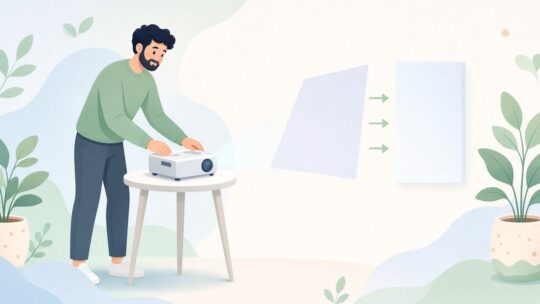
発表スライドは、壁に出してから端の文字が読める位置と高さを決め、そのあとで始めます。使うソフトと見る席、合わせる順番をまとめ、プロジェクターがまだない場合の案内も添えています。
買う前・直す前に、迷いをほどく。
発表スライドは、壁に出してから端の文字が読める位置と高さを決め、そのあとで始めます。使うソフトと見る席、合わせる順番をまとめ、プロジェクターがまだない場合の案内も添えています。

映像を出してからピントリングを少しずつ回し、輪郭が一番はっきりする位置で止めます。プロジェクターがまだない場合は、Anker Nebula Cosmos 4K SEの商品ページを確認します。
タブレットの画面は、同じWi-Fiの画面ミラーリングか、映像を出せる有線で別の画面へ映します。方式名を送り側と受け側でそろえ、タブレットがまだないときはFire HD 10も確認します。
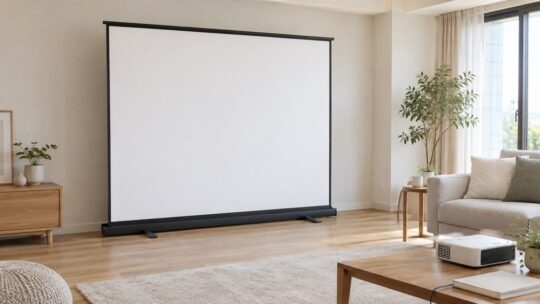
スクリーンの上下中央へ映像の中心が来るよう、先に本体の高さをそろえてから距離で大きさを合わせます。手元にプロジェクターがなければ、持ち運べる1機種の商品ページも確認できます。
明るい部屋では、先にカーテンで外光を抑えてから投影面と距離を決めます。手元になければ、置き型のEPSON Lifestudio Pop EF-61WAを商品ページで確認できます。
白い壁へ映す距離は、画面の端が壁に収まる位置を前後に動かして決めます。明るさも一緒に見て、手元にない場合は小型のモバイルプロジェクターを確認します。
日没後に投影面と電源の位置を決めて、配信アプリかHDMIで短時間映す流れです。手元になければ、明るさ700lmのEF-61WAと容量288WhのSolix C300を確認できます。
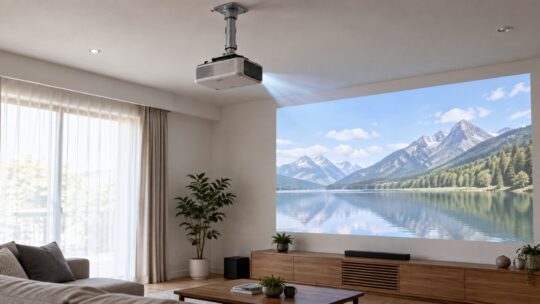
寝室の天井へ映画を映すときは、暗い部屋で投影面と置き位置を決めてからピントと台形補正を合わせます。プロジェクターや耳元で聴くヘッドホンがなければ、それぞれの1機種も確認できます。

見たい映画のアプリで再生し、HDMIか同じWi-Fiのキャストで自宅の大画面へ投影するやり方です。タブレットやプロジェクターがなければ、画面の広さと明るさを確認できます。
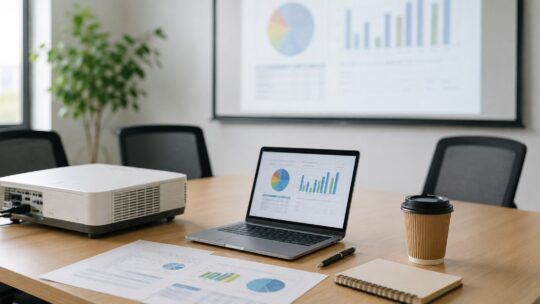
EPSON EB-L260Fの明るさ・解像度・光源寿命を整理し、EB-FH08やBenQ LW650など比較候補との違いを紹介します。
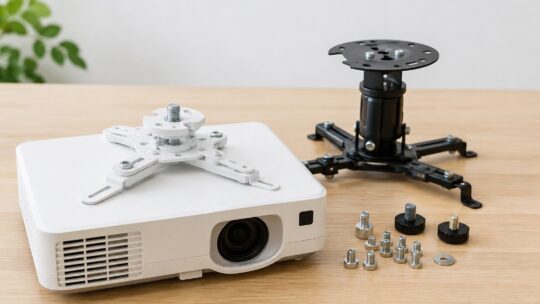
プロジェクターの取付ネジを、1/4インチやM4・M5・M6などの規格別に整理。天吊り金具や変換ネジの候補も条件別に紹介します。
プロジェクターの本体型番から対応する交換フィルターを確認できます。EPSON・Panasonic・NEC・Sonyの純正品や互換品を型番別にまとめました。
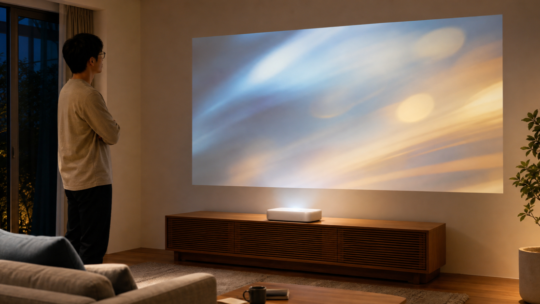
エプソンEH-LS650とEH-LS670を、Google TV、スピーカー、HDMI、映像・設置条件から比較します。