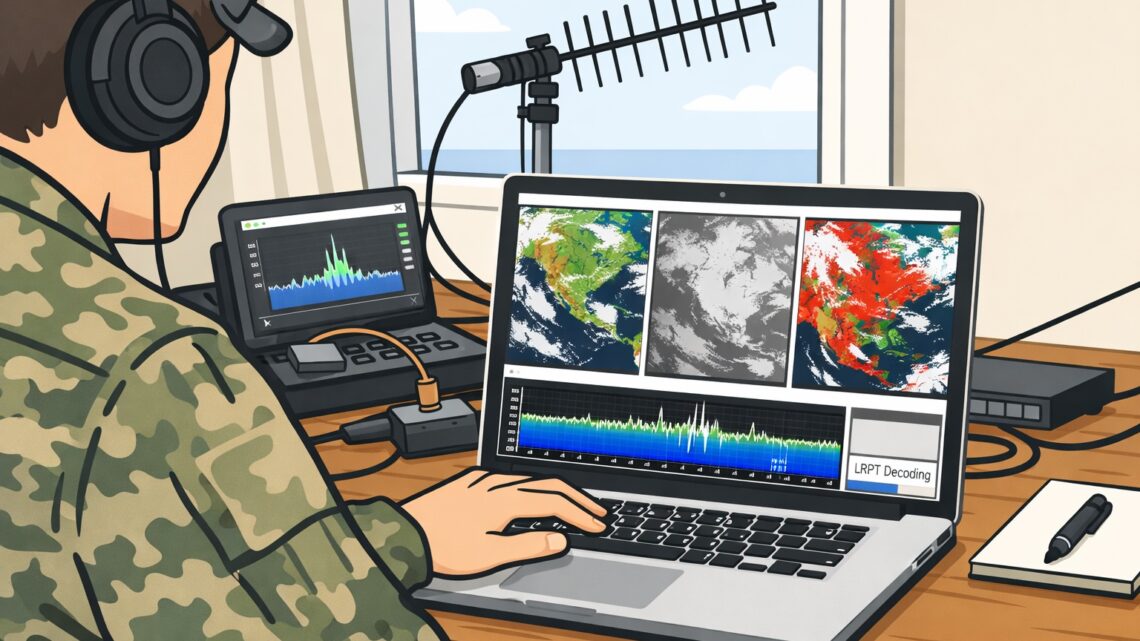
Meteor気象衛星受信におすすめのノートPCスペック完全ガイド【初心者向け】

この記事を書いている人(せせら)
普段はITフリーランスとして活動しています。
個人で作業効率化サービスを運営し、挑戦を続ける人々を静かに応援しています。
Meteor気象衛星受信を始めたいと思っても、最初に迷いやすいのがPC選びです。
手持ちのノートPCで足りるのか、新しく買うならどの程度の性能が必要なのか、このあたりは意外とわかりにくいです。
しかも、安すぎるモデルを選んで後から困るのは避けたいですし、逆に必要以上に高いPCを買うのもできれば避けたいところです。
結論から言うと、Meteor気象衛星受信に使うノートPCは、極端なハイスペックモデルである必要はありません。
ただし、性能が低すぎるノートPCだと、受信ソフトの動作やデコード処理で不安を感じやすくなります。
この記事では、Meteor気象衛星受信に必要なノートPCスペックの目安と、選ぶときに特に見たいポイントをわかりやすく整理します。
目次
Meteor気象衛星受信でノートPCは何をしているのか
Meteor気象衛星受信では、ノートPCは単に画面を表示するだけではありません。
主に、次のような処理を担当します。
- 受信ソフトを動かす
- 受信した信号を処理する
- デコードして画像にする
- 画像やログを保存する
つまり、ある程度の処理性能は必要です。
特に、受信しながらデコードや保存まで行う場合は、ネット閲覧専用の格安ノートPCだと余裕が足りないことがあります。
「動画編集まではしないけれど、軽すぎる用途でもない」というイメージで考えるとわかりやすいです。
ノートPC選びで特に重視したいポイント
CPU
CPUは、人間でいうと頭脳のようなパーツです。
受信ソフトを動かしたり、デコード処理を行ったりする中心になる部分なので、ここが弱すぎると全体の動作が重くなりやすいです。
Meteor受信用のノートPCを選ぶなら、まずはCPUを優先して見たほうが失敗しにくいです。
迷ったら、Core i5やRyzen 5クラスを目安にすると選びやすいです。
メモリ
メモリは、作業中のデータを一時的に置いておく場所です。
8GBでも使えなくはありませんが、受信ソフトを動かしながらブラウザを開いたり、画像を確認したりすると余裕が少なくなりがちです。
そのため、初心者が安心して使うなら16GBを選んだほうが無難です。
後から「もう少し余裕がほしかった」と感じやすい部分なので、ここはあまり削りすぎないほうが安心です。
ストレージ
ストレージは、画像やログ、ソフトを保存する場所です。
ここで大事なのは容量だけではなく、SSDであることです。
HDDよりもSSDのほうが動作が軽く、全体的な使いやすさもかなり変わります。
特に中古ノートPCを選ぶ場合は、SSD搭載かどうかをしっかり確認したいです。
同じような価格に見えても、SSDかHDDかで使い心地はかなり違います。
USB端子
Meteor受信では、SDR機器を接続するためにUSB端子を使います。
そのため、ノートPC本体の性能だけでなく、USB端子の数も一応見ておきたいポイントです。
ただし、この点はそこまで神経質にならなくても大丈夫です。
USB端子が少ないノートPCでも、USBハブを使えば増やせるため、端子数だけで候補を外す必要はあまりありません。
最近の薄型ノートPCは端子が少ないモデルもありますが、必要に応じてUSBハブを使えば十分対応しやすいです。
Meteor気象衛星受信に必要なノートPCスペックの目安
最低限動かしたい場合
- CPU: Core i3 / Ryzen 3クラスの比較的新しいもの
- メモリ: 8GB
- ストレージ: SSD 256GB
このあたりでも始めること自体は可能です。
ただし、余裕はあまりなく、快適さはそこまで期待しないほうがいいです。
「とりあえず試してみたい」という用途なら候補になりますが、少しでも安心して使いたいなら、もう一段上を見たほうが無難です。
いちばん無難なおすすめライン
- CPU: Core i5 / Ryzen 5クラス
- メモリ: 16GB
- ストレージ: SSD 512GB
このあたりがもっとも選びやすいラインです。
性能と価格のバランスがよく、初心者でも失敗しにくい構成と言えます。
Meteor受信を快適に始めたいなら、まずはこのラインを基準にすると選びやすいです。
中古のノートPCでもMeteor受信はできる?
結論から言うと、中古のノートPCでも可能です。
ただし、安さだけで選ぶのはおすすめしません。
中古ノートPCを選ぶなら、次の点は特に確認したいです。
- CPUが古すぎないか
- メモリが8GB以上あるか
- SSD搭載か
- 全体の動作が重すぎないか
中古は価格面の魅力がありますが、古いモデルだと動作の遅さや使いにくさが出やすいです。
そのため、できれば「安いこと」よりも「必要な条件を満たしていること」を優先したほうが安心です。
とくに、古めの格安モデルは一見お得に見えても、実際には“安い理由がちゃんとある”ことも多いです。
ここは少しだけ慎重なくらいでちょうどいいです。
おすすめPC紹介
ここからは、今回の用途に合いやすいおすすめPCを紹介します。
価格・性能・持ち運びやすさ・使いやすさのバランスを見ながら、選びやすいモデルを中心にまとめました。
「できるだけ失敗しにくいPCを知りたい」「用途に合うものを手早く選びたい」という人は、まずこの中からチェックしてみてください。
MacBook Neo
MacBook Neoは、CPUやGPU、メモリをひとまとめに近い形で設計しているのが特徴で、全体として動作が軽快に感じやすいモデルです。
特にユニファイドメモリという仕組みにより、データのやり取りが効率化されやすく、数字上のスペックだけでは見えにくい使いやすさにつながっています。
ただし、MacはWindows PCと使えるソフトが一部異なるため、購入前に使いたいアプリや周辺機器がmacOSに対応しているかは確認しておきましょう。


Acer Aspire Lite 14
Acer Aspire Lite 14は、WindowsノートPCとして必要な要素を無理なくまとめた、標準的で扱いやすいモデルです。
Ryzen 3 5400UやSSDにより基本動作は軽快で、16:10のWUXGAディスプレイ、非光沢IPS液晶、Webカメラのスライドカバーなど、日常的な使いやすさにつながる仕様も揃っています。
ただし、8GBメモリと256GB SSDはあくまで控えめな構成なので、長く余裕を持って使いたい場合はスペックの見方が重要になります。Windows対応ソフトを使いやすい点は強みですが、保存容量や同時作業の多さは事前に見ておくと安心です。

CHUWI MiniBook X
CHUWI MiniBook Xは、小型サイズと実用的な構成を両立しやすい2in1ノートPCです。
16GBメモリと512GB SSDを備えており、基本性能は必要最低限に寄りすぎていないのがポイントです。10.51インチの1920×1200ディスプレイやタッチ操作、Type-C対応など、持ち運びやすさと扱いやすさのバランスも意識されています。
ただし、CPU性能は上位クラスではなく、画面サイズもかなりコンパクトなので、用途によって向き不向きは出やすいモデルです。Windows対応ソフトを使いやすい点は安心ですが、作業量に対して性能が合うかは確認しておきたいところです。

MacBook Air 13(M5)
価格よりも快適さや余裕を重視したいなら、MacBook Air 13(M5)がおすすめです。
M5チップに加えて16GBユニファイドメモリと512GB SSDを備えているため、標準的な構成よりも余裕を持って使いやすく、長く使うことも考えやすいバランスです。画面の見やすさやカメラ性能も含めて、全体的に完成度の高い1台といえます。
一方で、MacはOSの違いから使えないソフトも一部あるため、業務用ソフトや周辺機器を使う予定がある場合は、macOS対応の確認をしておくのが無難です。

dynabook GZ/HY
性能や持ち運びやすさにしっかり余裕がほしい人や、国内メーカー系のモデルを選びたい人には、dynabook GZ/HYも有力です。
第13世代Core i5、16GBメモリ、512GB SSDを備えつつ、約875gの軽量ボディや13.3型の非光沢IGZO液晶を採用しており、全体として完成度の高いモバイルノートにまとまっています。
また、Windows対応ソフトの使いやすさに加えて、dynabookは購入前後の相談窓口や遠隔支援を含むサポート案内も用意しているため、PCにあまり詳しくなく、サポート面を重視したい人にも向いています。

よくある質問
Meteor気象衛星受信はノートPCだけでできますか?
ノートPCだけでは受信できません。
実際にMeteor気象衛星の信号を受信するには、ノートPCに加えてSDR機器やアンテナなどの受信環境が必要です。
つまり、ノートPCはあくまで受信したデータを処理する役割で、電波そのものを受ける機材は別で用意する必要があります。
インターネット環境がないとMeteor気象衛星受信はできませんか?
受信やデコード自体は、常にインターネット接続が必須というわけではありません。
ただし、ソフトの導入、初期設定の確認、情報収集などではネット環境があるとかなり進めやすいです。
最初のセットアップ段階では、ネットにつながる環境のほうが安心です。
WindowsノートPCとMacBookならどちらが選びやすいですか?
初心者が始めやすいのは、一般的にはWindowsノートPCです。
選べる機種が多く、価格帯の幅も広いため、予算に合わせて選びやすいからです。
一方で、MacBookでも受信環境を組めないわけではありません。
ただし、使いたいソフトや周辺機器との相性は事前に確認しておいたほうが安心です。
受信専用なら安いノートPCでも大丈夫ですか?
まったく不可能ではありませんが、安すぎるノートPCはおすすめしにくいです。
受信ソフトの動作やデコード処理で余裕がなく、使っていてストレスを感じやすくなるためです。
とくに、古いCPUやメモリ4GBのモデルは避けたほうが無難です。
ノートPCの画面サイズはどれくらいが使いやすいですか?
持ち運びやすさを重視するなら13〜14インチ、見やすさを重視するなら15インチ前後が使いやすいです。
Meteor受信では、極端に大きな画面が必須というわけではありません。
ただし、設定画面や受信ソフトを見やすくしたいなら、小さすぎる画面よりはある程度余裕があるほうが扱いやすいです。
ノートPCのバッテリー性能は重視したほうがいいですか?
自宅中心で使うなら、バッテリー性能の優先度はそこまで高くありません。
一方で、屋外や移動先でも使う予定があるなら、バッテリー持ちは見ておいたほうが安心です。
ただし、Meteor受信向けのノートPC選びでは、まずCPU・メモリ・SSDのほうが優先度は高いです。
ファンの音が大きいノートPCは避けたほうがいいですか?
できれば避けたほうが快適です。
性能だけで見れば使えたとしても、ファンの音が大きいと長時間使ったときに地味に気になりやすいからです。
特に中古ノートPCでは、スペック表だけではわかりにくい部分なので、レビューも確認できると安心です。
select
-

 NECとHP、買うならどっち?徹底比較ガイド【2026年版】
 -
 中華PCは本当に大丈夫?【2025年版】19ブランド徹底比較とおすすめランキング
 -
 バッテリー持ちの良いPCはコレだ!|長時間稼働するオススメノートパソコン4選
 -
 MacBook Neoはフリーランスにおすすめ?向いている仕事・向かない仕事をわかりやすく解説
 -
 PCが遅い・重いと感じたら【2025年版】買い替える前に試したい3つの高速化術
 -
 サブPC・二台目の選び方【2025年版】メインPCと使い分ける3万円機の活用法
 -
 MacBook Neoは動画視聴用にどう?YouTube・Netflixは快適?画質・音質・弱点まとめ
 - DellとASUSどっちがいい?徹底比較ガイド【2025年版】
-
 MacBook Neoの256GBと512GBはどっちがおすすめ?
 -
 イラスト・お絵描き入門PC【2025年版】CLIP STUDIO PAINT初心者向けスペック