筆電品牌怎麼選?工作、大學、家庭與創作用途差異

iMac 跑 Illustrator、Photoshop 夠順嗎?M4、記憶體與 SSD 怎麼選

關於作者
Sesera 編輯團隊整理筆電、迷你電腦、智慧型手機與 3C 產品選購指南,協助讀者在購買前確認重點。
「iMac 跑 Illustrator 和 Photoshop 會不會卡?」
「想要桌面乾淨一點,可以直接買 iMac,不用另外配 Mac mini 或 MacBook Pro 嗎?」
先給答案:固定在書桌做平面設計、社群圖、照片修圖和簡單印刷品,iMac 很適合。它的價值不是只在 M4,而是 24 吋 4.5K 螢幕、鏡頭、喇叭、鍵盤滑鼠和主機一次整理好。
但 iMac 也很容易買錯。只因為螢幕漂亮就選最低配,後面可能卡在記憶體、SSD 和連接埠;反過來,如果只是做網頁圖片和簡單修圖,硬追更貴的工作站也不一定划算。
這篇用買 Mac 做 Adobe 時真正會遇到的順序整理:iMac 適不適合、M4 夠不夠、24 吋螢幕的界線、記憶體、SSD、2 埠/4 埠、Mac mini 和 MacBook Pro 的差別,以及結帳前該確認的配置。
固定在書桌做設計,iMac 很適合
如果 Illustrator 和 Photoshop 幾乎都在同一張桌子上使用,iMac 的優勢很清楚。你不用另外挑螢幕、Webcam、喇叭、鍵盤和滑鼠,開箱後就能把一個乾淨的設計工作區架起來。
Apple 台灣技術規格列出,現行 24 吋 iMac 使用 M4 晶片,可選最高 10 核心 CPU、10 核心 GPU、最高 32GB 統一記憶體與最高 2TB SSD。24 吋 4.5K Retina 顯示器解析度為 4480 x 2520,支援 P3 廣色域與 500 尼特亮度。細節以 Apple 台灣 iMac 技術規格為準。
| 設計工作 | iMac 適合度 | 先抓的判斷 |
|---|---|---|
| 社群圖、縮圖 | 高 | 16GB 可開始,預算夠升 24GB |
| Banner、簡單版面 | 高 | 24GB 會比較舒服 |
| 照片修圖 | 高 | SSD 容量也要一起看 |
| RAW 大量處理 | 中到高 | 24GB 起跳,長期用再看 32GB |
| 大型 PSD、多圖層 | 中 | 32GB 更適合當主力 |
| 設計加影片剪輯 | 中 | 可能改看 Mac mini 或 MacBook Pro |
輕到中度 Adobe 工作,M4 不用太擔心
做社群圖片、電商 Banner、簡單海報、照片調色、部落格圖片和一般印刷素材,M4 iMac 本身不用太擔心。這類工作更常卡在記憶體、SSD 空間、素材管理和同時開太多 App。
所以我不會把「M4 夠不夠」放在第一個問題。比較實際的問法是:你會不會同時開 Photoshop、Illustrator、Lightroom、瀏覽器、雲端硬碟、通訊軟體和字型管理?如果會,記憶體比晶片名稱更容易影響體感。
如果你正在比較固定桌面 Mac,後面也可以搭配iMac 和 Mac mini 怎麼選一起看。那篇會更集中在螢幕、總價和桌面自由度。
24 吋 4.5K 螢幕是優勢,也是界線
iMac 做 Adobe 最大的舒服點,是螢幕品質一開始就到位。Photoshop 看照片細節、Illustrator 放工具列和畫板、旁邊再開瀏覽器參考圖,24 吋 4.5K 比一般便宜螢幕安心很多。
但它畢竟是 24 吋。如果你習慣 27 吋以上、雙螢幕、直立螢幕、校色螢幕,或想把螢幕之後再升級,Mac mini 會更自由。iMac 適合想一次整理好桌面的人,不適合每個周邊都想自己選的人。
如果你還在研究 USB-C、HDMI 和外接螢幕規格,可以先看筆電外接螢幕與 USB-C/HDMI 選擇。那篇雖然是筆電角度,但連接埠和螢幕判斷也能拿來檢查桌面環境。
記憶體不要只看 Adobe 最低需求
Adobe 官方技術需求中,Illustrator 列出 8GB 記憶體、建議 16GB;Photoshop 在 Mac 上也列出 8GB,建議 16GB 以上。這代表能安裝和基本使用,不代表長期接案或每天多工時最舒服。官方需求可參考 Adobe Illustrator 技術需求與 Adobe Photoshop 技術需求。
實際工作時,你不會只開一個 Photoshop。參考資料、雲端同步、字型、通訊軟體、輸出資料夾和另一個 Adobe App 通常都同時存在。這就是我不太建議設計主力機只看最低記憶體的原因。
| 記憶體 | 適合用途 | 我的判斷 |
|---|---|---|
| 16GB | 學習、輕修圖、簡單社群圖 | 能用,但不適合重度長期主力 |
| 24GB | 日常設計、Adobe 多工、照片與 Banner | iMac 設計用途最容易平衡 |
| 32GB | 大型 PSD、RAW 大量處理、長期使用 | 想用很多年或靠設計工作再上 |
iMac 記憶體和 SSD 的細分,可以接著看iMac 記憶體 16GB、24GB、32GB 怎麼選。如果已經確定買 iMac,那篇會比泛用規格表更直接。
SSD 至少 512GB,照片素材多就看 1TB
Illustrator 和 Photoshop 會慢慢吃容量。素材、字型、雲端同步、暫存檔、輸出檔、截圖、客戶資料夾、照片原檔全部加起來,比剛買時想像得快。
容量太小的問題,不只是放不下檔案。當系統剩餘空間太少,Photoshop 暫存、雲端同步和日常整理都會變煩。設計主力機我會把 512GB 當最低線,照片和素材多的人直接看 1TB。
| SSD 容量 | 適合情境 | 注意點 |
|---|---|---|
| 256GB | 學習、很輕量使用 | Adobe 主力不建議 |
| 512GB | 輕到中度設計 | 外接 SSD 要一起規劃 |
| 1TB | 照片、素材、接案資料較多 | 主力機比較好整理 |
| 2TB | 大量 RAW、長期專案 | 價格高,要和外接 SSD 比較 |
外接 SSD 可以補容量,但常用專案、近期素材和暫存工作最好不要管理得太複雜。照片保存和備份的基本想法,可搭配照片保存用電腦與外接 SSD 備份一起看。
2 埠能用,周邊多請選 4 埠
只做照片修圖、簡單圖片和雲端存檔,2 埠 iMac 也能開始。但設計桌面很快會接外接 SSD、讀卡機、繪圖板、音訊設備、外接螢幕或 Hub。這些設備一多,連接埠不夠比效能不足更煩。
Apple 規格中,2 埠機型是兩個 Thunderbolt / USB 4 連接埠;4 埠機型則是四個 Thunderbolt 4 連接埠。你如果已經知道會用讀卡機、外接 SSD 和繪圖板,4 埠會比事後一直接 Hub 更乾淨。
和 Mac mini 比,差在桌面自由度
Mac mini 的強項是自由。你可以選 27 吋以上螢幕、雙螢幕、外接高速 SSD、自己喜歡的鍵盤滑鼠,也能之後慢慢升級桌面環境。已經有好螢幕和周邊的人,Mac mini 常常更合理。
iMac 的強項是省心。你不想研究一堆周邊,只想要一台畫面漂亮、桌面清爽、開箱就能做設計的 Mac,iMac 會比較舒服。Mac mini 做同類 Adobe 工作的配置,可以看Mac mini 跑 Illustrator、Photoshop 怎麼選。
和 MacBook Pro 比,差在能不能帶出門
只要你需要在學校、公司、咖啡廳、客戶現場或拍攝現場修圖看稿,iMac 就不是答案。它再好用,也只能留在固定位置。
反過來,如果 MacBook Pro 買回來一年到頭都闔上接螢幕,你其實是在為很少使用的螢幕、電池、鍵盤和觸控板付錢。固定桌面重工作,也可以參考MacBook Pro 和 Mac mini 怎麼選,把攜帶需求先分清楚。
影片和 3D 一起做,就別只看 iMac
Illustrator、Photoshop 加上短影片、縮圖、簡單素材處理,iMac 很好用。24 吋螢幕看素材、排版、修圖和輸出檢查都很直覺。
但如果你的工作會延伸到長片剪輯、重特效、3D、AI 處理、大量外接儲存或多螢幕工作站,iMac 的一體式優勢就可能變成限制。這時候應該把 Mac mini、MacBook Pro,甚至 Windows 創作 PC 一起放進比較。
Windows 需求明確時,不要只在 Mac 裡選
Illustrator 和 Photoshop 在 Mac 上很好用,但你的工作流程不一定只有 Adobe。公司指定 Windows 軟體、印刷廠流程、特定外掛、NVIDIA CUDA、3D、遊戲製作或某些 AI 工具,如果明確依賴 Windows,就不要只在 iMac、Mac mini、MacBook Pro 之間猶豫。
買前先列出每天一定會開的軟體、常接的設備、需要交付的檔案格式,再決定要不要進 Apple 生態系。iMac 很適合平面設計桌面,但不是所有創作流程的唯一答案。
結帳前用這張表做最後判斷
| 你的情況 | 建議選法 | 理由 |
|---|---|---|
| 學習、簡單修圖、社群圖 | M4、16GB 也可,預算夠升 24GB | 效能足夠,記憶體更影響多工 |
| 日常接案、Adobe 多工 | M4、24GB、512GB 或 1TB | 大多數平面工作比較均衡 |
| 大型 PSD、RAW 大量處理 | 32GB、1TB 以上優先 | 重檔和長期使用需要餘裕 |
| 外接設備很多 | 優先看 4 埠機型 | 外接 SSD、讀卡機、繪圖板會佔連接埠 |
| 想自選大螢幕或雙螢幕 | 改看 Mac mini | 桌面自由度更高 |
| 常外出修檔提案 | 改看 MacBook Pro | iMac 帶不走 |
我的標準解是:固定書桌、一般 Adobe 設計工作,先看 M4 加 24GB 記憶體,SSD 至少 512GB,照片和素材多就看 1TB。想用很多年、常開大型 PSD 或 RAW 大量處理,再把 32GB 放進預算。
iMac 是很舒服的設計桌面,不是最自由的設計工作站。你要的是「一體成型、桌面乾淨、螢幕漂亮」,它很合適;你要的是「大螢幕、多螢幕、周邊自由、之後可調整」,Mac mini 會更像正解。
iMac 與 Adobe 常見問題
iMac 跑 Illustrator 和 Photoshop 夠順嗎?
固定在書桌做社群圖、Banner、照片修圖和簡單印刷品,iMac 很夠用。一般主力我會先看 M4 加 24GB 記憶體;大型 PSD、RAW 大量處理和長期工作,再考慮 32GB 與更大的 SSD。
Illustrator 和 Photoshop 用 iMac,M4 就夠嗎?
輕到中度設計工作,M4 通常夠。比起擔心 M4 本身,我會先把預算放在記憶體和 SSD,因為 Adobe App、瀏覽器、雲端同步和通訊軟體同時開時,這兩項更容易影響體感。
Adobe 用途的 iMac 要選幾 GB 記憶體?
學習和輕修圖 16GB 可以開始,但工作主力建議 24GB。大型 PSD、RAW 大量處理、影片剪輯併用或想用很多年,才建議把 32GB 放進預算。
iMac 和 Mac mini 哪個更適合設計?
想要一體成型、螢幕漂亮、桌面乾淨,iMac 比較省心。想自選 27 吋以上螢幕、雙螢幕、外接 SSD 和鍵盤滑鼠,Mac mini 更自由。
iMac 做 Photoshop 需要外接 SSD 嗎?
不一定一開始就需要,但主力工作很建議規劃。512GB 內建 SSD 容易被素材、暫存、雲端同步和輸出檔吃掉;外接 SSD 適合放專案、素材和備份,但常用工作檔仍要注意速度與備份。
在 Specsy 比較規格
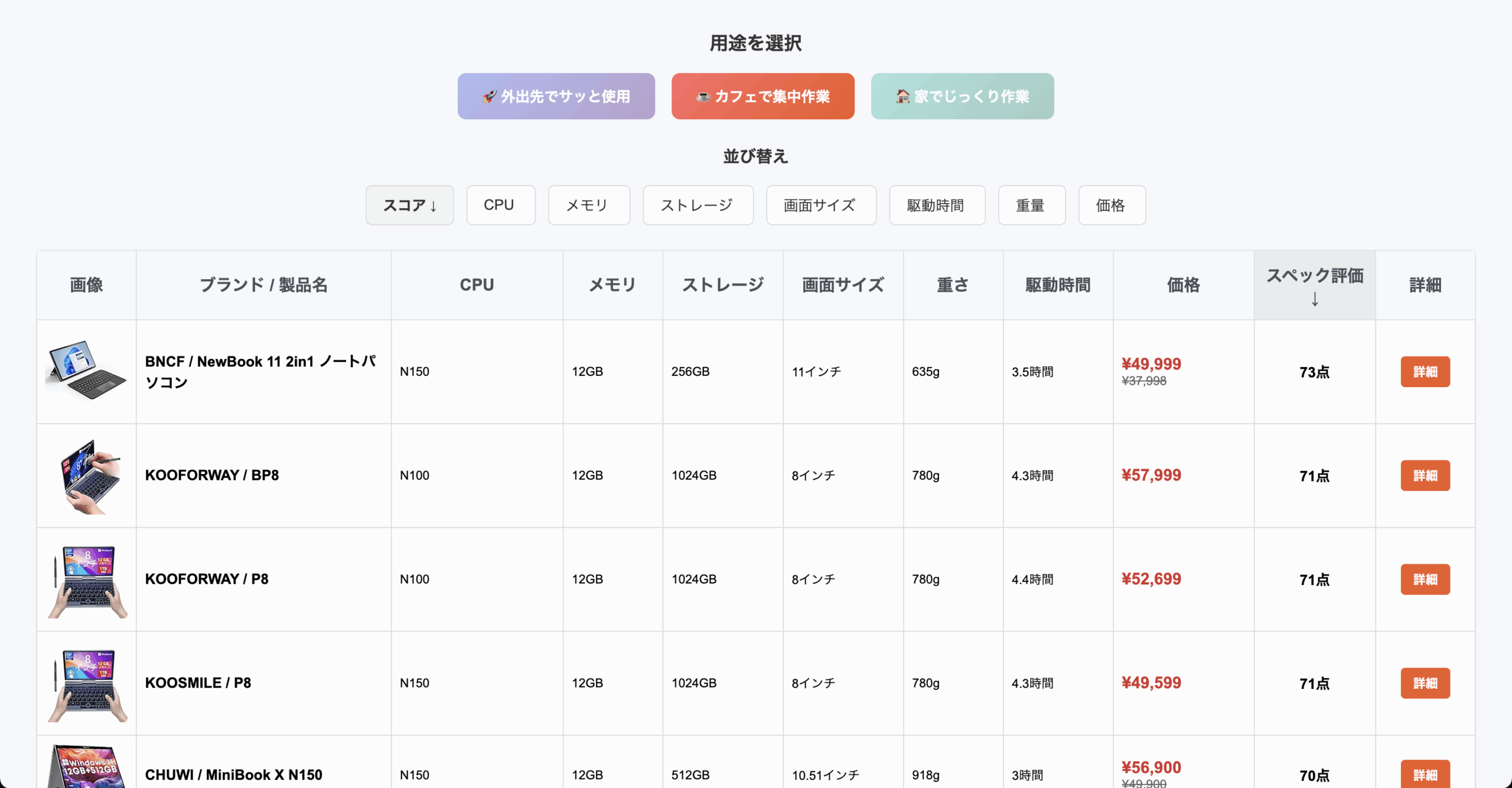
Amazon依規格與分數比較小型 Windows 平板、迷你電腦與筆電。
由同一位營運者管理。
相關文章
-


- MacBook Neo能用OBS直播嗎?先確認相容性、8GB與連接埠
- Mac mini 寫程式夠順嗎?M4/M4 Pro、記憶體與 Docker 選法
- MacBook Neo適合寫程式嗎?8GB、Xcode與Docker的限制
- Mac mini選M4還是M4 Pro?記憶體、剪片與開發判斷
- iPad Air 做 DTM 順嗎?M4、容量與 Logic Pro 選法
- Mac mini和MacBook Air怎麼選?固定桌、攜帶與總額差異
- iPad Air 適合畫插畫嗎?Pro差異、Pencil與容量怎麼選
- iPad Air 可以工作和讀書嗎?取代電腦、Pro 差異與選法
- MacBook Pro的SSD要選幾TB?1TB、2TB、4TB、8TB判斷
