MacBook NeoでOfficeは使える?8GBで快適な作業と注意点

DTM用MIDIキーボードおすすめ|打ち込みに使う鍵盤数とサイズ

この記事を書いている人(せせら)
普段は個人事業主のプログラマーとして仕事をしています。
個人で作業効率化サービスを運営し、挑戦を続ける人々を静かに応援しています。
こんにちは、パソコン大好きなせせらです。
DTMを始めると、マウスで音符を置くだけでは曲の形をつかみにくい場面が出てきます。鍵盤で鳴らしながら入れると、メロディやコードの流れを手で確かめながら作れます。
ただ、MIDIキーボードは鍵盤数やサイズがいくつもあり、机に置けるか、両手で弾くか、iPadでも使うかで合う形が変わります。DTM用MIDIキーボードは、打ち込みに使う鍵盤数とサイズを基準に選びましょう。
打ち込み中心なら25〜37鍵、両手入力なら49鍵
最初に決めるのは、製品名ではなく鍵盤数です。メロディ、ベース、ドラムを少しずつ入れるなら25〜37鍵で足ります。コードを押さえながらメロディを入れたいなら、49鍵まで上げると手の移動が減ります。
25鍵はノートPCの横にも置きやすく、机が狭い人に合います。ただし、弾ける範囲は狭いので、オクターブボタンで高い音と低い音を行き来する場面が増えます。37鍵はその移動を少し減らしつつ、49鍵ほど横幅を取らない中間のサイズです。
机が小さいなら25〜37鍵、両手でコードとメロディを入れるなら49鍵。この分け方なら、パッドやノブの多さより先に、自分の作業に足りる幅を判断できます。
| 使い方 | 合う鍵盤数 | 鍵盤の大きさ | 机の置き方 | 確認すること |
|---|---|---|---|---|
| メロディ、ベース、ドラムを少しずつ入力 | 25鍵 | ミニ鍵盤 | ノートPC横 | パッドとオクターブボタン |
| 省スペースでも弾ける範囲が欲しい | 37鍵 | ミニ鍵盤または小型鍵盤 | 小さめの固定席 | 横幅とUSBケーブル位置 |
| コードとメロディを両手で入力 | 49鍵 | 標準鍵盤 | 固定席 | 横幅、奥行き、マウス位置 |
| iPad横で持ち運び | 25〜37鍵 | ミニ鍵盤 | 省スペース | USB給電とBluetooth MIDI |
| ピアノ経験を活かした入力 | 49鍵以上 | 標準鍵盤 | 机に常設 | 指の間隔とペダル端子 |
商品候補だけ確認したい場合は、ここで主な選択肢をまとめています。選ぶ際には、このあとの細かな注意点も見ておきましょう。
| 使い方 | 合う商品 |
|---|---|
| Bluetooth MIDIは持ち運びと電池の確認が必要 | KORG microKEY Air 37 |
| 25鍵ミニは小さい机とドラム入力 | Akai MPK Mini IV |
| 25鍵ミニは小さい机とドラム入力 | Novation Launchkey Mini 25 Mk4 |
| 25鍵ミニは小さい机とドラム入力 | Arturia MiniLab 3 |
25鍵はメロディとベースを少しずつ入れる机向け
25鍵は、机の上にPC、マウス、オーディオインターフェースを置いたあとでも収まりやすいサイズです。メロディを試す、ベースを1音ずつ入れる、ドラムをパッドで叩くような作業なら、最初の1台として十分に使えます。
一方で、左手でコード、右手でメロディという弾き方には狭さが出ます。曲を作る時に少しずつ重ねる人向けで、鍵盤で演奏してそのまま録る感覚とは別です。
37鍵は省スペースと弾ける範囲の中間
37鍵は、25鍵だと音域の切り替えが多いけれど、49鍵を置く余裕はない人に合います。メロディとコードを同じ画面で試したい時に、オクターブ移動の回数を減らせます。
机に常設するほどではないけれど、毎回しまうと作業が止まる。そういう環境では37鍵にすると、音域の移動を減らしつつ置き場所も抑えられます。ノートPCの横に置くなら、横幅だけでなくUSBケーブルが出る方向も確認します。
49鍵はコードとメロディを両手で入れやすい
49鍵は、打ち込みというより少し演奏に近い入力をしたい人に合います。コードを押さえたままメロディを探したり、ピアノ経験をそのまま使ったりするなら、25鍵より手の動きが自然になります。
その代わり、机の占有面積は一気に増えます。MIDIキーボードを置いたあとに、文字入力用キーボード、マウス、ヘッドホン、オーディオインターフェースがどこに残るかまで測っておくと、買ったあとに机の上で詰まりません。
文字入力用キーボードとは別の道具
MIDIキーボードは、メールや文章を打つためのキーボードではありません。DAWへ「この高さの音を、この強さで、この長さ鳴らす」という操作情報を送る道具です。音そのものは、PCやiPad側のソフト音源から鳴ります。
そのため、MX Keys、Magic Keyboard、REALFORCE、HHKB、Keychronのような文字入力用キーボードとは商品も判断も別です。本記事ではタイピング、テンキー、静音、ショートカットではなく、音符入力と机への置き方に絞ります。
関連記事:MacBook AirでDTM・音楽制作 / MacBook ProでDTM・音楽制作
ミニ鍵盤は机の狭さ、標準鍵盤は指の間隔で決まる
鍵盤数の次は、鍵盤そのものの大きさです。ミニ鍵盤は横幅を抑えられますが、指の間隔はピアノより狭くなります。標準鍵盤は指の位置が自然に近い分、本体サイズが大きくなります。
初心者だからミニ鍵盤、経験者だから標準鍵盤と決めるより、置く場所と弾き方で分けると合うサイズが決まります。ノートPC横で短いフレーズを入れるならミニ鍵盤、両手で押さえるなら標準鍵盤が合います。
鍵盤の大きさは、上達度よりも机の広さと指の窮屈さで決まります。ピアノ経験がある人ほど、ミニ鍵盤の幅に違和感が出ることがあります。
ミニ鍵盤はノートPCやiPad横に収まりやすい
ミニ鍵盤は、机が狭い人や持ち運びたい人に向きます。ノートPC、iPad、マウスの横に置いても圧迫感が少なく、使わない時に片付けるのも楽です。
ただし、指が大きい人は隣の鍵盤に触れやすくなります。コードを押さえる時に窮屈だと感じるなら、37鍵のミニ鍵盤にするか、49鍵の標準鍵盤へ上げた方が作業のストレスは減ります。
標準鍵盤は指の間隔が自然に近い
標準鍵盤は、ピアノに近い幅で弾けます。コードを押さえる、両手で動かす、ペダルも使うような入力なら、ミニ鍵盤より手の位置を作りやすくなります。
確認したいのは、横幅だけではありません。奥行き、モジュレーションホイール、ピッチベンド、パッド、ノブの位置で机の使い方が変わります。マウスを右側に残せるか、PCキーボードを前後どちらに置くかまで決めておきます。
パッドとノブはドラムと音色操作で差が出る
MIDIキーボードには、鍵盤のほかに四角いパッド、丸いノブ、細いフェーダー、再生や録音のボタンが付く製品があります。数が多いほど上位という話ではなく、何を手で動かしたいかで必要性が変わります。
パッドはドラムやサンプルを指で叩く場所です。ノブはシンセの明るさやエフェクト量を回して変える部品。フェーダーは音量を上げ下げするつまみです。マウスだけで作れる人もいますが、手で叩く、回す、止める動作があると曲作りのテンポが変わります。
ただ、最初にずれると困るのは鍵盤数と机の置き場所です。パッドやノブは便利な部品ですが、25鍵で足りない人にパッドだけ増えても、両手入力の窮屈さは残ります。
パッドはドラムとサンプルを指で叩く場所
ドラムをマウスで1つずつ置くと、リズムのノリを作りにくい時があります。パッドがあると、キック、スネア、ハイハットを指で叩いて入力できます。
もちろん、パッドがなくても鍵盤でドラム入力はできます。ドラムをどれくらい自分で叩くか、サンプルを鳴らす予定があるかで、パッド付きにする意味が変わります。
ノブやフェーダーは音色と音量を手で動かす部品
シンセの音を明るくする、リバーブを増やす、音量を少し下げる。こうした動きはマウスでもできますが、ノブやフェーダーがあると手元で変化を付けられます。
音作りを細かく触る人には便利です。ただし、最初から全部のノブを使う人ばかりではありません。メロディ入力が中心なら、鍵盤数とサイズの方を先に固めます。
録音と停止を手元で動かせるボタン
再生、停止、録音をMIDIキーボード側から動かせると、マウスに手を戻す回数が減ります。短いフレーズを何度も録り直す時は、地味に助かる部分です。
ただし、DAWによってボタンの割り当てや連携の深さは変わります。Ableton、Logic、GarageBand、Cubaseなどの名前だけで決めず、自分のDAWで録音ボタンや音色選びがどこまで動くかを確認します。
DAW連携と付属ソフトは手元で動かせる範囲を確認する
DAW連携は、音楽ソフトを手元のボタンやノブで動かすための仕組みです。再生、録音、音色選び、ドラムパッド、ミキサー操作まで触れる製品もあります。
ここで大事なのは、DAW名をたくさん並べることではありません。自分が使うソフトで、どの操作が手元に来るかです。録音ボタンだけで十分な人もいれば、音色選びやパッド操作まで使いたい人もいます。
付属ソフトは始める助けになりますが、鍵盤数の不足や机に置けない問題は埋まりません。ソフトの豪華さより、先に鍵盤数、サイズ、接続を確認します。
再生と録音を手元で動かす
短いフレーズを録って、止めて、また録る。この作業を何度も繰り返すなら、トランスポートボタンがあると流れが止まりにくくなります。
マウス操作が完全になくなるわけではありません。DAW側の設定が必要なこともあります。それでも、録音と停止だけでも手元で動くと、鍵盤から手を離す回数が減ります。
音色選びとパッド操作をDAW側へ合わせる
Launchkey、KeyLab、Nektar、Komplete Kontrolのようなシリーズは、得意なDAW連携が少しずつ違います。DAW連携は、音色選び、ドラム入力、録音操作など、自分が実際に使う作業に合うかを確認しましょう。
GarageBandやLogicを使う人と、Abletonでクリップを鳴らす人では、便利に感じるボタンが変わります。自分のDAWで実際に触る操作が少ないなら、連携より鍵盤の幅と机への収まりを厚く確認します。
関連記事:DTM用オーディオインターフェースおすすめ / DTM用ヘッドホンおすすめ
iPadで使うならUSB、電源、Bluetooth MIDIを分ける
iPadでDTMをする場合も、本記事で扱うのはiPad本体の性能比較ではありません。MIDIキーボードをどうつなぐか、電源が足りるか、無線にするなら遅れや電池をどう確認するかです。
USB-CのiPadなら接続はシンプルに見えますが、MIDIキーボード側がUSB-BやUSB-Aケーブルのこともあります。変換アダプタ、付属ケーブル、バスパワーで動くかを購入前に確認します。
Bluetooth MIDIはケーブルを減らせます。持ち運びには便利ですが、電池切れや接続の安定性も確認したいところです。演奏の細かいタイミングが気になる人は、USB接続の方が落ち着きます。
USB接続は変換アダプタと給電まで確認する
USB MIDIは、PCやiPadに演奏情報を送る基本の接続です。USB-C、USB-A、USB-Bの違いで、必要なケーブルや変換アダプタが変わります。
もう1つ大事なのが電源です。iPadからの給電だけで動く製品もありますが、接続する機材が増えると電力が足りないことがあります。iPad側で使うなら、給電できるハブやアダプタまで一緒に確認します。
Bluetooth MIDIは持ち運びと電池の確認が必要
Bluetooth MIDIは、机の上からケーブルを減らしたい人に合います。iPad横で軽く打ち込む、外へ持ち出す、ベッドサイドで短いフレーズを入れるような使い方と相性があります。
ただ、無線は電池と接続の安定性がセットです。電池残量を気にしたくない人、録音タイミングのズレが気になる人は、USB接続を中心にした方が作業へ集中できます。

KORG microKEY Air 37

関連記事:iPadでDTM・音楽制作 / iPad AirでDTM・音楽制作
代表モデルは鍵盤数が決まってから確認する
ここまでで鍵盤数とサイズが決まってから、代表モデルを確認します。商品名から入ると、パッドの数や付属ソフトに引っ張られて、机に置けるか、弾ける範囲が足りるかを後回しにしがちです。
25鍵ミニは小さい机とドラム入力、37鍵はオクターブ移動を減らしたい人、49鍵は両手入力と固定席という分け方です。細かな製品差に入る前に、どの作業に足りるかを先に固めます。
25鍵ミニは小さい机とドラム入力
小さい机でメロディ、ベース、ドラムを少しずつ入れるなら、25鍵ミニが合います。Akai MPK Mini IV、Novation Launchkey Mini 25 Mk4、Arturia MiniLab 3は、パッドやノブも含めて短い打ち込みに寄せやすい製品です。
MPK mini mk3の名前で探している人もいますが、現行寄りの製品名は購入前に確認が必要です。旧型と新型を混ぜず、どの作業に足りるかを先に押さえます。

Akai MPK Mini IV
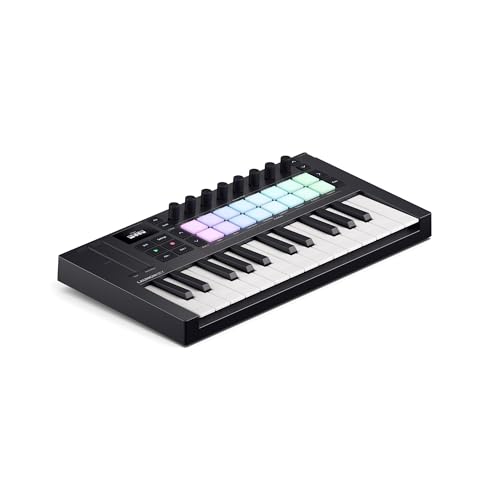
Novation Launchkey Mini 25 Mk4

Arturia MiniLab 3
37鍵モデルはオクターブ移動を減らしたい人向け
25鍵だと高い音と低い音の移動が多い。けれど49鍵を置く幅はない。そんな机なら37鍵が合います。Novation Launchkey Mini 37 Mk4やKORG microKEY2-37は、この中間の使い方に置きやすいモデルです。
Launchkey Mini 37と通常のLaunchkey 37は名前が近いため、購入前に表記を確認します。microKEY2とmicroKEY Airも、有線とBluetooth MIDIの違いを分けて扱います。

Novation Launchkey Mini 37 Mk4

KORG microKEY2-37
49鍵モデルは両手入力と固定席
コードとメロディを両手で入れるなら、49鍵モデルを固定席に置く形が合います。M-Audio Keystation49 MK3はシンプルな49鍵、Arturia KeyLab Essential 49 mk3やNovation Launchkey 49 Mk4、Nektar Impact LX49 mk3は操作部も含めて作業できます。
49鍵は、置けるなら便利というより、置く場所を確保して使うサイズです。机の横幅だけでなく、マウスを動かす場所とPCキーボードの位置を残せるかまで測ります。

M-Audio Keystation49 MK3

Arturia KeyLab Essential 49 mk3

Novation Launchkey 49 Mk4
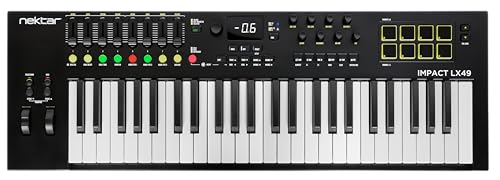
Nektar Impact LX49 mk3
DTM用MIDIキーボードの購入前FAQ
Abletonのセッションビューをキーボード側から操作したいなら、どの49鍵を選びますか?
Novation Launchkey 49 Mk4が合います。InControlモードでノブ・フェーダー・パッドがAbleton Liveのパラメータへ自動的に割り当たり、セッションビューのクリップ操作もパッド側から行えます。Arturia KeyLab Essential 49 mk3やM-Audio Keystation49 MK3はAbleton専用の自動マッピングを前提にしておらず、この操作を重視するならLaunchkeyを優先します。
GarageBand以外のシンセ音源を追加購入せずに始めたいなら、どの49鍵を選びますか?
Arturia KeyLab Essential 49 mk3が合います。Analog Lab Vやピアノ音源のPiano V3、Mini V4などArturia製ソフト音源が同梱され、購入直後からシンセやエレピの音を鳴らせます。Novation Launchkey 49 Mk4はAbleton Live LiteとNovation Play中心の同梱で、Arturiaほど幅広いシンセ音源は付属しません。
コンセントの近くで使わないなら、Bluetooth MIDIのKORG microKEY Air 37と有線のLaunchkey Mini 37 Mk4のどちらが合いますか?
電源が確保しにくい環境ならKORG microKEY Air 37が合います。単3形電池2本で駆動し、アルカリ電池で約30時間使えるため、外出先やベッドサイドでもケーブルなしで打ち込めます。ニッケル水素充電池を使えば電池の使い捨ても避けられます。逆に自宅の固定席で電源を確保しやすいなら、電池切れの心配がなく録音タイミングも安定する有線のLaunchkey Mini 37 Mk4を選びます。
小さい机は25〜37鍵、両手入力は49鍵
最後はもう一度、最初の分け方です。机が小さい、ノートPCやiPad横で使う、メロディやベースを少しずつ入れる。こういう使い方なら25〜37鍵で十分です。
両手でコードとメロディを入れる、ピアノ経験を活かす、鍵盤で弾いた感じを残したい。こういう使い方なら49鍵に上げます。標準鍵盤にすると指の間隔は自然に近づきますが、机の広さはその分必要です。
DTM用MIDIキーボードは、PC本体でも録音機材でもなく、DAWへ音符と強弱を入れる道具です。文字入力用キーボードの記事とは切り分けて、鍵盤数、鍵盤の大きさ、操作部、接続の順に確認すると、自分の机に合う形まで絞れます。




関連記事
- カメラレンズの三脚座交換|対応レンズ型番・リング径と取付方式の確認方法

- カメラのバッテリーカバー交換|機種型番から対応する電池蓋を探す方法
- 香道をたしなむ人向け香木計量スケールおすすめ|計量範囲・表示単位・精度を比較

- 事務作業用デスクマットおすすめ|キーボードとマウスを置くサイズ
- 映像撮影用モニターケースおすすめ2選|対応サイズと耐衝撃性を比較
- Sennheiser AMBEO Sub対応サウンドバーはどれ?Plus・Mini・Maxの違いを比較
- CAD用モニターアームおすすめ|図面表示とサブ画面を置く耐荷重
- BenQ PD2706UとASUS ProArt PA279CVを比較|違いは?どっちがおすすめ?
- Panasonic DMW-XLR2の対応機種は?LUMIX別の32bit・4ch録音を比較
- 設備診断用サーモグラフィおすすめ6選|解像度・温度範囲・レポート機能で比較
