MacBook NeoでOfficeは使える?8GBで快適な作業と注意点

DTM用モニタースピーカーおすすめ|小さい部屋で使うサイズと音量

この記事を書いている人(せせら)
普段は個人事業主のプログラマーとして仕事をしています。
個人で作業効率化サービスを運営し、挑戦を続ける人々を静かに応援しています。
こんにちは、パソコン大好きなせせらです。
DTM用のモニタースピーカーは、広い部屋で大きく鳴らす機材に見えますよね。自宅の小さい部屋だと、音量を上げにくいですし、机の上や壁際に置いた時の低音も気になります。
小さい部屋では、大きく鳴らせる機種より、近い距離で小さめの音量にしてもバランスを確認できるサイズが合います。DTM用モニタースピーカーを小さい部屋で使うなら、サイズと音量を基準に選びましょう。
小さい部屋なら3〜4.5インチ中心、5インチは設置条件付き
小さい部屋でDTM用モニタースピーカーを使うなら、最初に決めたいのは音量の大きさではなく、机に置いた時の距離です。スピーカーが耳に近いほど、大きな音を出さなくても左右のバランスや音量差を確認できます。
小さい部屋では3〜4.5インチのペアが中心です。3〜3.5インチは机が浅い人、4〜4.5インチは少し奥行きと左右の間隔が取れる人に合います。5インチは低音と本体サイズに余裕が出ますが、壁が近い机では低音が膨らみやすくなります。
DTMのモニターは、画面用モニターではなく音を確認するスピーカーです。音を派手にする機材ではなく、左右の広がり、ボーカルの大きさ、低音の出すぎを確認する道具として捉えると、サイズの判断が具体的になります。
| 部屋・机の条件 | サイズの目安 | 音量の使い方 | 低音の注意 | 接続の確認 | 販売単位 | 追加で用意する物 |
|---|---|---|---|---|---|---|
| 奥行き45cm前後、壁に近い机 | 3〜3.5インチ | 近距離、小音量 | 机の反射、背面ポート | RCA、TRS、ステレオミニ | 左右ペア、片側アンプ型 | 短いケーブル、防振パッド |
| 奥行き50〜60cm、左右に少し余白 | 4〜4.5インチ | 日中に少し上げる程度 | 壁との距離、低音補正 | TRS、XLR、RCA | 左右ペア、左右独立入力 | スタンド、TRSケーブル |
| 奥行きと壁との距離を取れる机 | 5インチ | 小音量中心、必要時だけ確認 | 壁際の低音、角置き | XLR、TRS | 1本売りまたはペア販売 | スタンド、防振、設置スペース |
商品候補だけ確認したい場合は、ここで主な選択肢をまとめています。細かい注意点もこのあと確認してみましょう。
| 使い方 | 合う商品 |
|---|---|
| 左側入力まとめ型と左右独立入力の違い | PreSonus Eris 3.5 |
| 左側入力まとめ型と左右独立入力の違い | Yamaha HS3 |
| 少し余白がある机は4〜4.5インチ | Yamaha HS4 |
| 少し余白がある机は4〜4.5インチ | JBL 104-BT |
5インチは、表の中では条件付きの行です。小型より上の機種という意味ではなく、机の奥行き、左右の間隔、壁との距離が足りる場合に入ってくるサイズです。
机の上で近距離なら3〜3.5インチ
机が浅いなら、3〜3.5インチの小型ペアが置きやすいです。スピーカーを耳から近い位置に置けるので、夜でも小さめの音量で左右差や声の大きさを確認しやすくなります。
ただし、小さいスピーカーは低音の量だけで判断すると物足りなく感じることがあります。ここで低音を足そうとするより、低音が出すぎていないかをヘッドホンでも確認するくらいの使い方が合います。
このサイズは、音を大きく出せない部屋でも試しやすいです。低音の深さより、机の上に無理なく置けて、毎回同じ位置で確認できることを重視します。
奥行きと左右の間隔が取れるなら4〜4.5インチ
奥行きに少し余裕がある机なら、4〜4.5インチまで入ります。3インチ台より低音の余裕が出ますが、小さい部屋では壁との距離を同時に確認します。
左右のスピーカーを近づけすぎると、音が真ん中に固まって広がりを確認しにくくなります。机の幅が足りるか、ノートPCやMIDIキーボードと並べた時に無理がないかも確認します。
背面にポートがある機種なら、壁にぴったり付けない余白も欲しいところです。置けるだけでなく、少し位置を動かせる机かどうかで使い心地が変わります。
小さめの音量では左右の置き方と耳の高さをそろえる
小さい部屋では、音量を上げるほど正確に聞こえるわけではありません。むしろ、壁や机の反射が強くなって、低音やボーカルの位置を読み違えることがあります。
音量を上げるより、左右の距離と耳の高さをそろえるほうが大事です。スピーカー、左耳、右耳ではなく、左右のスピーカーと自分の位置で三角形を作るイメージです。
ツイーターは高音を出す部分なので、耳の高さから大きく外れると聞こえ方が変わります。机に直置きして低すぎるなら、スタンドや防振パッドで少し持ち上げるだけでも確認しやすくなります。
夜は音量よりバランス確認が中心
夜に作業することが多いなら、スピーカーで低音の迫力まで確認しようとしないほうが自然です。小さめの音で、ボーカルが埋もれていないか、左右どちらかに寄っていないかを確認します。
細かいノイズや録音時の音漏れは、ヘッドホンのほうが向く場面もあります。スピーカーは、音の広がりと音量差をざっくり確認する道具として使うと、部屋の制約とも付き合いやすいです。
日中に少し音量を上げられるなら、その時だけ低音や全体のまとまりを確認します。夜は小音量で崩れていないかを確かめる、くらいに分けると無理がありません。
壁際や机上では低音を増やしすぎない
小さい部屋でいちばん困りやすいのは、低音の量です。スペック上は低い音まで出るほうが良さそうに感じますが、壁際や部屋の角では低音が膨らんで聞こえることがあります。
特に背面ポートのスピーカーは、背中側の壁との距離で低音の出方が変わります。机の奥に押し込むと、低音だけ大きく感じて、実際よりベースやキックを下げすぎる原因になります。
ROOM CONTROL、HIGH TRIM、Desk、Positionのような補正がある機種は、壁際や机上で使う時の助けになります。ただし、補正だけで部屋の問題が消えるわけではないので、置く場所と耳の高さも一緒に整えます。
防振パッドやスタンドで机の揺れを減らす
机に直置きすると、スピーカーの振動が天板に伝わって低音が余計に増えたように聞こえることがあります。机が薄い、棚と一体になっている、キーボードまで震えるような時は、防振パッドや小型スタンドを入れたほうが確認しやすくなります。
ここは高い周辺用品を買う話ではありません。スピーカーの底面が机にべったり付かないようにして、左右の高さをそろえられるかが大事です。
左右で高さがズレると、片側だけ明るく聞こえたり、中心の位置がズレたりします。防振と高さ合わせを同時に見ておくと、机上でも音の確認が安定します。
オーディオインターフェースとは端子とケーブルを合わせる
DTM用として使うなら、パソコンのイヤホン端子へそのまま挿すより、オーディオインターフェースの出力からスピーカーへつなぐ形が基本です。ここでは機種の比較ではなく、手元の出力端子とスピーカー側の入力端子を合わせます。
制作時は有線入力を基本にすると、音の遅れや接続の不安が減ります。TRS、XLR、RCA、ステレオミニ、USB-Cのどれでつなぐかを先に確認しておくと、買った後にケーブルで止まらずに済みます。
TRSやXLRは、オーディオインターフェースのLINE OUTからつなぐ時によく使います。RCAやステレオミニは、小型ペア機やデスクトップスピーカー寄りの機種で多い端子です。
USB-C入力は音の経路を確認する
ADAM D3VのようにUSB-C入力を持つ小型機もあります。USB-Cで直接つなげると机まわりはすっきりしますが、オーディオインターフェースを通すのか、PCから直接スピーカーへ出すのかで音の経路が変わります。
録音用のマイクや楽器をオーディオインターフェースにつないでいるなら、スピーカーだけ別経路にすると音量管理が分かれます。自分の作業ではどこで音量を回すのか、接続前に決めておくと混乱しません。
USB-C入力は便利ですが、Bluetoothとは別の話です。遅延を避けたい制作中の確認では、有線で安定した経路を作ります。
左側入力まとめ型と左右独立入力の違い
小型ペアには、片側のスピーカーに入力をまとめて、もう片方へスピーカーケーブルで送るタイプがあります。左右それぞれにTRSやXLRを挿すタイプとは、必要なケーブルが変わります。
ペアで届くのか、1本ずつ買うのか、片側にアンプが入っているのかで、設置の手順が変わります。
付属ケーブルだけで足りないこともあります。TRS同士、TRSからXLR、RCA、ステレオミニなど、必要な形を先にそろえておくと設置が楽です。
関連記事:DTM用オーディオインターフェースおすすめ / 軽い音楽制作・DTM入門PC
机に置く小型ペアは奥行きと入力端子で分かれる
小型ペアを比べる時は、商品名よりも置く場所から入るほうが判断しやすいです。机の奥行き、壁との距離、入力端子、販売単位が合わないと、音が良いと言われる機種でも使いにくくなります。
3〜3.5インチでは、PreSonus Eris 3.5やMackie CR3.5のようなデスク向けのペアが入りやすいです。机が浅く、スピーカーを自分の近くに置くなら、このサイズのほうが位置を作りやすいです。
Yamaha HS3は、HSシリーズの流れを小さくしたい人に合います。HS4まで上げると低音と本体サイズに余裕が出ますが、その分だけ机の奥行きと壁との距離を確認します。

PreSonus Eris 3.5


Yamaha HS3
少し余白がある机は4〜4.5インチ
4〜4.5インチでは、Yamaha HS4やJBL 104-BTのような名前が入ってきます。3インチ台より余裕は出ますが、小さい部屋で低音を強く鳴らす使い方には向きません。
JBL 104-BTはBluetoothにも対応していますが、制作時は有線入力で使う前提にします。Bluetoothの有無より、机に置いた時の高さ、左右の幅、入力端子が自分の環境に合うかを確認します。
Bluetooth対応モデルは、普段の再生確認にも使えるのが便利です。ただ、DTMの作業中は遅延と音の経路を分けて確認します。

Yamaha HS4

JBL 104-BT
スタンド込みの小型機は耳の高さを合わせる
ADAM D3VやiLoud Micro Monitorは、小さい本体で机に置きやすいタイプです。D3VのようにスタンドやUSB-C入力が絡む機種は、スピーカー本体だけでなく、実際に耳の高さへ近づけられるかまで確認します。
iLoud Micro Monitorのような超小型機は、机の上を圧迫しにくいのが強みです。一方で、Bluetooth対応は制作の主経路にせず、オーディオインターフェースや有線入力との関係を先に決めておきます。
小さい本体ほど、置き場所の自由度は上がります。とはいえ、左右の高さや角度がバラバラだと確認がズレるので、スタンド込みで机に収まるかまで確認します。
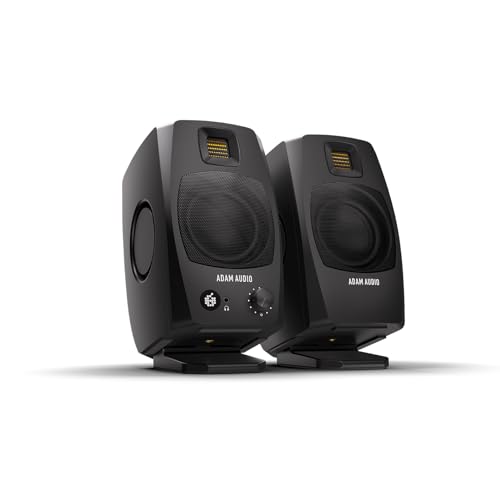
ADAM Audio D3V
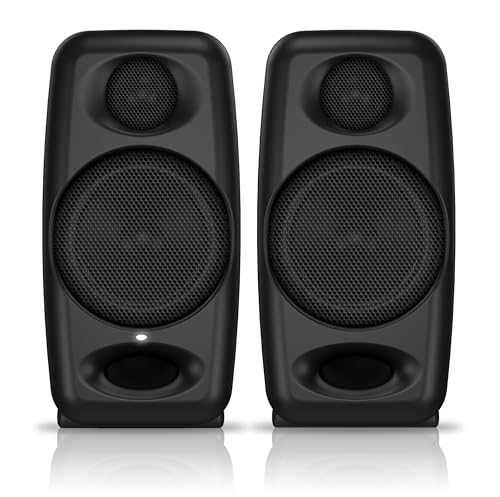
IK Multimedia iLoud Micro Monitor
関連記事:DTM用MIDIキーボードおすすめ
5インチは机の奥行きと壁際の低音を確認する
5インチを入れるなら、Yamaha HS5を中心に設置条件を確認します。HS5は小さい部屋でも使えない機種ではありませんが、机が浅い、壁が近い、夜に音量を上げられない環境だと、低音の扱いが難しくなります。
HS5で特に注意したいのは、1本売りとペア売りです。モニタースピーカーは左右2本で使うので、1本だけ届く買い方になっていないかを購入前に確認します。
5インチは、低音が増えるから良いという話ではありません。壁際に置くと低音が膨らみ、ベースやキックを実際より大きく感じることがあります。机の奥行きが足りないなら、3〜4.5インチのほうが音量を整えやすいです。

Yamaha HS5 ペア
Bluetooth対応は普段の再生確認向き
Bluetooth対応のモニタースピーカーは、スマホの音を流したり、完成後に普段の再生環境に近い感覚で確認したりする時には便利です。JBL 104-BT、iLoud Micro Monitor、Eris 3.5BTのように、Bluetooth対応の小型機もあります。
ただし、DTMの制作中は遅延が出ると困ります。鍵盤を弾いた音、録音した声、DAWの再生位置が少しズレるだけでも作業しにくくなるので、制作時は有線入力へ戻します。
Bluetoothは、曲を聴く、スマホで鳴らす、完成後に別の聞こえ方を確認するための補助機能です。Bluetooth対応だからDTM向き、という判断にはしません。
録音はヘッドホン、音の広がりはスピーカーで確認する
歌や楽器を録る時は、スピーカーを鳴らしたまま録音しません。再生音がマイクに回り込むと、録った音に余計な音が混ざります。
録音中はヘッドホン、ミックスの左右の広がりや音量差はスピーカー、という使い分けが自然です。ヘッドホンだけだと左右が近く感じることがあり、スピーカーで鳴らすとボーカルや楽器の位置を別の角度で確認できます。
録音中はスピーカーを鳴らさず、完成前に小さめの音量で広がりを確認してください。
関連記事:DTM用ヘッドホンおすすめ / DTM用マイクおすすめ
購入前はペア販売、入力端子、置く場所を確認する
最後に、買う前の確認です。左右ペアか1本売りかを購入前に確認するだけでも、届いてから困る場面を減らせます。
次に、必要なケーブルです。オーディオインターフェースの出力がTRSなのに、スピーカー側がRCA中心なら変換や別ケーブルが必要です。XLR、TRS、RCA、ステレオミニ、USB-Cのどれでつなぐかを、商品ページと手元の機材で合わせます。
置く場所も、商品スペックと同じくらい大事です。机の奥行き、壁との距離、左右の間隔、耳の高さ、スタンドや防振パッドを置く余白まで決めておくと、買った後に音量や低音で悩む時間が減ります。
小さい部屋でDTM用モニタースピーカーを入れるなら、派手な音や大きな低音より、近距離で小さめに鳴らして確認できることを大事にしたいですね。3〜4.5インチを中心に、5インチは机と壁の条件が合う時だけ入れる、くらいで十分です。
よくある質問
奥行き45cm前後の机なら3〜3.5インチと4〜4.5インチのどちらが合いますか?
壁が近く、スピーカーを耳に近い位置へ置くなら3〜3.5インチが合います。4〜4.5インチは、奥行き50〜60cmほどあり、左右の間隔と壁との余白を少し取れる机で使いやすいサイズです。
Yamaha HS5は小さい部屋でも使えますか?
机の奥行きがあり、背面と壁の距離を取れるなら使えます。ただ、浅い机や壁際では低音が膨らみやすいので、夜に小さめの音量で作業する部屋なら3〜4.5インチのほうが合わせやすいです。
HS5は1本売りとペア売りのどちらを買う必要がありますか?
モニタースピーカーは左右2本で使うので、1本売りなら同じ物を2本そろえます。ペア販売なら左右分が届きますが、商品ページの数量、販売単位、付属ケーブルは購入前に確認します。
壁際にしか置けない場合、低音はどう確認しますか?
背面ポートの位置、低音補正、壁との距離を確認します。壁にぴったり付けるとベースやキックが大きく聞こえることがあるので、机の上で少し前に出せるか、防振パッドで天板の振動を減らせるかも見ます。
オーディオインターフェースとはどのケーブルでつなぎますか?
インターフェース側の出力と、スピーカー側の入力を合わせます。TRS、XLR、RCA、ステレオミニ、USB-Cのどれを使うかは機種で変わるので、左右独立入力なのか、片側に入力をまとめるペアなのかも一緒に確認します。
Bluetooth対応モデルは制作中にも使えますか?
制作中は有線入力で使うのが基本です。Bluetoothは遅延が出ることがあるので、DAWの再生、鍵盤入力、録音確認には向きません。スマホ再生や完成後の聞こえ方確認に使う補助機能として見ると合います。
防振パッドやスタンドは最初から用意したほうがいいですか?
机に直置きすると低音が増えたり、耳より低い位置で聞くことになったりします。机が薄い、スピーカーが低い、左右の高さがそろわない場合は、防振パッドや小型スタンドを一緒に用意したほうが設置しやすいです。
録音中にスピーカーを鳴らしてもいいですか?
歌やマイク録音中は鳴らさないほうがいいです。スピーカーの音がマイクに入ると、録った声や楽器に再生音が混ざります。録音中はヘッドホン、録音後の左右の広がりや音量差はスピーカーで確認します。




関連記事
- 学校のタブレット用充電器はどれ?GIGA端末を家で充電するUSB-C充電器の選び方


- Vlog用カメラおすすめ|初心者向けの小型・手ブレ補正・マイク端子
- Canon CF-R20EPの対応カメラは?EOS R5 Mark II専用か解説
- Nikon FTZ II対応レンズ一覧|Zマウントで使えるFマウントレンズを用途別に紹介
- HP Thunderbolt Dock G4の対応機種は?120W・280Wの違いも解説
- Canon XA75はどんな人におすすめ?XA70・XA60・HC-X20・HC-X2100と比較

- Blackmagic Focus Demand対応カメラ|用途・レンズ別のおすすめ
- DJI SDR Transmission対応カメラおすすめ6選|映像伝送とカメラ制御で比較
- Logitech Swytchの対応会議システム一覧|Rally・MeetUp・RoomMateの違い
- Chuwi MiniBook X 等のノートPCにオススメのモバイルバッテリーを紹介