MacBook NeoでOfficeは使える?8GBで快適な作業と注意点

動画編集用モニターおすすめ|4K・ウルトラワイド・Macで使いやすいサイズ

この記事を書いている人(せせら)
普段は個人事業主のプログラマーとして仕事をしています。
個人で作業効率化サービスを運営し、挑戦を続ける人々を静かに応援しています。
こんにちは、パソコン大好きなせせらです。
動画編集をしていると、PC本体の速さとは別に、画面の狭さで手が止まることがあります。プレビュー、タイムライン、素材一覧、テロップ、色のパネルを開くと、ノートPCの画面だけでは毎回どこかを小さくする感じになります。
最初の1枚なら、動画編集用モニターは27インチ4Kが入口になります。4K、ウルトラワイド、MacBookとの接続まで含めて、動画編集用モニターを確認してみましょう。
動画編集の最初の1枚は27インチ4Kが合う
最初に1枚だけ買うなら、動画編集では27インチ4Kがいちばん話がまとまる位置です。27インチなら机に置きやすく、4Kならプレビューやテロップの細部を確認しやすい。YouTubeやSNSの動画を作る人なら、この組み合わせで足りる場面が多いです。
27インチWQHDでも編集自体はできます。ただ、動画編集ではテキストの作業範囲だけでなく、映像の細かさを確認する時間があります。字幕のにじみ、サムネの文字、手ブレ補正後の画角、商品動画のピント。こういう部分は、4Kの細かさがあると確認が楽になります。
32インチやウルトラワイドへ行く前に、27インチ4Kを置く理由はそこです。画面が大きすぎず、細部も確認できて、MacBookやWindowsノートの外部画面としても使いやすい。動画編集用モニターの入口として、扱う作業を広く受け止められる位置です。
| 編集環境 | 合う方向 | 注意するところ |
|---|---|---|
| YouTube、SNS、講座動画中心 | 27インチ4K | テロップ、サムネ、素材の細部 |
| 固定デスクで編集画面を広く置く | 32インチ4K | 机の奥行きと画面の近さ |
| タイムラインを横に長く使う | 34インチウルトラワイド | 4K等倍プレビューの代わりではない |
| MacBookとケーブル1本で使う | USB-C給電90W前後 | AirとProで必要な給電に差 |
| 色確認を丁寧にする | sRGB・Rec.709からP3 | HDR表記だけで判断しない |
4K素材の細部とテロップを同じ画面で確認する
4K素材を扱うなら、モニター側も4Kのほうが確認できる情報が増えます。常に4K等倍でプレビューするわけではありませんが、テロップの角、髪の毛の輪郭、商品写真のエッジなどを詰める時に差が出ます。
27インチは奥行き60cm前後の机にも収まる
27インチは横幅が大きすぎず、一般的なPCデスクにも置きやすいサイズです。奥行き60cm前後の机なら、モニターアームを使わなくても距離を取りやすく、キーボードやマウスの場所も残しやすいです。
YouTube中心はsRGB・Rec.709で足りる
YouTubeやSNSのSDR動画が中心なら、色はsRGB・Rec.709を丁寧に確認できるモニターで十分です。Adobe RGBまで深く追うより、動画で使う色空間に近い表示モードや、出荷時の色の整い方を確認したほうが現実的です。
もちろん、P3素材やHDR納品を扱うなら話は変わります。ただ、趣味から副業レベルの動画編集なら、最初から高額な色管理モニターへ行かなくても、27インチ4KとRec.709の確認で作業範囲は広がります。

BenQ PD2705U

固定デスクの32インチ4Kは編集画面を広く置ける
自宅の固定デスクで編集する時間が長いなら、32インチ4Kも合います。27インチ4Kより画面が広く、プレビュー、タイムライン、素材一覧、エフェクトパネルを同じ画面に置きやすいです。
ただし、32インチ4Kは「大きければ全部解決」というより、机がそのサイズを受け止められるかが大事です。奥行きが浅い机に置くと、画面が近すぎて、プレビューの端やツールパネルを見るたびに視線が大きく動きます。
固定デスクで奥行きがあり、外部キーボードとマウスを使い、ノートPCは閉じるか横に逃がす。こういう使い方なら32インチ4Kは強いです。逆に、カフェやダイニングテーブルでも作業する人には少し重い構成です。
プレビューを縮めすぎず素材一覧も残せる
動画編集ソフトは、プレビューだけでなく素材一覧も大事です。撮影素材、Bロール、効果音、画像素材を行き来する時、素材パネルが狭いと探すだけで疲れます。
タイムラインとパネルを同じ画面に置ける
Premiere ProやDaVinci Resolveは、タイムライン、エフェクト、カラー、音声メーターなど、同時に確認したいパネルが多いです。27インチでもできますが、32インチなら各パネルを少し広めにできます。
奥行き60cm未満の机では圧迫感が出る
32インチ4Kで気をつけたいのは、机の奥行きです。奥行き60cm未満だと、スタンド込みで画面が近くなりやすいです。モニターアームで奥へ逃がせるならまだ良いですが、付属スタンドだけだと圧迫感が出やすいです。

IODATA EX-CU321D-F
34インチウルトラワイドは横長タイムライン向き
34インチウルトラワイドは、横長のタイムラインを長く表示したい編集で合います。カット編集、BGM、テロップ、効果音をまとめて見渡しやすくなります。
ただ、34インチウルトラワイドは4Kプレビュー用の画面ではありません。多くは3440×1440のUWQHDで、横には広いけれど、4K映像を等倍で確認する用途とは別物です。ここを混同すると、思っていた用途とズレます。
横幅を使って編集画面を広げたいならウルトラワイド。映像の細部や4Kプレビューをしっかり確認したいなら4K。この2つは役割が違います。
4K等倍プレビューの代わりにはならない
ウルトラワイドは横に広いので、動画編集に向いている印象が強いです。ただ、4K素材をそのまま細かく確認するなら、4Kモニターのほうが素直です。UWQHDでは、縦方向の解像度が4Kより少なくなります。
Premiere ProやDaVinci Resolveのパネルが横に並ぶ
Premiere Proでは、プロジェクトパネル、プレビュー、タイムライン、エフェクトコントロールを横に並べる場面があります。DaVinci Resolveでも、メディア、エディット、カラー、音声の各画面で横方向の余裕は助かります。
ノートPC併用は首の移動と机幅を確認する
ウルトラワイドは横に長いので、ノートPC画面と並べると机幅を大きく使います。机の幅が120cm前後だと、スピーカーやライト、外付けSSDを置く余白まで圧迫されることがあります。

LG 34BA75QE-B
関連記事:32インチや34インチを置く机の奥行きまで整えるなら幅120cm・奥行60cmのPCデスク記事、ノートPCから外部画面へつなぐ手順はノートPCの外付けモニター接続記事に分けています。
色確認はsRGB・Rec.709が先、P3はその後
動画編集用モニターで色を気にするなら、最初に確認するのはAdobe RGBではありません。YouTubeやSNSのSDR動画なら、sRGB・Rec.709をきちんと確認できるかが大事です。
写真や印刷向けの記事ではAdobe RGBが主役になりやすいですが、動画では少し話が違います。YouTubeのSDR動画、オンライン講座、商品紹介動画ならRec.709が土台です。色の話をやりすぎると、一般的な動画編集には重くなります。
一方で、iPhoneのHDR動画やP3素材、MacBookの画面に近い色を扱うなら、P3対応のモニターも候補に入ります。YouTubeのSDR中心ならRec.709、P3やHDR素材まで扱うなら広色域へ進む。この順番で十分です。
YouTubeのSDR動画はRec.709が土台
YouTubeに上げる一般的なSDR動画では、Rec.709をきちんと扱えることが大事です。彩度だけ派手に見えるモニターだと、編集画面では良く見えても、別の画面で色が強すぎることがあります。
P3素材は広色域とHDR表記を分ける
P3対応は、MacBookやiPhoneで撮った素材を扱う人には意味があります。特にMacの画面と外部モニターの色差が気になるなら、P3カバー率が高いモデルにすると違和感を減らしやすいです。
ただし、P3対応とHDR制作は同じではありません。HDR10やDisplayHDR 400の表記があっても、本格的なHDR制作にそのまま足りるとは限りません。
Adobe RGBと印刷色管理は主役にしない
Adobe RGBは、写真現像や印刷物の色管理でよく出てくる言葉です。動画編集でも無関係ではありませんが、YouTubeやSNS中心の記事で主役にすると話がズレます。
このあたりを深くやるなら、デザイナー・写真向けのモニター記事の領域です。この記事では、動画編集で使うRec.709、P3、HDR表記の違いまでに留めます。

BenQ PD2706U
MacBookはUSB-C給電90W前後でケーブル1本運用
MacBookで動画編集をするなら、USB-C給電のワット数は大事です。外部モニターに映像を出しながら充電もできると、机の上のケーブルが一気に減ります。
MacBook Airなら、65W前後の給電でも足りる場面が多いです。ただ、MacBook Proで4K編集をしていると、負荷がかかった時に消費電力が増えます。充電しながら使っているのにバッテリーがじわじわ減ると、地味にストレスです。
だからMacBook Proまで想定するなら、USB-C給電は90W前後あると安心感が出ます。ここでは接続手順を細かく書くより、AirとProで必要な給電が変わることだけ押さえれば十分です。
MacBook Airは65Wでも足りる場面が多い
MacBook Airは消費電力が比較的少ないので、65W給電のUSB-Cモニターでも実用的な場面が多いです。軽い編集、YouTube用の短め動画、SNS用の縦動画くらいなら、給電が足りなくて困る場面は少ないと思います。
MacBook Proは90W以上で充電が減りにくい
MacBook Proは、Airより高い負荷で使われることが多いです。4K素材、長めのタイムライン、カラー調整、ノイズ除去、外付けSSDの同時利用まで重なると、65W給電では余裕が少ないことがあります。
Proで動画編集をするなら、90W前後のUSB-C給電があるモニターのほうが使いやすいです。充電器を別に挿さず、モニターから映像と電源をまとめられると、デスクの配線が減ります。
映像と充電が同時に通るUSB-Cか確認する
USB-C端子があるモニターでも、必ず映像入力と給電が同時にできるとは限りません。DisplayPort Alt Mode、USB Power Delivery、給電ワット数の表記を購入前に確認してください。
動画編集用モニターを接続する場合は、PCとモニターの対応端子や必要な給電量を確認してください。
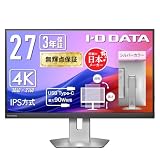
IODATA EX-CU273AS-F
価格が上がると色域・給電・色管理が増える
動画編集用モニターは、価格が上がるほど単純に「画面が大きくなる」だけではありません。増えるのは、色域、USB-C給電、スタンド、色管理、HDR制作向けの余裕です。
なので、価格帯を商品棚のように並べるより、何にお金を払っているのかを確認したほうがいいです。YouTubeのSDR編集なら、27インチ4KとRec.709で十分な人も多いです。MacBook ProやP3素材まで入るなら、USB-C 90Wや広色域にお金を足す意味が出ます。
本格的なHDR制作や厳密な色管理まで行くと、一般的な動画編集用モニターとは別の世界になります。高いモニターが悪いわけではありませんが、作る動画に対して必要な要素かどうかは分けておきたいところです。
| 価格の目安 | 増えやすい要素 | 向く作業 | 注意点 |
|---|---|---|---|
| 5万円前後 | 27インチ4K、sRGB・Rec.709、USB-C給電 | YouTube、SNS、講座動画 | P3や90W給電は機種差あり |
| 8万円前後 | P3、USB-C 90W、Mac向け機能 | MacBook Pro、P3素材、色確認多め | 一般SDRだけなら過剰な場合あり |
| 10万円超 | 色管理、均一性、HDR制作向け機能 | 業務色管理、HDR、プロ用途 | 入手性と価格変動の確認が必須 |
5万円前後は27インチ4KとUSB-C
5万円前後では、27インチ4KとUSB-C給電を持つモデルが候補に入ります。YouTubeやSNS向けの動画を作るなら、このあたりで十分な人は多いです。
8万円前後はP3と90W給電
8万円前後になると、P3対応や90W給電が入りやすくなります。MacBook Proでケーブル1本運用をしたい人、iPhoneやMacの画面に近い色で素材を扱いたい人は、この価格帯の意味が出ます。
10万円超は色管理やHDR制作向け
10万円を超えると、EIZO ColorEdge系、OLED、ハードウェアキャリブレーション、HDR制作向けの話が出てきます。仕事で色を厳密に合わせる人には価値があります。
安い4Kと高Hzゲーミング機は弱点を確認する
安い4Kモニターや高Hzゲーミングモニターは、数字だけ見ると魅力があります。4K、HDR、144Hz、OLEDのような言葉が並ぶと、動画編集にも強そうに見えます。
ただ、動画編集で必要なのは、ゲームの動きの滑らかさだけではありません。テロップの細部、肌の色、スタンドの高さ調整、MacBook給電、パネルの見え方。こういう部分が弱いと、編集用としては使いにくくなります。
安いモデルを否定する必要はありません。大事なのは、安い理由がどこに出ているかです。スタンドが低い、給電が弱い、色モードが少ない、HDR表記だけで明るさが足りない。購入前にスタンドの高さ、給電量、色モード、HDR時の明るさを確認してください。
27インチFHDはテロップ確認が粗くなる
27インチFHDは価格が安く、画面も大きく感じます。ただ、動画編集ではテロップやサムネ文字の輪郭が粗く見えやすいです。フルHD動画だけなら使えますが、4K素材や細かい文字を扱うなら物足りなさが出ます。
144Hzより解像度・色・スタンドが大事
高Hzはゲームでは大事ですが、動画編集で影響する場面は限られます。24fps、30fps、60fpsの動画を作るなら、144Hz表示そのものより、解像度、色、スタンド、給電のほうが作業に直結します。
HDR表記だけで編集用とは言えない
HDR対応と書かれていても、本格的なHDR編集に使えるとは限りません。DisplayHDR 400のような表記はあっても、明るさや黒の沈み込み、色管理まで含めると、編集用としての意味は機種ごとに変わります。
HDR素材を軽く確認する程度なら良いですが、HDR納品まで本気でやるなら、上位のモニターが必要です。HDR表記を買う理由にしすぎず、通常の動画編集で差が出る部分から見ておきましょう。
関連記事:動画編集よりコード作業が中心ならプログラミング用モニター記事、OfficeやExcel中心なら事務作業用モニター記事が近いです。
まとめ 動画編集は27インチ4K、横幅重視は34インチ
動画編集用モニターは、最初の1枚なら27インチ4Kが合います。4K素材、テロップ、サムネ、素材確認まで見やすく、机にも置きやすいからです。
固定デスクで画面を広く置けるなら32インチ4K。タイムラインを横に長く使いたいなら34インチウルトラワイド。ただし、ウルトラワイドは4Kプレビューの代わりではありません。横幅のためのモニターとして扱うと用途がはっきりします。
MacBookと合わせるなら、USB-C給電のワット数も確認します。Airなら65Wでも足りる場面が多く、Proなら90W前後が安心。色はYouTubeのSDR中心ならsRGB・Rec.709、P3素材やHDRまで扱うなら上位機へ進む流れで十分です。
関連記事:PC本体側の4K編集性能も詰めるならVlog用ノートPC記事、声の収録環境まで整えるならYouTube・配信用マイク記事で分けています。
よくある質問
MacBook Proで65W給電のモニターだと足りますか?
短めの動画編集や軽いテロップ入れなら、65W給電でも使える場面はあります。ただ、MacBook Proで4K素材、長いタイムライン、カラー調整、外付けSSDの同時利用が重なると、65Wでは余裕が少なくなります。
充電しながら編集しているのにバッテリーが少しずつ減る使い方だと、作業中に結局充電器を挿すことになります。MacBook Proをケーブル1本で使う前提なら、USB-C給電90W前後のモニターが合います。購入前にリンク先でUSB-C PDのワット数と、映像出力と給電の同時対応を確認してください。
32インチ4Kと34インチウルトラワイドはどちらが合いますか?
映像の細部、テロップ、サムネ、素材のピントを確認する時間が長いなら32インチ4Kが合います。4Kの縦横解像度を使えるので、プレビューを小さくしすぎずに編集画面を組みやすいです。
一方で、カット数が多い動画、BGMや効果音のレイヤーが多い動画、横に長いタイムラインを見渡したい作業なら34インチウルトラワイドが合います。ただし、ウルトラワイドは4K等倍プレビューの代わりではありません。机の奥行きがあるなら32インチ4K、机幅に余裕があって横方向の作業を広げたいなら34インチウルトラワイド、という分け方です。
BenQ PD2705UとBenQ PD2706Uは何が違いますか?
BenQ PD2705Uは、27インチ4K、sRGB・Rec.709確認、USB-C 65W給電の方向です。YouTubeやSNSのSDR動画が中心で、まず27インチ4Kの編集環境を作りたい人に合います。
BenQ PD2706Uは、P3対応とUSB-C 90W給電まで入る上位寄りのモデルです。MacBook Proをケーブル1本で使いたい人、iPhoneやMacの画面に近い色でP3素材を扱う人は、PD2706Uのほうが合う場面があります。価格と在庫は変わるため、購入前にリンク先で確認してください。
4Kモニターとウルトラワイドは同じ役割ですか?
同じではありません。4Kモニターは、映像の細部、テロップ、サムネ、商品動画のピントなど、画面の細かさを確認する役割が強いです。動画そのものを確認する時間が長いなら、4Kの意味が出ます。
ウルトラワイドは、タイムライン、素材一覧、エフェクトパネル、音声トラックを横に広く置く役割です。編集画面の横幅は増えますが、4K素材を細かく確認する用途は4Kモニターのほうが素直です。どちらも大画面ですが、得意な作業を分けると合う候補がはっきりします。
27インチ4Kで足りる人と32インチ4Kへ上げる人はどこで分かれますか?
YouTube、SNS、講座動画、短めのVlogが中心で、奥行き60cm前後の机に置くなら27インチ4Kで足りる人が多いです。テロップやサムネの確認もしやすく、画面が近すぎる圧迫感も出にくいです。
32インチ4Kへ上げる意味が出るのは、固定デスクで編集時間が長く、プレビュー、素材一覧、タイムライン、カラーや音声パネルを同じ画面に広く置きたい場合です。机の奥行きが浅いと近すぎるため、画面までの距離とスタンドの奥行きも購入前に確認してください。




関連記事
- 電子メモパッドおすすめ|家族の伝言・買い物メモに使う


- ASUSTOR LOCKERSTOR 10 Gen3 AS6810Tは買い?特徴・違い・向く人を解説
- プログラマー向けマウスおすすめ|MX Master・トラックボール・静音で選ぶ
- 撮影用ライトスタンドのスピゴット交換品を比較|ダボ径・ねじ規格・全長別に紹介
- DTM用マイクアームおすすめ|机に固定して口元の距離を保つ
- 工業用・長尺の配管検査カメラおすすめ6選|ケーブル長・径・防水で比較
- 在宅ワーク用Webカメラおすすめ|顔映りと画角が自然なモデル
- YouTube撮影用ライトおすすめ|顔出し・商品撮影に使うLED照明
- 勉強用ノイズキャンセリングイヤホンおすすめ|図書館・通学で使う
- Sony ECM-778は買い?特徴・MKH 416との違いと向いている人