LM Studioに必要なPCスペックは?初心者向けにメモリ・GPU・VRAMの目安を解説

画像生成AI用PCおすすめランキング|Stable Diffusion・ComfyUI向けスペックを解説

この記事を書いている人(せせら)
普段は個人事業主のプログラマーとして仕事をしています。
個人で作業効率化サービスを運営し、挑戦を続ける人々を静かに応援しています。
こんにちは、パソコン大好きなせせらです。最近はMidjourneyやDALL-Eといったクラウドの画像生成AIだけでなく、Stable DiffusionやComfyUIを自分のPCにインストールして動かす方が増えていますね。
自分のPCで動かすと、VRAMやメモリの数字の意味が分かりにくい。買った後に「SDXLが動かない」「Fluxが遅すぎる」と気づくのは避けたい。NVIDIAのGPUは要るのか、Macでも動くのか、ComfyUIにメモリやストレージは要るのか、スペック表からは読み取れない。
画像生成AI用のPCは、動かしたいモデルの大きさに対してGPUのVRAMが何GB必要かで大きく変わります。8GB・16GB・24GBの3つのVRAM目安を基準に、Stable Diffusion・ComfyUI向けのおすすめPCとスペックを比べましょう。
動かしたいモデル別のVRAM目安
Stable DiffusionやComfyUIで画像を生成するとき、主役はGPUのVRAMです。VRAMが狭いとSDXLやFluxはエラーで止まったり、量子化しても遅くなります。余裕があれば解像度やステップ数を上げやすくなります。
WindowsではNVIDIA GPUのCUDA対応が前提で、RTX 4060以降が中心になります。MacでもMPSで動きますが、同じ容量表記でも生成速度はNVIDIAより落ちます。ComfyUIはRAM 32GB、NVMe SSD 1TB以上を見ておきたいところです。SD1.5は数GB、SDXLは7GB前後、Fluxは20GB超になるため、HDDだけだと読み込みの待ち時間が長くなります。
動かしたいモデルと、快適なVRAM目安、該当するVRAM帯、代表GPUでの生成速度目安をまとめたのが下の表です。解像度・ステップ数・量子化(GGUF/FP8)・ドライバで数値は前後します。測定条件は20steps・1024前後を想定しています。
| 動かしたいモデル | 快適VRAM目安 | 目安のVRAM帯 | 生成速度の目安 |
|---|---|---|---|
| SD 1.5 | 8GB級 | 8GB帯 | 4〜7 it/s(RTX 4060 8GB) |
| SDXL | 12〜16GB級 | 16GB帯(8GB帯は量子化で△) | 2.5〜4.5 it/s(RTX 4070 Ti Super 16GB) |
| Flux.1 | 24GB級 | 24GB帯(16GB帯は量子化で△) | 1.5〜2.5 it/s(RTX 4090 24GB) |
動かしたいモデルを決めてからVRAM帯を決めるのが、画像生成AI用PCの近道です。SD1.5だけなら8GB帯、SDXLを1024解像度で快適に回すなら16GB帯、Fluxを本気で動かすなら24GB帯が目安になります。次の節から、VRAM帯ごとにおすすめPCを見ていきます。
8GB帯のおすすめPC(SD1.5向け)
8GB帯は、SD1.5を512×512前後で動かす入門向けの構成です。VRAM 8GBがあれば、AUTOMATIC1111やComfyUIで日常的に試すには十分です。価格はデスクトップが10万円台〜20万円台、ノートが20万円台〜30万円台を見ておくと分かりやすいです。
SDXLを8GB帯で動かす場合は、GGUF/FP8などの量子化や低解像度設定が必要になり、生成速度も1it/s前後まで落ちやすいです。SDXLを主役にするなら16GB帯へ上げる方が現実的です。8GB帯は、SD1.5でローカル生成を試したり、自作素材を作ったりする用途に向きます。
デスクトップ・ミニPCとノートPCでフォームが分かれます。机に置いて静かに回すならデスクトップ、持ち運びたいならノートです。まずデスクトップ・ミニPC、続いてノートPCの順に見ます。
デスクトップ・ミニPC(RTX 4060 8GB)
デスクトップで8GB帯なら、RTX 4060 8GBにRAM 32GBが定番です。WaffleMK G-StormRやG-stormシリーズのRTX 4060/32GBが20万円前後、LIGHTNING THUNDERのRTX 4060/32GBもBTOで手に入りやすいです。
| 構成 | VRAM | RAM | 予算帯 | 動くモデル目安 |
|---|---|---|---|---|
| WaffleMK G-StormR RTX 4060/32GB | 8GB | 32GB | 10〜20万円台 | SD1.5快適・SDXL量子化 |

WaffleMK G-StormR RTX 4060/32GB

| LIGHTNING THUNDER RTX 4060/32GB | 8GB | 32GB | 20万円台 | SD1.5快適 |
|---|---|---|---|---|
| WaffleMK G-StormXi RTX 4060 Ti/32GB | 8GB | 32GB | 20万円台 | SD1.5高速・SDXL低解像度 |
| TOPGRO T1-Pro RTX 4060 ミニPC | 8GB | 32GB | 20万円台 | 省スペース・SD1.5 |
RAM 16GB構成もありますが、ComfyUIで複数ノードを開くとRAMが詰まりやすいので32GBを確保します。RTX 4060 Ti 8GBはコア数が多くSD1.5の生成速度がやや上がります。TOPGRO T1-ProのRTX 4060ミニPCも選択肢です。

TOPGRO T1-Pro RTX 4060 ミニPC
現行のRTX 5060 8GB搭載機も、次世代の8GB帯として1台併記しておきます。Lenovo LOQのRTX 5060やTITAN GAMINGのRTX 5060デスクトップが20万円台から25万円台です。SD1.5の用途はRTX 4060と同じ帯に収まります。
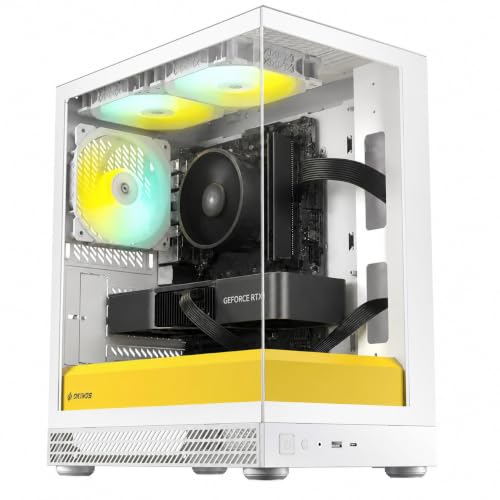
TITAN GAMING RTX 5060
SD1.5を自宅で静かに回すなら、WaffleMK G-StormRかLIGHTNING THUNDERのRTX 4060/32GBがおすすめです。机のスペースを抑えたいならTOPGRO T1-ProのミニPCも向きます。

LIGHTNING THUNDER RTX 4060/32GB
ノートPC(RTX 4060 Laptop 8GB)
ノートでSD1.5なら、RTX 4060 Laptop 8GBにRAM 32GBが入り口です。Lenovo LOQ 15のRTX 4060/32GBが20万円台から、MSI Thin 15やKatana A15のRTX 4060/32GBが30万円台前後です。
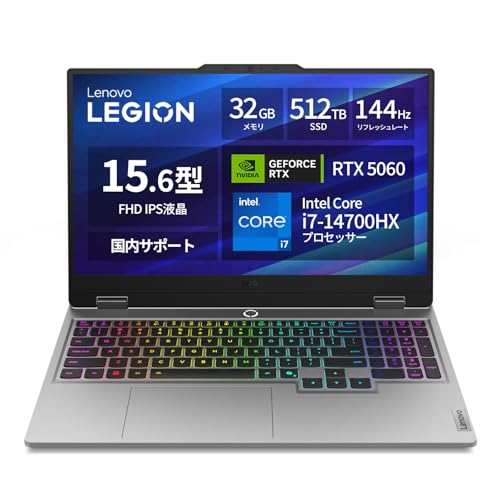
Lenovo LOQ 15 RTX 4060/32GB
| GPU | VRAM | RAM | 予算帯 | 動くモデル目安 |
|---|---|---|---|---|
| RTX 4060 Laptop | 8GB | 32GB | 20〜30万円台 | SD1.5可・持ち運び |
| RTX 5060 Laptop | 8GB | 32GB | 20万円台 | SD1.5・次世代8GB |
ノートはデスクトップより発熱でスロットルがかかりやすく、生成速度は3〜5 it/s程度に落ちることがあります。長時間の連続生成では冷却パッドを使うか、解像度を下げると安定しやすいです。RTX 5060 Laptopも現行の8GB帯として併記しておきます。
SD1.5を持ち運んで試したいなら、Lenovo LOQ 15のRTX 4060 Laptopがおすすめです。薄型を重視するならMSI Thin 15も向きます。

MSI Thin 15 RTX 4060/32GB
Macの統合メモリ8〜16GBでも、Draw ThingsやComfyUIのMPS版でSD1.5は動きます。ただしRTX 4060より遅く、SDXLは量子化前提です。本格にSDXLやFluxを回すならWindowsのNVIDIA GPUか、後述の24GB帯Macへ。

Mac mini 24GB
16GB帯のおすすめPC(SDXL向け)
16GB帯は、SDXLを1024×1024前後で快適に動かしやすい主流クラスです。VRAM 12〜16GBならSDXLを量子化なしで載せられ、生成速度は2.5〜4.5 it/sほど。デスクトップは30万円台〜80万円台、ノートは30万円台〜55万円台が目安です。
RTX 4070 Super 12GBはSDXL可だが、高解像度やControlNetでVRAM不足。FluxはGGUF/FP8量子化で1it/s前後。SDXLを主役にするなら、VRAM 16GBのRTX 4070 Ti SuperかRTX 4080 Superが安心です。
デスクトップとノートでフォームが分かれます。まずデスクトップ、続いてノートPCの順に見ます。
デスクトップ(RTX 4070 Ti Super 16GB)
16GB帯では、RTX 4070 Ti Super 16GB+RAM 32GBの構成が見やすいです。Corsair Vengeance i7500やiBUYPOWER Y40は60万〜80万円台が目安になります。既存PCへ増設するなら、GIGABYTE RTX 4070 Ti Super Eagle OCのグラボ単体が27万円台から候補に入ります。

GIGABYTE RTX 4070 Ti Super Eagle OC

Corsair Vengeance i7500 RTX 4070 Ti Super
| GPU | VRAM | RAM | 予算帯 | 動くモデル目安 |
|---|---|---|---|---|
| RTX 4070 Ti Super | 16GB | 32GB | 40〜80万円台 | SDXL快適・Flux量子化 |
| RTX 4080 Super | 16GB | 32GB | 50〜60万円台 | SDXL高解像度・Flux挑戦 |
| RTX 4070 Super / Ti | 12GB | 32GB | 30万円台 | SDXL可・VRAM16GB未満 |
| RTX 5070 Ti | 16GB | 32GB | 55〜60万円台 | SDXL快適・現行選択肢 |
RTX 4070 Super 12GBやLIGHTNING THUNDERのRTX 4070 Ti 12GBは30万円台で手に入り、SDXLは快適に動きます。ただしVRAMが16GB未満のため、Fluxは厳しめです。NEWLEAGUEのRTX 4070 SUPER/32GBも同クラスです。

LIGHTNING THUNDER RTX 4070 Ti/32GB
速度と解像度の余裕を取るなら、LIGHTNING THUNDERのRTX 4080 Super/32GBが50万円台からです。VRAM 16GBにストレージ2TBの構成もあり、RTX 5070 Ti 16GBのガレリア構成は55万円台から並びます。

ガレリア RTX 5070 Ti/32GB
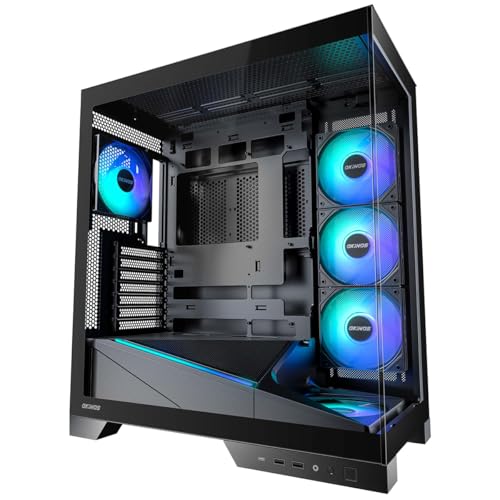
LIGHTNING THUNDER RTX 4080 Super/32GB
SDXLを本気で回すなら、RTX 4070 Ti Super 16GBのデスクトップがおすすめです。予算を30万円台に抑えるならRTX 4070 Super 12GBもありですが、Fluxは諦める前提です。
ノートPC(RTX 4070・5070 Laptop)
ノートでSDXLを扱うなら、VRAM 12GB以上を見ておきたいです。MSI Katana A15のRTX 4070/32GBは30万円台、HP OMEN 16のRTX 5070/32GBも近い価格帯です。VRAM 16GBまで伸ばすなら、MSI Stealth 16のRTX 5070 Ti/32GBが55万円台から候補になります。

MSI Katana A15 RTX 4070/32GB
| GPU | VRAM | RAM | 予算帯 | 動くモデル目安 |
|---|---|---|---|---|
| RTX 4070 Laptop | 12GB | 32GB | 30万円台 | SDXL量子化〜可 |
| RTX 5070 Laptop | 12GB | 32GB | 30万円台 | SDXL可 |
| RTX 5070 Ti Laptop | 16GB | 32GB | 50〜55万円台 | SDXL快適・ノート16GB帯 |
RTX 4070 Laptop 12GBはSDXLを量子化なしで載せられますが、VRAM 16GB未満のため高解像度や複数LoRAの同時読み込みでは詰まりやすいです。RTX 5070 Ti Laptop 16GBなら、デスクトップの4070 Ti Superに近い余裕でSDXLを回せます。
ノートでSDXLを持ち運ぶなら、RTX 4070 Laptop 12GBが入り口です。VRAM 16GBまで予算を伸ばせるならMSI Stealth 16のRTX 5070 Ti Laptopが向きます。

MSI Stealth 16 RTX 5070 Ti/32GB
24GB帯のおすすめPC(Flux向け)
24GB帯は、Flux.1を1024解像度前後で快適に動かす本格クラスです。VRAM 24GBなら量子化なしでFlux devを載せられ、生成速度は1.5〜2.5 it/s、SDXLは6〜9 it/sほど。デスクトップは80万円台〜130万円台、グラボ単体は30万円台〜70万円台です。
RTX 5090 32GBは次世代の24GB帯以上として、VRAMにさらに余裕があります。ガレリアやLIGHTNING THUNDERのRTX 5090構成が100万円台から並びます。ベンチデータはまだ少ないため、現行の主軸はRTX 4090 24GBです。
デスクトップとMacでルートが分かれます。Windowsで本気の生成速度を取るならデスクトップ、静かにMPSで試すならMacです。まずデスクトップ、続いてMacの順に見ます。
デスクトップ(RTX 4090・3090)
デスクトップで24GB VRAMの王道は、RTX 4090 24GB搭載の完成PCです。HP OMEN 45LやCLX HorusのRTX 4090/64GBが100万円台から、LIGHTNING THUNDERのRTX 4090/64GBは80万円台のBTOです。

HP OMEN 45L RTX 4090/64GB
| 構成 | VRAM | RAM | 予算帯 | 動くモデル目安 |
|---|---|---|---|---|
| RTX 4090完成PC | 24GB | 64GB | 80万〜130万円台 | Flux快適・SDXL高速 |
| RTX 4090グラボ単体 | 24GB | なし | 60〜70万円台 | 自作/増設・Flux |
| RTX 3090グラボ単体(旧世代) | 24GB | なし | 30〜40万円台 | Flux可・4090より遅い |
| RTX 5090(次世代) | 32GB | 32〜64GB | 100万円台 | Flux快適・VRAM余裕 |
すでにデスクトップPCがあるなら、GIGABYTE RTX 4090 Gaming OCやASUS TUF RTX 4090を増設してVRAMを確保する方法もあります。その場合は電源850W以上とケース内の長さを先に確認します。MSI RTX 3090 SUPRIM Xなどの旧世代24GBカードは30万円台から見つかりますが、生成速度は4090より落ちます。

Gigabyte RTX 4090 Gaming OC 24G
Fluxを量子化なしで回すなら、RTX 4090 24GBのデスクトップが王道です。VRAM 32GBのRTX 5090は、Fluxに加えて高解像度やバッチ生成の余裕を取りたい人向けです。ガレリアのRTX 5090やLIGHTNING THUNDERのRTX 5090/64GBが該当します。
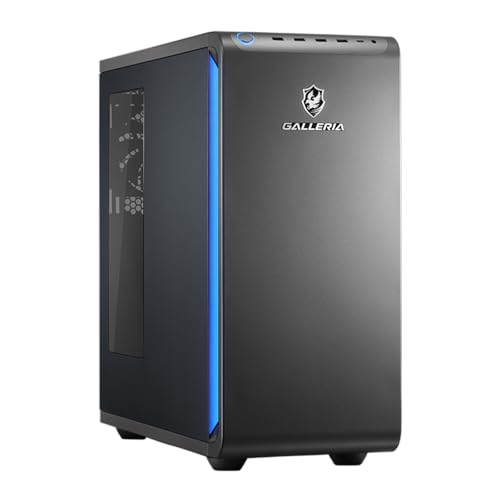
ガレリア RTX 5090/32GB
Fluxを本気で動かすなら、HP OMEN 45LかLIGHTNING THUNDERのRTX 4090/64GBがおすすめです。予算を抑えて24GB VRAMだけ確保するなら、RTX 3090のグラボ単体もありですが、旧世代である点を割り引いて判断します。

MSI RTX 3090 SUPRIM X 24G

LIGHTNING THUNDER RTX 4090/64GB
Mac(統合メモリ24GB以上)
Macの統合メモリ24GB以上は、MPSでSDXLやFluxを動かすMacルートになります。Mac mini M4 Pro 36GBやMacBook Pro M4 Max 36GBが対象で、価格は40万円台〜80万円台です。36GBあればFluxも量子化で載せられます。
Mac mini M4 Pro 36GB
ただし生成速度はRTX 4090より大きく落ちます。目安として、SD1.5は2〜4 it/s、SDXLは1it/s前後、Fluxは0.2〜0.6 it/sくらいです。ファン音を抑えて自宅で試したい人や、すでにMacを持っていて追加投資を抑えたい人向けの選択肢になります。
MacでSDXLを静かに動かすなら、Mac mini M4 Pro 36GBがおすすめです。Fluxまで試す前提なら、統合メモリ36GBのMacBook Pro M4 Maxが向きます。速度を最優先するなら、デスクトップのRTX 4090 24GBの方が向きます。

MacBook Pro M4 Max 36GB
VRAM帯別のおすすめPCまとめ
ここまで8GB・16GB・24GBの3つのVRAM帯でおすすめPCを見てきました。8GB帯はSD1.5を快適に試す入口、16GB帯はSDXLを1024解像度で使う主流構成、24GB帯はFluxまで本気で動かす構成として見ると整理しやすいです。
SD1.5だけなら8GB帯のRTX 4060、SDXLを主役にするなら16GB帯のRTX 4070 Ti Super、Fluxまで回すなら24GB帯のRTX 4090が目安です。ノートはLaptop版、既存PCはグラボ増設、Macは統合メモリ24GB以上。
ComfyUIを載せるなら、システムRAM 32GBとNVMe SSD 1TB以上もセットで確認してください。動かしたいモデルとVRAM帯が決まれば、次は各商品の細かいスペックや購入時の注意点を個別に見ていく段階です。
よくある質問
Stable Diffusionを動かすのにNVIDIA GPUは必須ですか? WindowsならNVIDIA RTXのCUDA対応が前提です。MacはMPSで動きますが、同じVRAMでもNVIDIAより遅いです。内蔵GPUのみは実用外です。
SD1.5とSDXL、どちらから始めるべきですか? まずSD1.5なら8GB帯のRTX 4060で十分です。最初から1024解像度のSDXLを主役にするなら16GB帯のRTX 4070 Ti Superが目安です。8GB帯でSDXLを試すなら量子化か低解像度が前提になります。
ComfyUIを載せるのにシステムRAMは何GB必要ですか? 32GB推奨です。16GBでも動きますが、モデル切り替えやブラウザを開いた状態だと重くなります。チェックポイント保存用にNVMe SSD 1TB以上もセットで確認してください。
Fluxは16GB VRAMのRTX 4070 Ti Superで動きますか? GGUF/FP8の量子化なら動きますが、生成速度は1it/s前後まで落ち、実用には厳しめです。Fluxを量子化なしで快適に回すなら24GB帯のRTX 4090が王道です。
RTX 3090のグラボ単体は画像生成AI用にアリですか? VRAM 24GBが30万円台で手に入るため予算面では有力です。ただし旧世代で在庫限り、4090より生成速度は落ち、消費電力も350W級と大きいです。新品で長く使う前提ならRTX 4090寄りが無難です。
ノートPCでSDXLを持ち運ぶなら何GB VRAMが目安ですか? VRAM 12GBのRTX 4070 Laptopが入り口で、16GBまで伸ばせるならRTX 5070 Ti Laptopが向きます。発熱でスロットルがかかりやすいため、長時間生成では冷却パッドや解像度調整が有効です。
MacでStable Diffusion/ComfyUIは現実的ですか? 統合メモリ24GB以上なら、SDXLはMPSで動きます。Fluxも量子化すれば載せられますが、RTX 4090より大幅に遅くなります。ファン音を抑えて自宅で試したい人や、すでにMacを持っている人向けです。
関連記事
・ローカルLLM用PCおすすめランキング|VRAM・メモリ別に紹介!(24GB/32GB/64GB) ・AI開発におすすめのPCは?Python・ローカルLLM・画像生成で必要スペックを分ける ・RTX Spark搭載PCは普通の人に必要?ローカルAI PCの現実と買い時 ・ミニPCはN100だけじゃない?2026年のAI・ゲーミング小型PCの選び方 ・Mac miniでAI開発はできる?M4 Pro・メモリ・ローカルLLMの選び方
関連記事
-


- AI開発におすすめのPCは?Python・ローカルLLM・画像生成で必要スペックを分ける
- 安いPCでできること・できないこと|3〜5万円クラスのリアル

- Amazonのパソコンレビューは信用できる?買う前に見る評価・販売元・保証
- Amazonブラックフライデーの格安PCは今も買い?終了後の選び方
- PCの寿命は何年?【2025年版】買い替え時期の見極め方と長持ちさせるコツ
- 株・FXデイトレードに高いPCは必要?【2025年版】チャート監視用サブ機の選び方

- APRS位置情報受信用PCの必要スペックと選び方
- Ollamaに必要なPCスペックは?ローカルLLMを快適に動かすメモリ・GPU構成を解説
- MacBook ProとMac miniはどっち?制作・開発・持ち運びの違い
