

MacBook NeoでOfficeは使える?8GBで快適な作業と注意点
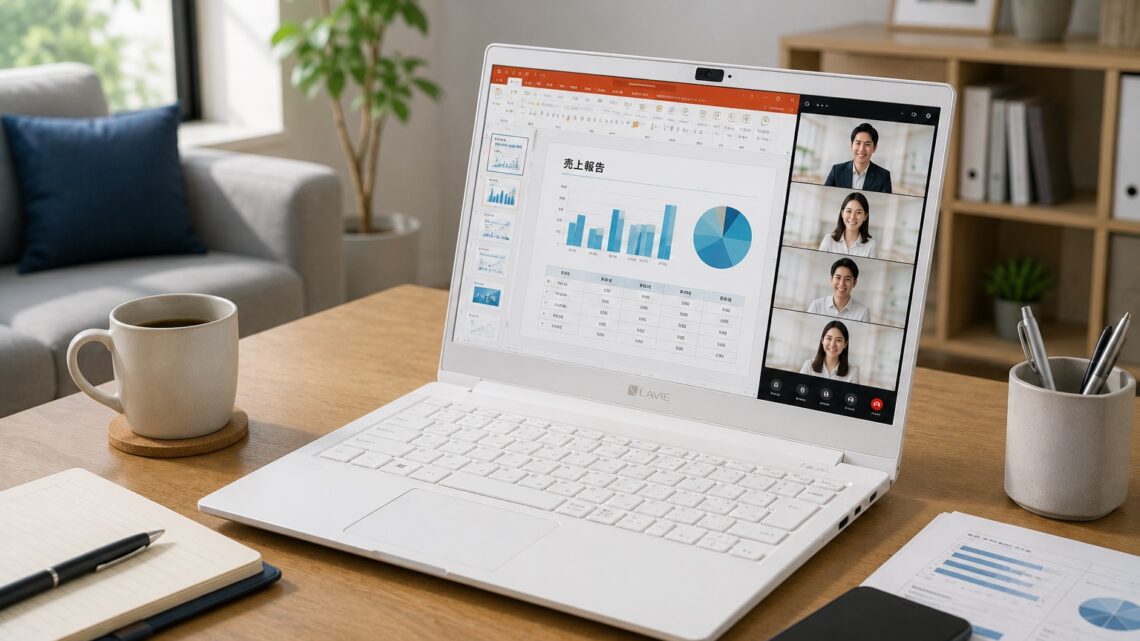
NEC LAVIEは事務作業に使える?Office・メール・Zoomの目安

この記事を書いている人(せせら)
普段は個人事業主のプログラマーとして仕事をしています。
個人で作業効率化サービスを運営し、挑戦を続ける人々を静かに応援しています。
「会社用に、家用に、NEC LAVIEってどうなんだろう?」
「日本メーカーで安心そうだけど、事務作業くらいならサクサク動くのかな?」
この記事は、メール・Zoom・ブラウザ業務まで含めた事務作業全体で選びたい人向けです。 Word・Excel・PowerPoint中心のOffice作業だけで判断したい場合は、NEC LAVIEのOffice作業向け記事も参考にしてください。
NEC LAVIEを事務作業で使う場合の早見表
事務作業はOfficeだけでなく、メール、ブラウザ、Web会議、社内ツールを同時に使うことが多いです。CPUよりもメモリと安定性を優先しましょう。
| 作業内容 | 最低限の目安 | 快適に使う目安 |
|---|---|---|
| メール・ブラウザ・チャット | Core i5 / Ryzen 5級、メモリ8GB以上 | メモリ16GB |
| Excel・Word・PDFを同時利用 | SSD搭載、フルHD画面 | 16GBメモリと512GB SSD |
| Zoom/Teams会議も多い | カメラ/マイク、安定した通信 | 会議中の資料共有でも余裕 |
| 長時間のデスク作業 | キーボード・画面・端子も確認 | 外部モニターやマウス併用も検討 |
そんなふうに悩んでいるあなた、こんにちは。家電量販店に行けば必ず目に入る定番ブランド、NEC LAVIE。テレビCMでもおなじみで、「日本メーカーだから間違いないでしょ」という安心感がありますよね。
結論から言うと、NEC LAVIEは一般的な事務作業なら問題なく使えます。WordやExcel、メール、Zoom会議といった日々のデスクワークは、しっかりこなしてくれる頼れる一台です。
ただし、ここが大事なところ。「LAVIEならどれでもOK」ではありません。安さだけで一番下のモデルを選んでしまうと、「Excelを開いただけでモッサリ……」なんて悲しい未来が待っていることも。
この記事では、NEC LAVIEが事務作業の相棒としてどこまで頼れるのか、そして「どの構成を選べば後悔しないか」を、専門用語をなるべく使わず、ちょっと辛口な視点も交えて解説していきます。
NEC LAVIEは事務作業に使える?
まずは手っ取り早く結論から。
NEC LAVIEは、構成さえ間違えなければ事務作業にバッチリ使えます。
あなたが普段やっている仕事が、以下のようなものなら安心してください。
- WordやExcelで書類を作る
- メールやSlack、Chatworkで連絡を取る
- ZoomやTeamsでオンライン会議をする
- ブラウザで調べ物や入力をする
これらが中心なら、LAVIEは安定して快適に動いてくれます。しかもWindowsパソコンなので、会社の業務システムやクライアント指定のソフトでも「対応していなかった……」というトラブルが起きにくいのが強みです。
ただし、注意が必要な人もいます。
- 「とにかく安いやつ」とCeleron搭載の格安モデルを選ぼうとしている人
- 「ブラウザのタブを大量に開きながらExcelもZoomも同時に」というマルチタスク派の人
- 動画編集やデザインなど、事務作業以外の重い作業もこなしたい人
こういう場合は、ちょっと立ち止まって構成を考える必要があります。では、具体的にどこまで快適なのか、深掘りしていきましょう。
NEC LAVIEで快適にこなせる事務作業はどこまで?
「事務作業」とひとことで言っても、中身はいろいろ。あなたの仕事、LAVIEでどこまで快適にできるでしょうか?
※ここではCore i5 / Ryzen 5以上・メモリ16GB・SSD搭載あたりの標準モデルを前提にしています。
Word・Excel・PowerPoint
基本中の基本、Officeソフト。
結論、普通に動きます。
報告書を作ったり、請求書を計算したり、プレゼン資料を作ったり。一般的な使い方ならまったく問題ありません。そもそもWindows+Officeは事務作業の王道の組み合わせ。互換性で悩むことがほぼないのは、地味ですが大きな安心材料です。
さらにLAVIEにはテンキー付きのモデルも多く、数字入力が多い経理や事務の作業ではスピードが段違い。「電卓代わりに使える右側の数字キー」は、Excel作業の心強い味方です。
メール・チャット・ブラウザ業務
ここはLAVIEの得意分野。快適にこなせます。
Gmail、Outlook、Slack、Chatwork、それにブラウザベースの勤怠管理や経費精算システム。これらはCore i5・メモリ16GBクラスのLAVIEにとって軽い作業です。アプリの起動も切り替えもスムーズで、ストレスなく仕事が片付きます。
ただし、ここで効いてくるのがメモリ。8GBモデルだと、ブラウザのタブをたくさん開いた状態でSlackやExcelを同時に動かすと、だんだん動きがもたつきます。「同時にあれもこれも」が多い人ほど、16GBを選んでおくと安心です。
Zoom・オンライン会議
これも合格点です。
多くのLAVIEにはWebカメラとマイクが内蔵されているので、別途用意しなくてもそのままオンライン会議に参加できます。
「Zoomしながら議事録をWordで取る」
「画面共有しながらブラウザで資料を見せる」
これくらいなら余裕です。
ただし、会議は意外とメモリを食う作業。「Zoom+画面共有+Excel+ブラウザ大量タブ」を8GBモデルでやると息切れすることがあります。会議が多い職場なら、やはり16GBが安心ラインです。
NEC LAVIEが事務作業向きと言える理由
「なんでLAVIEが事務作業に向いてるの?」
その理由を、スペック表の数字ではなく「実感」として翻訳してみました。
- Windowsだから互換性で困らない
- 会社の業務システムや指定ソフトはWindows前提のものが今も多数。
- 「Macだと動かなかった……」という事故が起きにくいのは大きな安心。
- Excelのマクロ(VBA)入りファイルも、Windows同士ならそのまま動きます。
- テンキー付きで数字入力が速い
- 15インチクラスのモデルにはテンキーが付いていることが多いです。
- 経理・在庫管理・データ入力など、数字を扱う事務作業で効いてきます。
- 家電量販店で実物を試せる
- 事務作業は長時間キーボードを打つので、打ち心地は超重要。
- 店頭でキーボードや画面、重さを確かめてから買えるのは大きな強みです。
- 国内メーカーのサポートが安心
- 困ったときに日本語でサポートが受けられます。
- パソコンに不慣れな人や、仕事で止まると困る人ほど安心感が効いてきます。
事務作業でも注意したいNEC LAVIEの選び方の落とし穴
さて、ここからは「買ってから後悔しないための」辛口チェックポイントです。LAVIEは幅広いラインナップが魅力な反面、安いモデルを選ぶと事務作業ですら窮屈に感じることがあります。
「安さだけ」で選ぶともっさりする
LAVIEには、CeleronやPentium、古い世代の省電力CPUを積んだエントリーモデルもあります。価格は魅力的ですが、こうしたモデルは事務作業ですらもっさり感じやすいのが正直なところ。
「Excelを開くのに待たされる」「ブラウザのタブを開いただけで重い」となると、毎日の仕事のテンポが崩れてストレスがたまります。事務作業用なら、CPUはCore i5 / Ryzen 5以上を選ぶのが鉄則です。
メモリ8GBはマルチタスクに弱い
LAVIEにはメモリ8GBのモデルもあります。文章をひとつ書くだけなら大丈夫ですが、Windowsはバックグラウンドだけで数GBを消費するため、「ブラウザで調べ物+Excel+Slack+Zoom」のような事務作業あるあるのマルチタスクをすると、すぐに余裕がなくなります。
後から増設できないモデルもあるので、購入時に16GBを選んでおくのが安心です。少しの差額で、数年後の「重い……」というストレスを避けられます。
ストレージはSSDかどうかをチェック
古いモデルや一部の格安モデルでは、ストレージが遅いタイプ(eMMCなど)の場合があります。これだと起動やファイルの読み込みが遅く、朝パソコンを立ち上げるたびにイライラする羽目に。
事務作業用ならSSD搭載モデルを選ぶのが鉄則。容量は256GBでも足りますが、書類や画像をたくさん保存するなら512GB以上あると安心です。
持ち運ぶなら重さにも注意
- 自宅やオフィスで据え置き: 大きめの15インチでも快適。画面が広くテンキー付きで作業しやすい。
- 外出やテレワークで持ち運ぶ: 薄型軽量のモバイルモデル(1kg前後)を選ぶ。
LAVIEは大きめのスタンダードモデルから1kgを切る軽量モデルまで幅広いので、「どこで使うか」を先に決めてから選ぶと失敗しにくいです。
NEC LAVIEが向いている人・向いていない人
整理しましょう。あなたはどっち?
向いている人(買って満足できる人) ✅
- Office、メール、Zoom、ブラウザでの作業が中心の人
- Windows前提の業務ソフトやマクロ入りExcelを使う職場の人
- 経理やデータ入力など、テンキーで数字をよく打つ人
- 日本メーカーの安心感や国内サポートを重視したい人
- 家電量販店で実物を見て、キーボードを試してから買いたい人
向いていない人(他のPCも検討したい人) ❌
- 「とにかく一番安いやつでいい」とCeleron搭載の格安モデルを買おうとしている人
- 動画編集やデザインなど、重い作業もガッツリやりたい人
- 純粋なコスパ(同じ価格でより高い性能)を最優先したい人
- iPhoneとの連携やデザイン性を最重視する人(Macも比較したほうがよい)
NEC LAVIEと海外メーカーの安いノートはどちらが事務作業向き?
「うーん、同じ値段ならDellやLenovoのほうが性能いいんじゃない?」
鋭いですね。その通り、純粋なスペックだけを見れば、同じ価格で海外メーカーのほうがメモリやストレージに余裕のある構成を選べることもあります。
どっちが事務作業向きか、ポイントで整理しましょう。
【NEC LAVIEのほうがいい場合】
- 「安心感」が最優先ならLAVIE。国内サポートや家電量販店でのサポート体制が整っているので、トラブル時も日本語で頼れます。
- 実物を店頭で確認してから買いたい人。キーボードや画面を試せるのは大きな安心です。
【海外メーカーのほうがいい場合】
- 「数字上の性能」を優先するならDell・HP・Lenovoなど。同じ予算でメモリやCPUに余裕を持たせやすいです。
- サポートはネット中心でも問題なく、自分で調べて解決できる人。
「安心感と選びやすさを取るならLAVIE、純粋なコスパを取るなら海外メーカー」といったところでしょうか。事務作業レベルなら、どちらも構成さえ守れば十分快適です。
事務作業用ならどの構成のLAVIEを選ぶべき?
「LAVIEにする!」と決めたあなた。最後の難関がこれです。
LAVIEは構成を選べるからこそ、ここを間違えると損をします。事務作業用なら、最低限これくらいは意識しておきたいというラインを整理します。
- CPUはCore i5 / Ryzen 5以上(CeleronやPentiumは避ける)
- メモリは16GBを基準に(文章メインの軽作業だけなら8GBでも可)
- ストレージはSSD 256GB以上(書類や画像が多いなら512GB以上)
- 数字入力が多いならテンキー付き、持ち運ぶなら1kg前後の軽量モデル
結論:事務作業用なら「Core i5・メモリ16GB・SSD」のスタンダードモデルが鉄板です。
文章作成やメールが中心の軽い事務作業だけならメモリ8GBでもこなせますが、ZoomやExcel、ブラウザを同時に開く場面が多いなら、迷わず16GBを選びましょう。少しの差額で、毎日の快適さがまるで変わってきます。
事務作業の種類別 LAVIEとの相性まとめ
ここまでを踏まえて、事務作業の種類ごとのLAVIEとの相性を表にまとめます。(Core i5 / Ryzen 5以上・メモリ16GBのモデルを前提)
| 事務作業の種類 | LAVIEとの相性 | 補足 |
|---|---|---|
| Word・Excelでの書類作成 | ◎ | Windows+Officeが鉄板 |
| メール・チャット・ブラウザ業務 | ◎ | 標準モデルで快適 |
| Zoom・Teamsでの会議 | ◯ | メモリ16GBで余裕 |
| 経理・データ入力(数字多め) | ◎ | テンキー付きが便利 |
| マクロ入りExcelの業務 | ◎ | Windows同士で互換性◎ |
| 動画編集・デザインも兼用 | △ | 上位構成かGPU搭載が必要 |
表の通り、一般的な事務作業ならLAVIEはかなり優秀です。事務作業以外の重い作業まで兼用したい場合だけ、構成(特にメモリとGPU)の選び方に気をつけましょう。
NEC LAVIEは事務作業用としておすすめできる?
長くなりましたが、まとめです。
NEC LAVIEは、事務作業用として「おすすめできます」。
特に、Windows前提の業務環境で、安心感を持って毎日のデスクワークをこなしたい人にはピッタリの相棒になるでしょう。
ただし、購入ボタンを押す前に、これだけは確認してください。
- CPUはCore i5 / Ryzen 5以上になっている?(Celeronは避ける)
- メモリは16GBある?(マルチタスクが多いなら必須)
- ストレージはSSD?(eMMCの格安モデルは避ける)
LAVIEで事務作業を快適にこなす最大のコツは、ズバリ「安さだけで選ばないこと」。
このラインさえ守れば、LAVIEは長く付き合える頼もしい仕事の相棒になってくれます。新しい一台で、軽やかにデスクワークを片付けちゃいましょう!
NEC LAVIEを事務作業用に選ぶ前に確認する記事
よくある質問(FAQ)
Q. メモリ8GBのLAVIEでも事務作業はできますか?
A. 軽めの事務作業なら可能です。文章作成やメール、ブラウザ程度なら8GBでもこなせます。ただしWindowsはバックグラウンドでメモリを使うため、ExcelやSlack、Zoomを同時に開くと窮屈になりがち。マルチタスクが多いなら16GBがおすすめです。
Q. 安いエントリーモデルのLAVIEでも大丈夫ですか?
A. CPUに注意してください。CeleronやPentium搭載の格安モデルは、事務作業でももっさり感じやすいです。価格が魅力的でも、Core i5 / Ryzen 5以上を選ぶのが後悔しないコツです。
Q. LAVIEで会社のExcelファイルは問題なく使えますか?
A. はい、安心して使えます。LAVIEはWindowsパソコンなので、Windowsで作られたマクロ(VBA)入りのExcelファイルもそのまま動きます。Mac特有の「マクロが動かない・レイアウトが崩れる」といった心配がないのは大きなメリットです。
Q. 事務作業用ならLAVIEと海外メーカー、どっちがいいですか?
A. 重視するポイントで選びましょう。国内サポートや家電量販店での選びやすさ、安心感を重視するならLAVIE。純粋なコスパや同価格帯での高性能を重視するなら、Dell・HP・Lenovoなども比較するのがおすすめです。
個人的NECおすすめPC
これを選んでおけば、動画編集や本格的な3Dゲームなどをしない限りは大丈夫です。
大抵の作業をストレスなく快適に行える性能です。




関連記事
- AI PCと普通のWindowsノートの違いは?Copilot+ PCを買うべき人・待つべき人


- MacBook AirでBlenderは厳しい?M5・メモリ・3D制作の限界
- MacBook Neoは動画編集に使える?できること・厳しいことをわかりやすく解説

- Dell 14 D14261とD14265の違いを比較|どっちがおすすめ?
- 株・FXデイトレードに高いPCは必要?【2025年版】チャート監視用サブ機の選び方

- NEC LAVIEでIllustrator・Photoshopは使える?必要スペック
- 確定申告・青色申告用PCの選び方|個人事業主向け必要スペック

- MacBook NeoはWebデザインできる?できること・厳しいことをわかりやすく解説

- MacBook Airは仕事用に使える?在宅・Office・Proとの違い
- Dynabookはゲームできる?遊べるゲームと厳しい用途