MacBook NeoでOfficeは使える?8GBで快適な作業と注意点
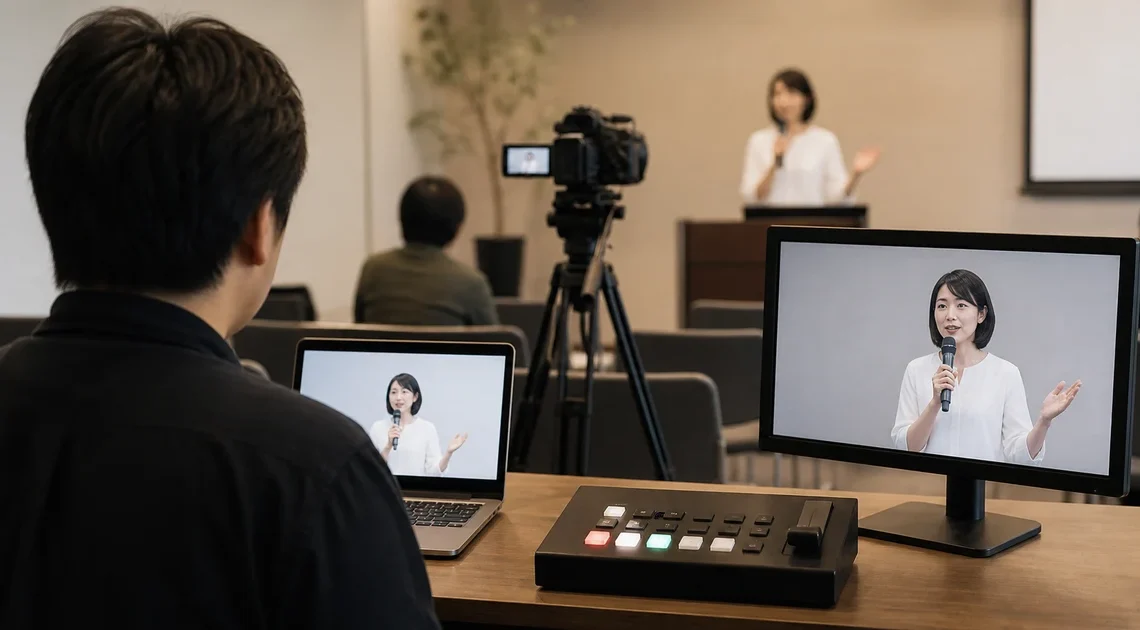
Roland V-1-4Kの4K配信構成|5入力・USB出力・PTZ制御

この記事を書いている人(せせら)
普段は個人事業主のプログラマーとして仕事をしています。
個人で作業効率化サービスを運営し、挑戦を続ける人々を静かに応援しています。
V-1-4Kで5台の映像と4K配信をどう組むか、迷いますよね。
結論は、HDMI(映像端子)、USB(パソコン接続)、有線ネットワーク(LAN)を分ければ組めます。
5入力と5出力に加え、USB配信、画角の切り出し、遠隔カメラの操作、音声まで1台で扱えます。
V-1-4K配信早見表
使いたい機能に近い行で、必要な配線と機材を確認してください。
| 配信したい内容 | 入力と出力 | 追加する機材 |
|---|---|---|
| パソコンから4K配信 | 5入力を切り替え、1つの映像としてUSBへ出力 | USB 3.0(高速通信)対応パソコン、ケーブル、外部モニター |
| 会場は4K、配信はフルHD | 出力1・2は4K、出力4とUSBはフルHD | 配信用パソコン、外部モニター |
| 4K映像の切り出し(ROI) | 4Kカメラを入力1へつなぎ、最大4画角を選択 | 配信用パソコン、外部モニター |
| 遠隔操作カメラ(PTZカメラ) | 映像はHDMI、操作は有線ネットワーク(LAN) | ネットワークスイッチ、カメラ用電源 |
HDMI機器を5台まで使う人におすすめです。入力の画質も本体でそろえられます。
弱点は、単体でネット配信できない点です。配信用パソコンを用意してください。

Roland V-1-4K 4Kビデオスイッチャー

V-1-4Kの5入力
5つのHDMI入力には、映像の大きさをそろえる機能があります。
- 入力1:メインの4Kカメラ
- 入力2〜4:追加カメラ
- 入力5:資料や動画を出すパソコン
映像を切り出す機能を使うなら、4Kカメラを入力1へつないでください。
業務用映像端子(SDI)には非対応です。著作権保護映像もUSBへ出せません。
4Kの毎秒50・59.94・60コマを入力1〜3へ入れるなら、接続機器を色情報を間引く方式(YUV 4:2:0)に設定してください。
V-1-4Kの5出力
映像出力1〜4は、会場画面や外部録画機へ切り替え後の映像を送れます。
出力3と4は、送る映像を選び、4KをフルHDへ縮小できます。
- 出力1:会場の4K画面
- 出力4:フルHDへ縮小する映像
- 出力5:操作確認用の一覧画面
出力5はフルHD固定です。全入力を見る一覧画面用に外部モニターをつないでください。
本体には録画機能がないため、収録には外部録画機が必要です。配信映像はUSBでパソコンへ送れます。
V-1-4KのUSB配信
本体側は楕円形のUSB Type-Cです。USB 3.0以上の端子とケーブルを使ってください。
- カメラや資料パソコンをV-1-4Kへつなぐ
- V-1-4Kと配信用パソコンをUSBでつなぐ
- 配信アプリからインターネットへ送る
最大4K・毎秒60コマですが、実際の画質はアプリとパソコンで変わります。
- アプリが4K・毎秒60コマを受け取れるか
- 映像を圧縮して送る方式(MJPEG)を受け取れるか
- Rolandの配信・録画アプリはMJPEG非対応
- 配信サービスが4Kを受け付けるか
USBは出力4と同じ、切り替え後の1映像だけを送り、出力4をフルHDにするとUSBも4Kにできません。
本番前の確認項目は、同じ機材で長時間流した時の音ずれと映像停止です。画角を増やすならROIも使えます。
V-1-4KのROI配信
ROIは4K映像の一部を切り出す機能で、入力1の4Kカメラから同じ映像を使って最大4つのフルHD画角を作れます。
- 登壇者の上半身
- 演台やホワイトボード
- 対談する2人
- 会場の全景
固定カメラを使うセミナーや授業には、少ない機材で最大4画角を作れるROIがおすすめです。
ただし実カメラ4台の代わりではなく、被写体が大きく動くならPTZがおすすめです。
V-1-4KのPTZ配線
PTZカメラは、向きとズームを遠隔操作でき、V-1-4Kから最大5台を動かせます。
映像はHDMI、操作はLANで送るため、LANケーブルだけでは映像が入りません。
- 映像:カメラからHDMI入力へ接続
- 操作:カメラからネットワークスイッチを経由して本体へ接続
使える操作方式は次の6系統です。購入前に確認するのは、カメラの型番です。
- JVC
- Panasonic
- Canon PTZ
- VISCA over IP
- PTZOptics
- Avonic
LANケーブル給電(PoE)を使う場合、カメラとスイッチの給電規格・給電量をそろえてください。
V-1-4Kの音声入力
音声は、5つのHDMIステレオで10系統、丸い業務用端子(XLR)左右で2系統、USBステレオで2系統の合計14系統です。
XLRは音響卓から受ける強さ(+4dBu)の入力で、マイクを直接つなぐ端子ではありません。
マイクは外部ミキサーへつなぎ、その出力をXLRへ入れてください。USB音声はパソコンへ、アナログ音声は赤白端子(RCA)へ出ます。
戻り音をUSBへ返さない設定(ミックスマイナス)で、エコーを防げます。
V-1-4Kの必要機材
電源アダプターと電源コードは付属します。表にある配信用機材は付属しません。
| 用途 | 用意する物 | 選ぶ条件 |
|---|---|---|
| 共通 | HDMIケーブル、外部モニター | 4Kで使う帯域と必要な長さ |
| USB配信 | USB 3.0ケーブル、配信用パソコン、配信アプリ | USB 3.0以上、希望画質、圧縮映像への対応 |
| PTZカメラ | LANケーブル、ネットワークスイッチ | カメラ型番、操作方式、PoE給電量 |
| マイク収音 | 外部ミキサーまたはマイクプリアンプ | XLRへ音響卓と同じ強さで出力できる物 |
| 録画 | 外部録画機、保存媒体 | 4K・毎秒60コマと音声入力への対応 |
ケーブルやスイッチは型番専用品ではありません。必要な速度、長さ、給電量で選べます。
Q&A
V-1-4KのHDR出力
明暗差の広い映像(HDR)は、HDR10とHLGの2方式で出力できます。
内部処理は8ビットです。10ビットが必須のHDR制作には選ばないでください。
V-1-4KのiPad操作
できます。V-1-4K Remoteを使い、本体とiPadを同じネットワークへ接続します。
入力映像の確認には、出力5へつないだ一覧表示用モニターを使ってください。
V-1-4Kで字幕・小窓合成
小窓、クロマキー、字幕合成、画面分割を重ねられます。
合成は最大3レイヤーで、4Kの文字や画像にはWindows用の合成アプリも使えます。
V-1-4Kの音ずれ調整
各音声入力と出力の遅延調整で、映像に合わせて音を遅らせられます。
配信アプリ側にも遅延が生じるため、本番と同じ構成で合わせてください。
V-1-4Kがおすすめな人
HDMI中心・5入力以内で、パソコンから配信する人にはV-1-4Kがおすすめです。
会場は4K、配信はフルHDに分けられます。ROIの4画角とPTZカメラ5台の操作も1台に集められます。
SDI入力、単体配信、本体録画、10ビット映像、6入力以上が必要なら、該当機能を備えた別機種がおすすめです。
Roland V-1-4K 4Kビデオスイッチャー




関連記事
- HDL4-Z22SI3B64の実効容量は48TB|RAID・10GbE・対応OS

- MacBook Airで4K60Hz外部ディスプレイを使う方法|ケーブル・ハブ確認

- Nikon FTZ II対応レンズ一覧|Zマウントで使えるFマウントレンズを用途別に紹介
- PowerShot V1とZV-1 IIの違いを比較|画質・動画・軽さで選ぶならどっち?
- ヘッドホンのイヤーパッド交換品を選ぶ|外径・内径・厚み・取付形状別

- Logicool G923とThrustmaster T598の違い|駆動方式・トルク・ペダルで比較
- PS3のNetflixは終了!見られない理由とおすすめ代替端末

- YoloBox Ultraは買い?Pro・Extremeとの違いと4K・ISO録画の注意点
- 在宅用キーボードスタンドおすすめ5選|角度・素材・固定で選ぶ
- デスク天板用クランプ式ケーブルホルダーおすすめ5選|天板厚・ケーブル径・固定本数で比較