MacBook NeoでOfficeは使える?8GBで快適な作業と注意点
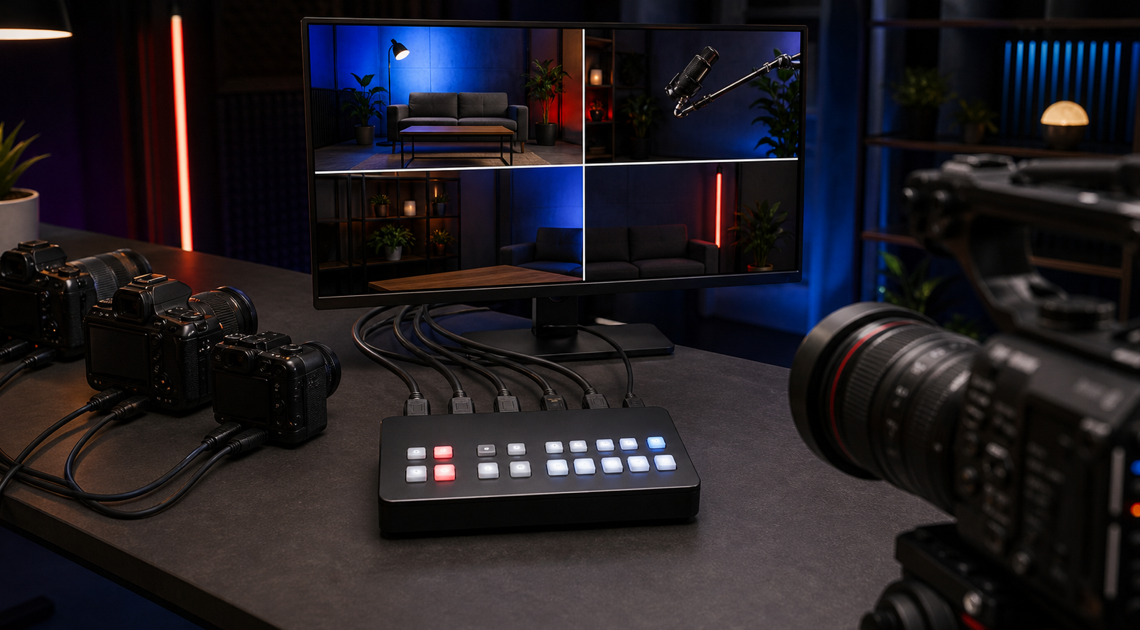
ATEM Mini Pro ISOは4K入力・4K出力できる?対応フォーマットを確認

この記事を書いている人(せせら)
普段は個人事業主のプログラマーとして仕事をしています。
個人で作業効率化サービスを運営し、挑戦を続ける人々を静かに応援しています。
4K対応のカメラやゲーム機をATEM Mini Pro ISOにつなぐなら、せっかくの4K映像をそのまま入出力できるのか気になりますよね。商品説明には「Ultra HDでのフィニッシング」とも書かれているので、少し紛らわしいところです。
結論から言うと、ATEM Mini Pro ISOは4K入力・4K出力に対応せず、HDMI入出力・直接配信・ISO収録は最大1080p60、USBウェブカム出力は1080 HDまでです。
ただ、4Kカメラを使うなら、HDMI出力を1080pに設定してください。入力できる映像形式と、ISO収録やUltra HD仕上げの違いを順番に確かめていきましょう。
ATEM Mini Pro ISOは4K入力・4K出力に対応しない
ATEM Mini Pro ISOの公式仕様ではUltra HDビデオフォーマットが「なし」とされ、HDMI入力・出力、USBウェブカム出力、直接配信、ISO収録のいずれも4Kには対応していません。
| 接続・機能 | 4K対応 | 上限 |
|---|---|---|
| HDMI入力 | 非対応 | 1080p60 |
| HDMI出力 | 非対応 | 1080p60 |
| USBウェブカム出力 | 非対応 | 1080 HD |
| 直接配信 | 非対応 | 1080p60 |
| ISO収録 | 非対応 | 1080p60 |
4KモニターへつないでもATEMから出る番組映像は最大1080p60のままなので、4Kカメラを使う場合はカメラ側から1080pなどの対応信号を出してください。ATEMを通過する信号が4Kになることはありません。
ライブ信号は1080p60までで足り、4系統の映像を個別収録したいなら、国内正規品のATEM Mini Pro ISO(型番SWATEMMINIBPRISO)がおすすめです。

国内正規品 Blackmagic Design ATEM Mini Pro ISO SWATEMMINIBPRISO

HDMI入力は720p・1080pに対応
入力側で使えるのは720p・1080p・1080iのHD信号で、対応するフレームレートは次の通りです。
| 解像度 | 対応フレームレート |
|---|---|
| 720p | 50 / 59.94 / 60 |
| 1080p | 23.98 / 24 / 25 / 29.97 / 30 / 50 / 59.94 / 60 |
| 1080i | 50 / 59.94 / 60 |
PCから入力できる解像度は1280×720と1920×1080の2種類に限られます。全4入力の変換機能は対応するHD信号を番組の映像フォーマットへ揃えるもので、2160pを1080pへ変換する4Kダウンコンバーターではないため、PCやゲーム機の3840×2160出力はHDへ変更してください。
HDMI出力・USB・直接配信は最大1080p60
ATEM Mini Pro ISOのHDMI出力とイーサネット直接配信は1080p23.98から1080p60までに対応し、最大は1080p60で4K出力や4K配信には対応していません。
| 出力・機能 | 公式仕様の上限 | 補足 |
|---|---|---|
| HDMI出力 | 1080p60 | 1080p23.98〜60に対応 |
| USBウェブカム出力 | 1080 HD | 4Kキャプチャー出力ではない |
| 直接配信 | 1080p60 | RTMP・SRTに対応 |
| マルチビュー | HD | 10ビュー×1 |
USB-C接続はPCから一般的なウェブカムとして認識され、公式の説明にある上限は「1080 HD品質」です。ZoomやTeamsを使う場合は、プラン、帯域、アプリの条件で実際の送信解像度が下がるため、それぞれの条件も確認してください。
マルチビューもHDなので、4K対応モニターを使ってもATEM側が出力する映像フォーマットの上限は変わらない点に注意してください。
関連記事:
・Mac miniでOBS配信は快適?M4/M4 Pro・メモリ・端子選び
ISO収録は4入力とプログラムの5ストリーム
製品名のISOは各入力を分けて記録するisolatedの意味で、4本のHDMI入力とライブ中に切り替えたプログラム映像1本を合わせた5ストリームを収録します。
| 保存物 | 本数 | 形式 | 用途 |
|---|---|---|---|
| HDMI入力ISO | 4本 | H.264 MP4、最大1080p60・70Mb/s、AAC音声 | 各カメラの映像を個別収録 |
| プログラム映像 | 1本 | H.264 MP4、最大1080p60、AAC音声 | ライブ中の切り替え結果を保存 |
| 個別音声 | 6本の2ch | WAV、24-bit / 48kHz | HDMI 4系統とアナログ2系統を後から再調整 |
| DaVinci Resolveプロジェクト | 1プロジェクト | .drp | ライブ中の切り替えをタイムラインで再現 |
5ストリームは5台のカメラ入力や5本の4K素材を意味せず、映像はすべてATEMのHDビデオフォーマットですが、個別WAVとDaVinci Resolveプロジェクトも保存されるため、収録後にカメラの切り替えや音声ミックスをやり直せます。
4KカメラはHDMI出力を1080pに設定して使う
4K対応カメラは2160pを出力したままにせず、HDMI出力をATEM Mini Pro ISOが受け付ける1080p・1080i・720pのいずれかに設定してください。
カメラ内部で4K収録を続けながら外部HDMIへ1080pを同時出力できるかは機種ごとに異なるため、カメラの取扱説明書で確かめましょう。配信画面に撮影設定やアイコンを出したくない場合に必要なのが、クリーンHDMI出力です。
PCやゲーム機は2160pのままにせず、解像度を1080p、フレームレートをATEMの対応値へ設定してください。
Ultra HD仕上げはBlackmagic RAW原本へ再リンクする
公式ページの「Ultra HDでのフィニッシング」は、ATEMのHD H.264素材をカメラ側に別途収録した高解像度のBlackmagic RAW原本へ編集時に差し替える仕組みであり、ATEMが4Kを収録するという意味ではありません。
- ATEMで各入力とプログラム映像をHD H.264で収録する
- 対応するBlackmagicカメラ側で高解像度のBlackmagic RAW原本を別収録する
- ATEMが保存したDaVinci Resolveプロジェクトを開く
- HD素材を対応するBlackmagic RAW原本へ再リンクする
- DaVinci ResolveでUltra HDの映像として仕上げる
これはATEM自体が4Kを入力・出力・収録したり、HD素材を本来の4K素材へアップコンバートしたりする機能ではなく、カメラ側に対応する高解像度原本がなければUltra HD仕上げは成立しません。
関連記事:
・動画編集用左手デバイスおすすめ|Premiere Pro・DaVinci Resolveのショートカット操作
ATEM Mini Pro ISOが向く人・向かない人
購入前は4Kカメラを持っているかではなく、ATEMを通るライブ信号自体を4Kにする必要があるかを決めてください。
| ATEM Mini Pro ISOが向く人 | 向かない人 |
|---|---|
| 配信・収録は1080p60以下で足りる | 2160p信号をそのまま入力したい |
| HDMI入力は4系統で足りる | HDMIから4Kのプログラム映像を出したい |
| 4台のカメラを個別収録し、後から編集し直したい | 4KのISO素材を収録したい |
| PCを使わずに1080p60までの直接配信をしたい | 4Kで直接配信したい |
| USBウェブカム出力は1080 HDで足りる | USB経由で4K映像をキャプチャーしたい |
ライブ配信と1080p60までの個別収録が目的なら、ATEM Mini Pro ISOがおすすめです。一方、入力・HDMI出力・USB出力・直接配信・ISO収録のどこか一つでもネイティブ4Kが必要なら、この機種は選ばないでください。
4Kカメラでカメラ内収録を4KにしつつATEMへは対応するHD信号を出せるなら、そのカメラを持っていること自体は問題ではありませんが、ライブ信号も初めから4Kで作るなら4K対応スイッチャーが必要です。
4Kが必要ならUltra HD対応スイッチャーを選ぶ
ATEMを通るライブ信号も4Kにしたい場合はUltra HD入出力に対応する別のスイッチャーが必要で、Blackmagic Design内では8系統の12G-SDI入力を持つATEM Television Studio 4K8が対応しています。
ATEM Television Studio 4K8はHDMI入力中心のATEM Miniと接続構成が異なるため、HDMIカメラを中心に使う場合はHDMIとSDIの変換、ケーブル配線、4K収録の方法、全体予算まで含めて構成を組み直してください。
より大規模な構成にはATEM 2 M/E Constellation 4KやATEM 4 M/E Constellation 4Kなどがありますが、ATEM Mini Extreme系へ変えるだけで4K対応になるわけではありません。製品を選ぶ前に、公式仕様のUltra HDビデオフォーマットと端子種別を確認してください。
まとめ|4K非対応でも1080pの個別収録には強い
ATEM Mini Pro ISOは4K入力と4K出力に対応せず、HDMI入出力・直接配信・ISO収録は最大1080p60、USBウェブカム出力は1080 HDまでです。
4KカメラのHDMI出力を1080pなどの対応形式に設定し、4系統の映像を個別収録して後からカメラの切り替えや音声を編集し直したいなら、国内正規品のATEM Mini Pro ISO(型番SWATEMMINIBPRISO)がおすすめです。
スイッチャーを通るライブ信号もネイティブ4Kにしたい場合は、ATEM Mini Pro ISOではなくUltra HD対応機を選んでください。
よくある質問
USB-Cポートはいくつありますか?
USB-Cは1ポートです。ウェブカム出力、外付けメディアへの収録、ソフトウェアコントロール、アップデート、パネル接続で共用するため、使いたい機能に合わせて接続構成を決めてください。
ISO映像ごとに音声も入りますか?
各ISO映像には、プログラム映像と同じマスター音声が入ります。加えて、HDMI 4系統とアナログステレオ2系統の音声が24-bit / 48kHzのWAVでも個別保存されるため、後から音声ミックスをやり直せます。
4本のISO映像は後編集で同期できますか?
4本のISO映像には、同期タイムコードとカメラ番号のメタデータが記録されます。ATEMが保存するDaVinci Resolveプロジェクトを使えば、ライブ中の切り替えをタイムラインで再現できます。
一般的な4Kカメラの内部収録素材もBlackmagic RAWのように再リンクできますか?
公式のBlackmagic RAW再リンクは、対応するBlackmagicカメラに別収録したBlackmagic RAW原本を使う流れです。一般的な4Kカメラの内部収録素材へ手動で差し替えることはできますが、公式のBlackmagic RAW再リンク機能と同じ扱いではありません。




関連記事
- デスクワーク用チェアおすすめ|オフィスワークで長時間座る人向け


- DTM用MIDIキーボードおすすめ|打ち込みに使う鍵盤数とサイズ
- ネットワークラックのケージナット選び|M5・M6と角穴サイズの確認方法
- QNAP QXG-10G2T-X710対応NASは?PCIe搭載機種と10GbEモデルを比較
- Blackmagic HyperDeck Extreme 8K HDRは必要?4K機との違いとおすすめを比較

- 学習タイマーおすすめ|ポモドーロ・資格勉強に使う
- 腕時計ベルトの選び方|ラグ幅・尾錠幅・長さ別のおすすめ

- OM-3とOM-5 Mark IIを比較|違いとおすすめを用途別に解説

- Roland V-1-4Kの4K配信構成|5入力・USB出力・PTZ制御
- スマートタグおすすめ|鍵・財布の紛失防止に使う忘れ物防止タグ
