

MacBook NeoでOfficeは使える?8GBで快適な作業と注意点
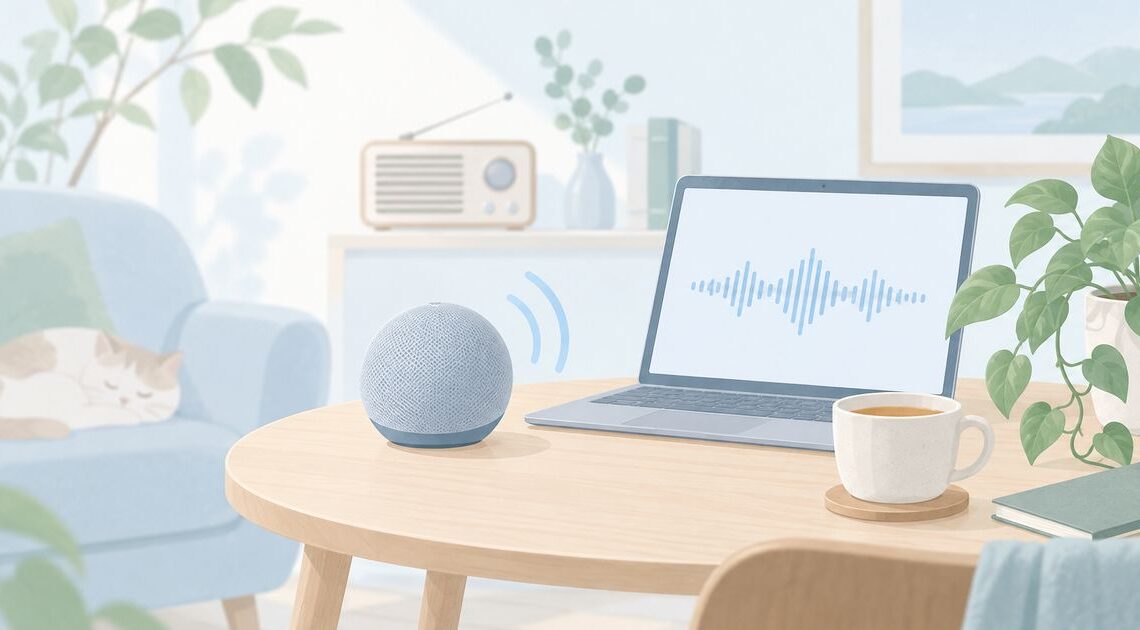
録音したラジオ番組をGoogle Nestで聞くには?準備と費用

この記事を書いている人(せせら)
普段は個人事業主のプログラマーとして仕事をしています。
個人で作業効率化サービスを運営し、挑戦を続ける人々を静かに応援しています。
録音したラジオ番組、パソコンの前でしか聞けないなぁ。台所のGoogle Nestで流せたら家事をしながら聞けるのになぁ。
聞く場所が限られると、録音しても聞きそびれてしまいますよね。
Nestで聞くには?
まずは、Google Nestで聞く方法を確認しましょう。
録音した番組を音声ファイルにして音楽サービスへ上げれば、スマホからGoogle Nestへ「キャスト」して流せます。
Alexaは?
方法が分かったら、使える機器も確かめましょう。
今回の方法はGoogle Nest向けです。Amazon Echoでは同じ方法は使えません。
WiFiは同じ?
機器が確かめられたら、WiFiも確認しましょう。
スマホとスピーカーが同じWiFiにつながっていないと、キャストのボタンが出ません。
どこが候補?
WiFiが確認できたので、録音の方法の候補を見ていきましょう。
- らじれこ
- ラジ録
- radikoアプリ
「録音を書き出せるか」と「スピーカーで聞く流れが案内されているか」の2つの基準で絞りましょう。内容や料金は変わるため、各公式サイトで最新の内容を確認してください。
書き出せる?
1つめの基準は、録音を音声ファイルとして書き出せるかどうかです。
ファイルにできないと、音楽サービスへ上げられません。
流れの案内は?
2つめの基準は、スピーカーで聞くまでの流れが案内されているかどうかです。
公式の案内があれば、迷わずに進められます。
Nestで聞くなら?
前の章の2つの基準、「録音を書き出せるか」と「スピーカーで聞く流れが案内されているか」に照らすと、候補を一つに絞れます。
PR
今回の想定は、パソコンでラジオを録音し、Google Nestで聞きたい人です。この用途には、私はネットラジオ録音 X2.5をおすすめします。
選ぶ理由は、2つの基準を両方満たしているからです。ネットラジオ録音 X2.5は、録音した番組をMP3などで書き出せます。公式サイトでは、書き出したMP3をYouTube Musicに上げ、スマホからGoogle Nestへキャストして聞く流れを案内しています。曜日と時間を決めた毎週の予約録音もできます。
一方で、YouTube Musicへの無料登録が別に必要です。
いくらかかる?
費用を、実際の数字で確かめましょう。
2026年10月14日確認の公式料金は、Windows版の通常版(3台まで)が特価3,500円(税込)です。
Windowsで始める例
- 条件:Windows 11のパソコン1台で使う
- ソフト:3,500円×1ライセンス
- YouTube Music:無料登録
- 合計:3,500円
※ 希望小売価格は4,980円(税込)です。Mac版の価格は購入ページで確かめてください。
買う前の注意は?
金額が分かったら、買う前の注意も確認しましょう。
Windows 11以上か、macOS 11以上のパソコンが必要です。Windows版とMac版は別の商品なので、使うパソコンに合わせて選びましょう。
聞く手順は?
注意点を押さえたら、聞いてみましょう。
- 聞きたい番組を予約録音する
- 録音した番組をMP3で書き出す
- MP3をYouTube Musicにアップロードする
- スマホのYouTube Musicで再生し、キャストのボタンを押す
- 表示されたGoogle Nestを選んで流す
毎週の番組を決まった時間に聞く例
- 条件:毎週の番組を、朝の家事の時間に聞きたい
- 進め方:毎週の繰り返し録音を設定し、週末にまとめて書き出す
- 理由:録り忘れがなくなり、聞きたいときにスマホから流せるため
まず何をする?
まずは、家のスピーカーがGoogle Nestかどうか、スマホと同じWiFiにつながっているかを確かめましょう。
条件がそろえば、録音した番組を流せます。
あわせて読みたい:故郷のラジオ番組を録音したい?エリア外の局を残す方法




関連記事
- 自由論とは?ミルの考え方と翻訳版・漫画版を紹介


- チョウの幼虫図鑑おすすめ7選|野外観察・飼育向けも紹介
- フライタイイング用ボビンホルダーおすすめ7選|全長・チューブ素材で比較
- コンセプトアート本のおすすめ10選|基礎・背景画・映画資料を紹介
- KAWAI NOVUS NV12の搬入・設置|本体寸法・重量・組立条件を確認
- 女性だけのジムで短く運動したい?1回30分のジムで通う方法

- RC飛行機用プロペラセーバーバンドおすすめ2選|交換リングと4.0φ本体
- 篆刻職人の印床用角材おすすめ|寸法・木材種・表面仕上げを比較
- マーケティングサイエンスの入門書おすすめ|Excelで学ぶデータ分析
- 金継ぎ用鯛牙棒の用途と価格|金粉仕上げ用の中サイズを紹介
