MacBook NeoでOfficeは使える?8GBで快適な作業と注意点
WordPressを初期化したい?記事を残して初期化する方法

この記事を書いている人(せせら)
普段は個人事業主のプログラマーとして仕事をしています。
個人で作業効率化サービスを運営し、挑戦を続ける人々を静かに応援しています。
WordPressを初期化したいけれど、記事は残したい。
不具合で設定をやり直したいけれど、書きためた記事まで消えてしまうのは困りますよね。
この記事では、初期化の前に確かめることと、記事などを引き継いで初期化できるサーバーの機能を公式の情報で確かめます。
初期化の前に何をする?
WordPressを初期化する前に、次のことをしておきましょう。
- サイト全体のバックアップを取る
- 残したいもの(記事・画像・テーマ・プラグイン)を書き出しておく
- 初期化のあとに使うログイン情報を決めておく
初期化をしても直らない不具合もあります。原因がプラグインやテーマにあるときは、それを止めるだけで直ることもあります。
プロに頼むのはいつ?
初期化は元に戻せない操作です。バックアップから戻せるかどうかを、先に確かめておきましょう。
どう選ぶ?
- 記事や画像を引き継げるか
- 管理画面の操作だけでできるか
- 自動バックアップがあるか
- 困ったときの問い合わせ先
主な選択肢の条件は?
WordPressをやり直す方法です。2026年10月15日に各公式ページで確かめた内容です。
| 方法 | 費用 | 特徴 | 特徴 |
|---|---|---|---|
| プラグインやテーマを止めて原因をさがす | 0円 | 初期化せずに直ることもある | |
| ConoHa WINGのWordPress初期化 | ConoHa WINGの利用料金のみ | 引き継ぎデータを選んで初期化できる。自動バックアップは過去14日分 |
原因がわかれば初期化しなくてすむこともあるので、まず原因をさがしましょう。
記事を残して初期化したいなら?
PR
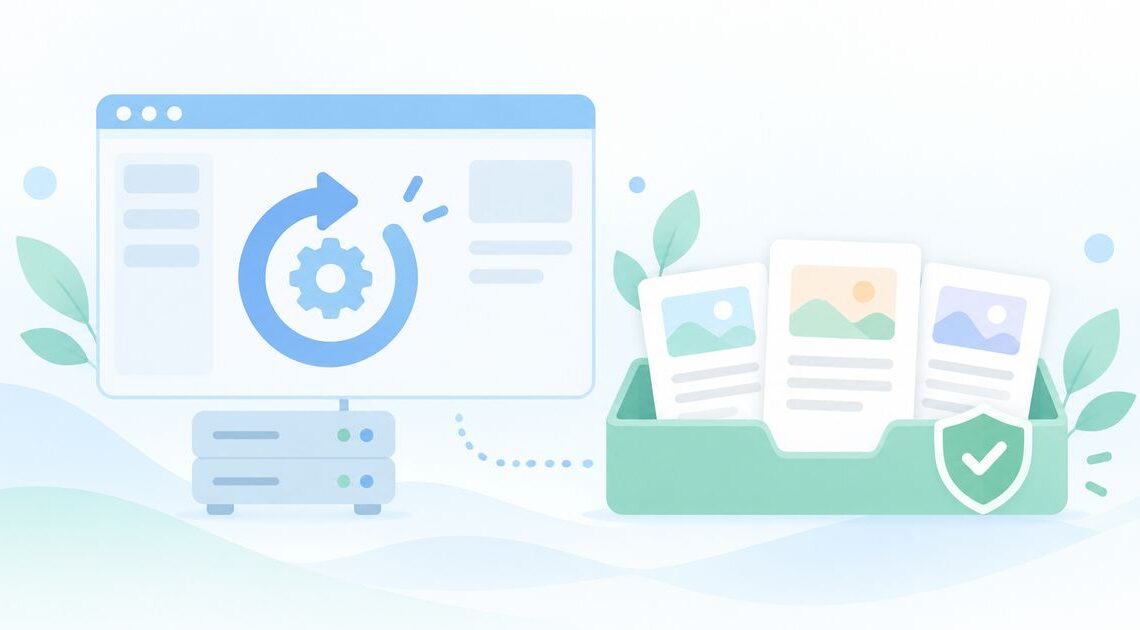
記事を残したまま、WordPressの設定をやり直したい場合は、ConoHa WINGが候補の一つです。
公式サイトでは、投稿記事は残したまま初めからやり直したい場合などに、引き継ぎデータを選択して初期状態に戻せると案内されています。初期化はコントロールパネルのサイト設定から行い、ポップアップで引き継ぎデータと新しいログイン情報を入力します(2026年10月15日確認)。
計算例:引き継ぎデータに選ばなかったものは残りません。操作の前にバックアップを取り、選ぶ項目をよく確かめましょう。
まず何をする?
まず、サイトのバックアップを取り、残したいものを書き出しましょう。
そのうえで、引き継ぐ項目を確かめてから初期化すると安心です。
出典:ConoHa WINGサポート「WordPressを初期化する」(support.conoha.jp/w/wp-reset/)、ConoHa WING「WordPress機能」(conoha.jp/wing/function/wordpress/)(いずれも2026年10月15日確認)
あわせて読みたい:WordPressが消えた?自動バックアップから戻す方法