MacBook NeoはOffice作業に向いてる?Word・Excel・PowerPointは快適に使えるか解説

MacBook Neoはゲームできる?遊べるゲーム・厳しいゲームをわかりやすく解説

この記事を書いている人(せせら)
普段は個人事業主のプログラマーとして仕事をしています。
個人で作業効率化サービスを運営し、挑戦を続ける人々を静かに応援しています。
2026年3月に登場したMacBook Neo。
99,800円からという「Macにしては攻めた価格」で注目を集めていますが、気になるのが「で、ゲームはできるの?」という点ではないでしょうか。
結論から言うと、MacBook Neoでゲームはできます。ただし、「何でもサクサク」とはいきません。軽めのゲームやMac向けに作られたタイトルなら十分楽しめますが、最新のAAAタイトルや対戦FPSをバリバリやりたい人にとっては物足りない場面が出てきます。
この記事では、MacBook Neoで「遊べるゲーム」と「厳しいゲーム」の目安を整理しつつ、Mac特有の注意点や他の選択肢との比較まで、できるだけわかりやすくお伝えしていきます。
MacBook Neoはゲームできる?
軽いゲームなら十分可能
MacBook Neoに搭載されているA18 Proチップは、もともとiPhone 16 Proに使われていたもの。スマホ向けとはいえ、日常のタスクなら同価格帯のWindowsノート(Intel Core Ultra 5)より最大50%速いとAppleが言っているくらいのパワーはあります。
つまり、「ちょっとした息抜きにゲームしたい」くらいの温度感なら、MacBook Neoは普通に使えます。
Apple Arcadeのタイトルや、Minecraft(Java版)のような軽めのゲームであれば快適に動作しますよ!
- Minecraft(Java版)
- Terraria
- Factorio
ここら辺なら全然可能です!
重いゲームは無理
一方で、最新のオープンワールドゲームや高画質を要求するAAAタイトル、144fps以上を求めるような対戦FPSは正直厳しいです。
MacBook Neoはゲーミングノートではなく、あくまで「普段使いがメインで、たまにゲームもできる」マシンだと思っておくのがちょうどいい温度感です。
- Counter-Strike 2
- COD系
- BF系
- VALORANT
- APEX
- Starfield
- モンハン系
- サイバーパンク2077
- エルデンリング
- フォートナイト
- 他、オープンワールド高画質3Dゲーム
上記のようなゲームがしたい場合は、MacBook Neoはやめた方が良いですね。
Apple Arcade にあるゲームなら快適にできる
Apple Arcadeに並んでいるゲーム全般は問題なく動きます。
Apple Arcadeは月額課金サービスですが、カジュアルなパズルやレースゲーム、RPGなどが揃っていて、処理もMac向けに最適化されているのでMacBook Neoとの相性はバッチリです。
ただ、ほぼスマホゲームみたいなのばっかりなので、あまりラインナップは期待しない方が良いかもしれません。
設定落としまくればギリ遊べるかも?
中くらいの重さのゲーム、たとえばCities: SkylinesやCivilizationシリーズのようなシミュレーション系は、設定をある程度落とせば遊べる可能性があります。
ただし「最高画質で快適に」は期待しないほうが無難です。画質を「低」に下げて、解像度も720pくらいに落とせばゲーム自体は動きます。「画質にこだわらないから遊びたい」という人向けですね。
ただ、そもそもMacに対応していないゲームも多いので注意が必要です。
MacBook Neo がゲーム苦手な理由
なぜ低負荷なゲームしか遊べないのか、MacBook Neoならではの事情がいくつかあります。
CPU・GPU性能が一般用途向けの性能
MacBook Neoに載っているA18 Proチップは、CPUが6コア(高性能2+省エネ4)、GPUが5コアという構成です。
CPU:人間で言うところの頭脳的パーツ
GPU:映像を表示するのに特化した頭脳的パーツ
これはスマートフォン用チップとしては非常に優秀ですが、ゲーミングPCやMacBook Airに載っているMシリーズチップと比べると見劣りします。
調べ物やExcel、書類作業のような「CPU中心の作業」は得意ですが、3Dグラフィックスをガンガン描画するような「GPU中心の作業」は苦手寄りです。ゲームの多くは後者なので、「日常は速いのにゲームだけ重い」という現象が起きやすいわけですね。
メモリ8GBが辛い
MacBook Neoのメモリは8GBで固定。購入後に増やすこともできません。
普段使いならこの8GBで十分やっていけますが、ゲームは話が別です。ゲームそのものがメモリを多く使うのに加え、macOSも裏で動いているので、実際にゲームに回せるメモリはさらに少なくなります。
重いゲームだと、メモリ不足でカクつきやフリーズが起きやすくなる場面が出てきます。
長時間プレイでは熱が心配
ゲームは基本的にPCに負荷をかけ続ける作業です。MacBook Neoはファンレス(冷却ファンが付いていない)薄型ボディである以上、冷却にそこまで余裕があるとは考えにくいです。
長時間プレイすると本体が熱くなり、自動的に性能を落として温度を下げる「サーマルスロットリング」が起きることがあります。30分のカジュアルプレイなら問題なくても、2〜3時間ぶっ通しだとパフォーマンスが落ちてくる可能性は頭に入れておきましょう。
そもそもMac対応のゲームが少ない話
ゲームの負荷以外にも、Macユーザーが気をつけるべき「落とし穴」があります。
とくにSteamやWindowsゲームについては、購入前にしっかり確認しておきたいポイントです。
Steam対応とMac対応は別物
「SteamにあるゲームはMacでも遊べる」と思いがちですが、実はそうではありません。Steamで販売されているゲームのうち、Mac対応しているのは一部だけです。
Steamのストアページで「macOS」のアイコンが表示されていればMacで遊べますが、それがないゲームはWindows専用。購入しても起動すらできません。欲しいゲームが見つかったら、まずMac対応かどうかをストアページで確認する癖をつけましょう。
一部Windowsゲームも無理やり動かせるけど、、
「じゃあWindows専用ゲームは絶対無理?」と聞かれると、実は完全にゼロではありません。
CrossOverやWhiskyといったツールを使えば、一部のWindowsゲームをMac上で動かすことは技術的に可能です。
ただし、それらのツールは万能では無く、互換性の問題でそもそも動かないゲームもありますし、動いたとしても本来のパフォーマンスより落ちるのが普通です。さらに、アンチチート機能(不正対策ソフト)が入っているオンラインゲームは、互換環境で動かすとチート扱いされてBANされるリスクもあります。
「運が良ければ遊べることもある」くらいのスタンスで捉えておくのが安全です。
買う前に確認したいポイント
MacBook Neoでゲームを考えているなら、購入前に以下を確認しておくと「買ってから後悔」を防げます。
- 遊びたいゲームのストアページで「macOS対応」の表示があるか
- Mac版がある場合、Apple Silicon(Mシリーズ・Aシリーズ)にネイティブ対応しているか
- ゲームの推奨スペックでメモリ8GB以上が求められていないか
- オンラインゲームの場合、Mac環境での動作報告があるか
このあたりを事前にチェックしておけば、大きなハズレは避けられます。
ゲームもしたいならMacBook Neoと他の選択肢はどっちがいい?
「MacBook Neoのゲーム事情はわかったけど、他と比べるとどうなの?」という疑問も当然出てきますよね。ここでは代表的な比較対象と、それぞれの違いを整理します。
MacBook Airと比べたときの違い
MacBook Airは、MacBook Neoの「お兄さん」的なポジション。MシリーズチップやTrue Tone対応ディスプレイ、より広い色域など、全体的にワンランク上の完成度を持っています。
ゲームに関しても、Mシリーズチップの方がGPU性能やメモリ帯域で有利なため、Airの方が余裕を持って遊べる場面は増えます。ただし、Airもゲーミングノートではないので「劇的に違う」かと聞かれると微妙なところ。
価格差を考えて「軽いゲームがちょっと遊べればいい」ならNeo、「もう少し余裕がほしい」ならAir、という整理が妥当です。
Windowsノートと比べたときの違い
ゲームだけで見れば、同価格帯(10万円前後)のWindowsノートの方が有利になるケースが多いです。理由はシンプルで、Windowsの方がゲームの対応タイトル数が圧倒的に多く、Steam、Epic Games、Xbox Game Passなど主要なゲームプラットフォームがフルに使えます。
一方で、MacBook Neoにはバッテリー持ちの良さ(最大約16時間)、アルミボディの質感、macOSとiPhoneの連携、静音性といった「ゲーム以外」の魅力があります。
つまり、「ゲーム最優先」ならWindows、「普段使いメインでゲームもちょっと」ならMacBook Neo、という住み分けになります。
ゲームを優先するならどちらを選ぶべきか
身もふたもない結論ですが、ゲームを第一目的にするなら、MacBook NeoよりもWindowsノートやゲーミングノートを検討した方が満足度は高いでしょう。10万円前後でもRTXシリーズのGPUを積んだモデルが見つかりますし、遊べるタイトルの幅が段違いです。
ただ、「ゲームもしたいけど、やっぱりMacがいい」という気持ちもわかります。その場合は「遊べるゲームが限られること」を承知のうえで選ぶなら、MacBook Neoでも後悔は少ないはずです。
ゲームも重視するなら、Windowsノートとの比較記事もあわせて確認しておくと判断しやすいです。価格だけでなく快適さも気になるなら、MacBook Airとの違いも見ておくと選びやすくなります。
MacBook Neoが向いている人・向いていない人
最後に、ここまでの内容をふまえて「ゲームの視点からMacBook Neoが向いている人・向いていない人」を整理しておきます。
向いている人
- 普段使い(ブラウジング、レポート、動画視聴)がメインで、ゲームはたまに軽く遊ぶ程度の人
- Apple ArcadeやMinecraftなど、軽めのゲームで十分楽しめる人
- Macの使い勝手やデザイン、iPhoneとの連携を重視していて、ゲーム性能は「おまけ」で構わない人
- 学生や新社会人で、予算を抑えつつ1台でいろいろこなしたい人
向いていない人
- 最新のAAAタイトルを高画質で遊びたい人
- VALORANTやApex Legendsなど、FPS・バトロワ系の対戦ゲームをガチでやりたい人
- Steamのライブラリをフル活用したい人(Mac非対応タイトルが多い)
- 「とにかくゲーム」が最優先の人
3Dゲームをするなら素直にWindowsノートやゲーミングPCを選ぶ方が幸せになれます。MacBook Neoを選ぶこと自体は悪くありませんが、「ゲームの満足度」を犠牲にする覚悟は必要です。
ゲームもできるPCを探したい人へ
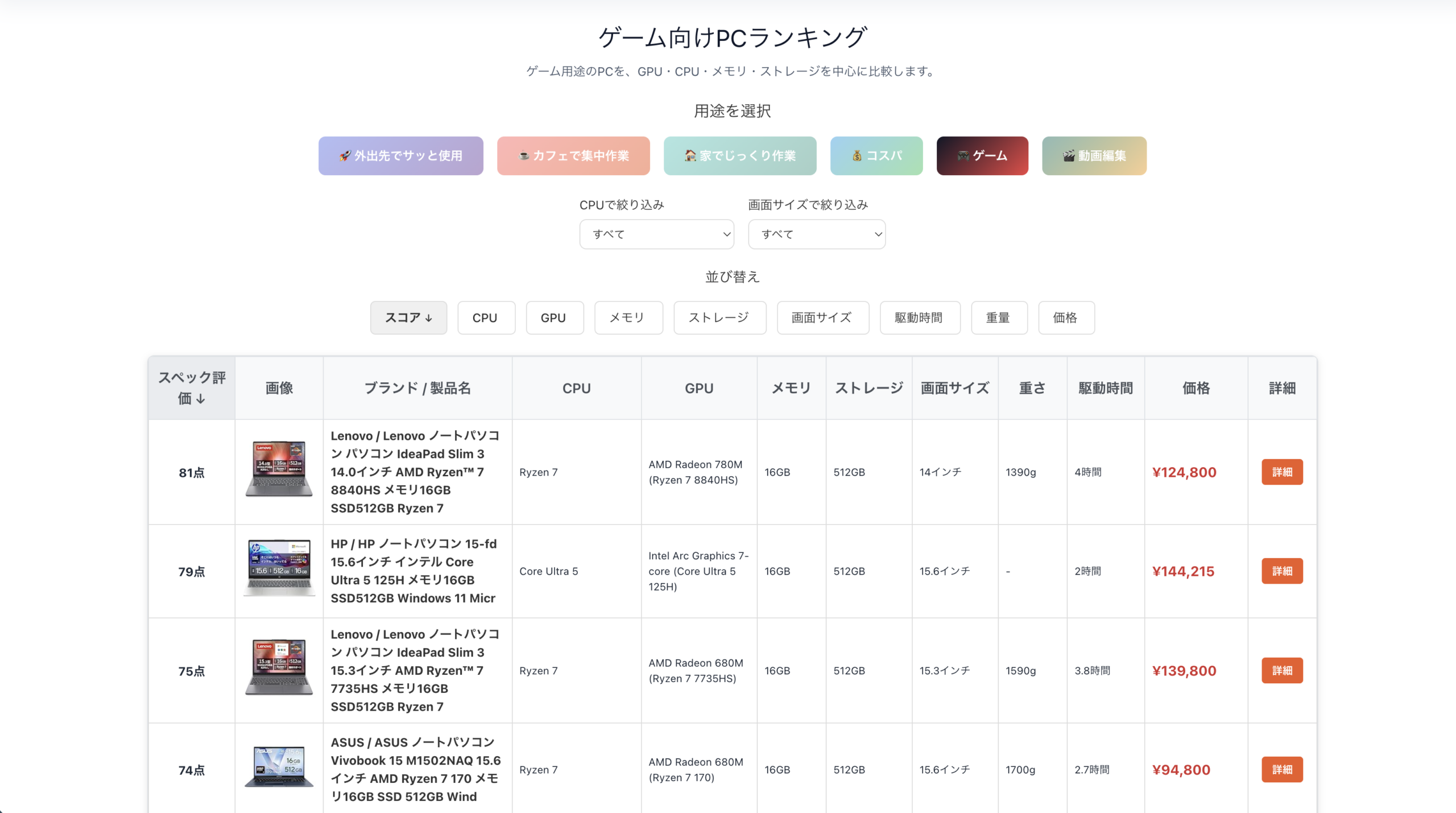
「そもそもゲーム向きのPCはどれ?」と迷っている人も多いと思います。
そこで、Amazonで販売されているPCを、GPU・CPU・メモリなどから比較し、ゲーム用途に向いている順でランキング化しました。
安さ重視なら Neo
人気なので「変な色しか残ってない」「全部売り切れ」の可能性があります。
長く使いたい場合は Air
Amazon の PC をスコア化してみた
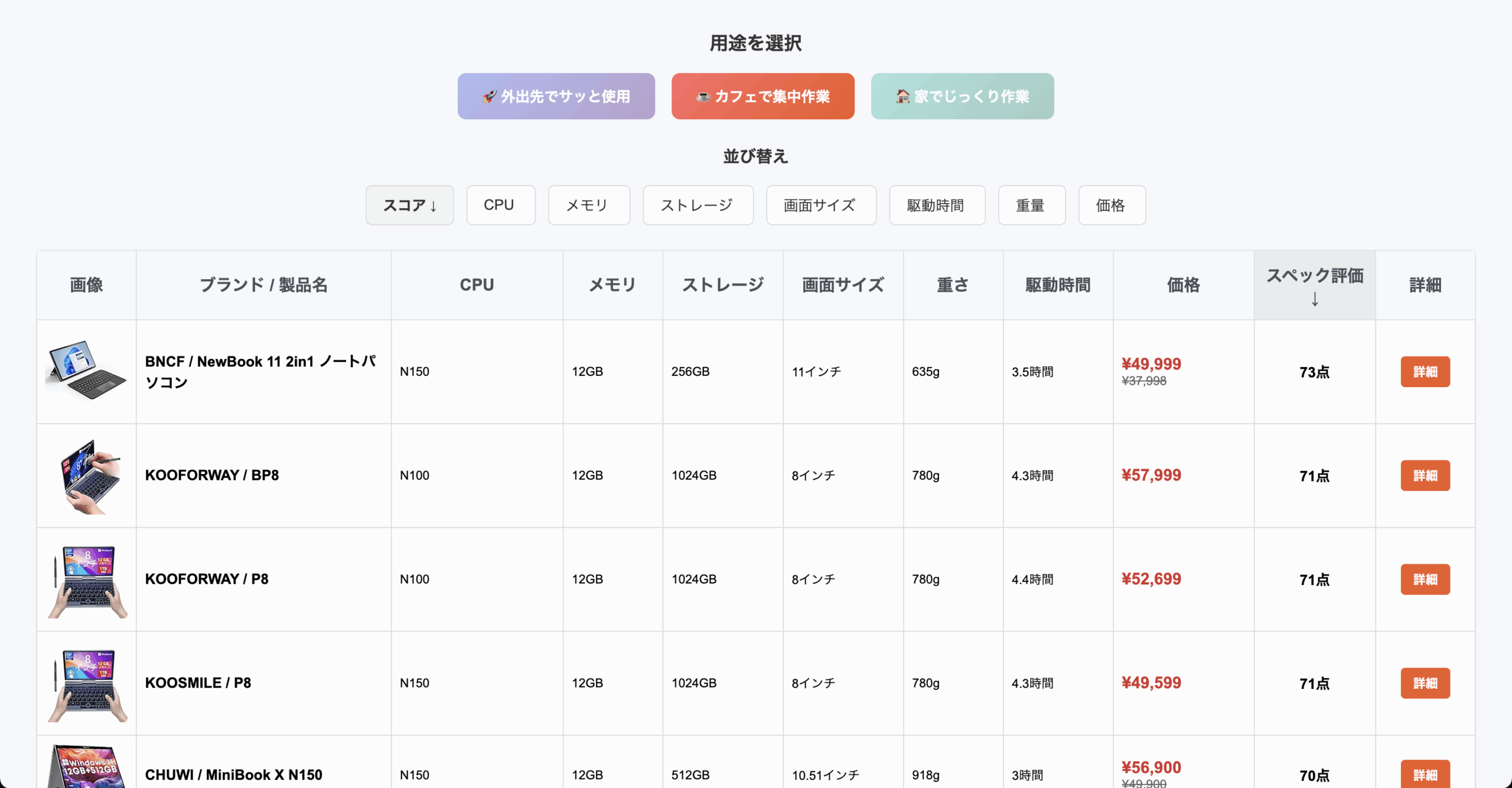
Amazonにある8〜14インチの小型WindowsタブレットやノートPCを、スペック別にスコア化して比較・ランキング。
※同一運営者のサイトです。




関連記事
- MacBook Neoで中古MacBook Airは値下がりする?M1/M2/M3の買い時


- SSD 256GBと512GBどっち?容量不足で後悔しない選び方
- 5万円以下・10万円以下ノートPCは今買うべき?2026年の選び方

- MacBook ProでDTMは快適?M5 Pro・メモリ・容量の選び方
- Dynabookは動画編集に使える?できること・厳しいこと

- MacBook Neoは動画視聴用にどう?YouTube・Netflixは快適?画質・音質・弱点まとめ

- マウスコンピューターとDELLどっちがいい?徹底比較ガイド
- ローカルLLMにメモリ32GBは足りる?7B・14B・32Bモデル別に解説
- Vlog用ノートパソコンは何がいい?スマホ動画・4K編集・持ち運びで後悔しない選び方
- Dynabookはリモートワークに向いてる?Web会議・資料作成の選び方