MacBook NeoでOfficeは使える?8GBで快適な作業と注意点
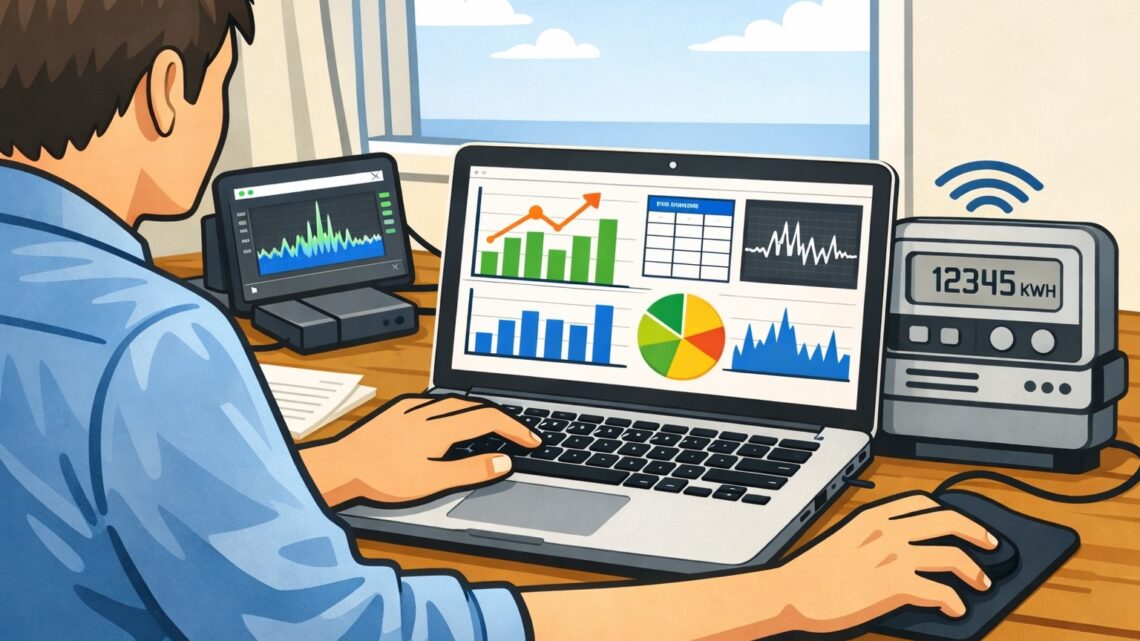
スマートメーターデータ解析用ノートPCの必要スペック

この記事を書いている人(せせら)
普段は個人事業主のプログラマーとして仕事をしています。
個人で作業効率化サービスを運営し、挑戦を続ける人々を静かに応援しています。
「スマートメーターのデータを見てみたいけど、どれくらいのノートPCが必要なんだろう?」
CSVやExcelを前にすると、今のPCでは足りない気がしますよね。
ただ、使用量を確認するだけなら、すぐに高性能なPCへ買い替える必要はありません。CSVの見方、Excelでの集計、Pythonで繰り返す処理を分けて考えると、必要な性能が見えてきます。
データはどこで確認するのか
まず、契約中の小売電気事業者の会員ページで、時間別使用量を見られるか、CSVとして取り出せるかを確認しましょう。
たとえば東京電力エナジーパートナーは、くらしTEPCO webで使用量を週別・日別・時間別に表示しています。30分値の確認方法やCSVの可否、見られる期間は契約や利用サービスで変わります。
会員ページのグラフを見るだけなら、まず普段使っているPCで試してみましょう。CSVを取り出せる契約なら、Excelなどで自分用の集計もできます。
買い替え前に見るのはデータ量と作業内容
30分値なら、1契約の1年分は48個×365日で17,520個です。この数だけで、PCの買い替えが必要とは決まりません。
今のPCでファイルを開けて保存でき、普段のブラウザや表計算ソフトも無理なく使えているなら、使用量の確認だけを理由に買い替える必要はありません。
CSV・Excel・Pythonで必要な余裕は変わる
CSVを開いて確認する
CSVを開き、日付や時間帯で並べ替え、使った量の増減を見る作業です。まずはこの段階なら、8GBメモリとSSDを備えたPCでも始められます。
データを眺めて、気になる日や時間帯を見つけるだけなら、GPUを優先する場面ではありません。
Excelで集計とグラフを作る
日別・月別の合計、時間帯ごとの比較、ピボットテーブルやグラフまで作るなら、Excelとブラウザ、PDFを並べて使うことが増えます。
この使い方では16GBメモリが扱いやすい目安です。CPUだけを上げるより、メモリに余裕を持たせたほうが、作業を切り替えるときに困りにくくなります。
Pythonで繰り返す処理をまとめる
Pythonは、同じ形式のデータを毎月整える、複数期間をつなぐ、決まったグラフを作るといった処理に向いています。
Pythonを使うことだけで、Core i7級のCPUや32GBメモリが必須になるわけではありません。扱う期間、同時に開くソフト、ほかの用途まで含めて選びましょう。
CPU・画面・中古PCの選び方
CPUは、現在のOSと表計算ソフトを無理なく動かせる現行世代を選べば十分です。表とグラフを見比べるなら、家や職場では外部ディスプレイをつなぐ方法もあります。
中古ノートPCを選ぶ場合は、SSD搭載か、メモリを増やせるか、バッテリーの状態を確認してください。価格だけで古い機種を選ぶと、OSやソフトの対応で止まりやすくなります。
おすすめPC紹介
ここからは、今回の用途に合いやすいおすすめPCを紹介します。
価格・性能・持ち運びやすさ・使いやすさのバランスを見ながら、選びやすいモデルを中心にまとめました。
「できるだけ失敗しにくいPCを知りたい」「用途に合うものを手早く選びたい」という人は、まずこの中からチェックしてみてください。
MacBook Neo
MacBook Neoは、CPUやGPU、メモリをひとまとめに近い形で設計しているのが特徴で、全体として動作が軽快に感じやすいモデルです。
特にユニファイドメモリという仕組みにより、データのやり取りが効率化されやすく、数字上のスペックだけでは見えにくい使いやすさにつながっています。
ただし、MacはWindows PCと使えるソフトが一部異なるため、購入前に使いたいアプリや周辺機器がmacOSに対応しているかは確認しておきましょう。
Acer Aspire Lite 14
Acer Aspire Lite 14は、WindowsノートPCとして必要な要素を無理なくまとめた、標準的で扱いやすいモデルです。
Ryzen 3 5400UやSSDにより基本動作は軽快で、16:10のWUXGAディスプレイ、非光沢IPS液晶、Webカメラのスライドカバーなど、日常的な使いやすさにつながる仕様も揃っています。
ただし、8GBメモリと256GB SSDはあくまで控えめな構成なので、長く余裕を持って使いたい場合はスペックの見方が重要になります。Windows対応ソフトを使いやすい点は強みですが、保存容量や同時作業の多さは事前に見ておくと安心です。
CHUWI MiniBook X
CHUWI MiniBook Xは、小型サイズと実用的な構成を両立しやすい2in1ノートPCです。
16GBメモリと512GB SSDを備えており、基本性能は必要最低限に寄りすぎていないのがポイントです。10.51インチの1920×1200ディスプレイやタッチ操作、Type-C対応など、持ち運びやすさと扱いやすさのバランスも意識されています。
ただし、CPU性能は上位クラスではなく、画面サイズもかなりコンパクトなので、用途によって向き不向きは出やすいモデルです。Windows対応ソフトを使いやすい点は安心ですが、作業量に対して性能が合うかは確認しておきたいところです。
MacBook Air 13(M5)
価格よりも快適さや余裕を重視したいなら、MacBook Air 13(M5)がおすすめです。
M5チップに加えて16GBユニファイドメモリと512GB SSDを備えているため、標準的な構成よりも余裕を持って使いやすく、長く使うことも考えやすいバランスです。画面の見やすさやカメラ性能も含めて、全体的に完成度の高い1台といえます。
一方で、MacはOSの違いから使えないソフトも一部あるため、業務用ソフトや周辺機器を使う予定がある場合は、macOS対応の確認をしておくのが無難です。
dynabook GZ/HY
性能や持ち運びやすさにしっかり余裕がほしい人や、国内メーカー系のモデルを選びたい人には、dynabook GZ/HYも有力です。
第13世代Core i5、16GBメモリ、512GB SSDを備えつつ、約875gの軽量ボディや13.3型の非光沢IGZO液晶を採用しており、全体として完成度の高いモバイルノートにまとまっています。
また、Windows対応ソフトの使いやすさに加えて、dynabookは購入前後の相談窓口や遠隔支援を含むサポート案内も用意しているため、PCにあまり詳しくなく、サポート面を重視したい人にも向いています。
あわせて読む
よくある質問
Macでもスマートメーターデータ解析はできますか?
できます。Excel、ブラウザ、スプレッドシート、軽いPython処理が中心なら、Macでも特に問題ありません。使う管理ソフトや周辺機器の対応は確認してください。
中古ノートPCでも大丈夫ですか?
大丈夫です。ただし、古すぎるCPU、バッテリー劣化、ストレージ不足には注意が必要です。中古を選ぶならSSD搭載、メモリ8GB以上、できれば16GBを目安にしてください。
オフラインでも分析できますか?
CSVやExcelファイルを使った確認や集計なら可能です。ただし、クラウド上の管理画面やオンライン連携サービスを使う場合はネット接続が必要です。
データ分析用なら高性能GPUは必要ですか?
基本的には不要です。スマートメーターデータ解析では、GPUよりもCPU、メモリ、SSD、画面の見やすさを優先して考えるほうが現実的です。




関連記事
- バッテリー持ちの良いPCはコレだ!|長時間稼働するオススメノートパソコン4選


- MacBook Proで動画編集は快適?M5 Pro/Max・メモリ・SSD

- MacBook NeoとChromebookはどっち?用途別の選び方
- 写真保存用パソコンは何がいい?容量・外付けSSD・家族写真の選び方
- MacBook NeoはCanvaに使える?資料作成・SNS画像・簡単デザインとの相性を解説

- MacBook AirでDTMは使える?M5・メモリ・容量の選び方
- MacBook AirでOBS配信は使える?M5・メモリ・発熱の限界
- Dynabookはゲームできる?遊べるゲームと厳しい用途
- AmazonタッチパネルノートPCおすすめ|2in1の選び方と注意点

- DynabookはZoom・Meetに向いてる?Web会議PCの選び方