MacBook NeoでOfficeは使える?8GBで快適な作業と注意点
iPadでOffice作業はどこまでできる?Word・Excel・PowerPointの向き不向き

この記事を書いている人(せせら)
普段は個人事業主のプログラマーとして仕事をしています。
個人で作業効率化サービスを運営し、挑戦を続ける人々を静かに応援しています。
こんにちは、パソコン大好きなせせらです。
iPadでWord、Excel、PowerPointをどこまで使えるのかを確認してみましょう。
結論から言うと、iPadのOfficeは「見る」「少し直す」「出先で確認する」なら十分使えます。ただし、Wordで長い文書を書く、Excelで毎日集計する、PowerPointをゼロから作り込むなら、最初からノートPCにしたほうが作業は早いです。
ここを曖昧にしたままiPadを買うと、「Officeは入るのに、思ったより作業が進まない」という感じになりやすいです。Word、Excel、PowerPointごとに、iPadで足りる作業とPCに任せたほうがいい作業を確認してみましょう。
iPadのOfficeは確認と軽い修正なら使える
iPadでもMicrosoft 365アプリや、Word、Excel、PowerPointのモバイルアプリは使えます。授業資料を開く、会議資料を読む、送られてきたファイルの誤字を直す、出先で数字だけ直す。このくらいなら普通に使えます。
ただ、iPad版OfficeはPC版と同じ作業場ではありません。画面の広さ、複数ファイルの行き来、細かいマウス操作、ショートカット、ファイル管理は、やっぱりWindowsやMacのほうが強いです。
iPadをOfficeの主役にするかどうかは、アプリが入るかではなく、作る量で決まります。見るだけならiPadで十分。毎日作るならPC。この分け方が一番ズレにくいと思います。
| 作業 | iPadでの向き不向き | 判断 |
|---|---|---|
| Officeファイルの閲覧 | 向く | 授業資料、会議資料、送られてきた文書の確認なら相性がいい |
| Wordの短い文書 | キーボードありなら使える | 議事録、短いレポート、下書きなら対応しやすい |
| Wordの長文作成 | PC向き | 見出し、脚注、資料参照、修正が増えるほどPCが楽 |
| Excelの軽い修正 | 使える | 数字の修正、表の確認、簡単な入力なら対応できる |
| Excelの本格作業 | PC向き | 関数、ピボット、マクロ、複数ファイル比較はPCが速い |
| PowerPointの発表 | 向く | 完成済みスライドを開く、直前に誤字を直す用途に合う |
| PowerPointの作り込み | PC向き | 図形配置、画像調整、資料を見ながら作る作業はPCが強い |
関連記事:タブレット同士で価格や画面サイズを横並びにするなら、iPad/Androidタブレットの比較も使えます。ただし、Officeを毎日使うなら、タブレットだけで決めず、PCが必要な作業が混ざらないかまで確認したいです。
Wordは短い文書と下書きまで
iPadのWordは、短い文章を書く、送られてきた文書を読む、誤字を直す、レポートの下書きを作るくらいなら使えます。外付けキーボードを付ければ、画面タッチだけで入力するより手が止まりにくいです。
一方で、長いレポートや仕事用文書を何時間も作るならPCのほうが向きます。資料を横に置きながら書く、見出しを直す、脚注を入れる、コメントを確認する、ファイルを何度も切り替える。このあたりは画面の広さが作業時間に直結します。
Word目的でiPadを買うなら、「完成まで全部iPad」ではなく「下書きと軽い修正はiPad、仕上げはPC」くらいで見ると使いやすいです。学生の短いレポートや議事録なら全然使えますが、卒論、仕事の提案書、細かい体裁調整まで入るならPCが欲しいですね。
Excelは表の確認と軽い入力まで
Excelは、iPadで一番差が出るOfficeアプリです。表を開く、数字を少し直す、家計簿や簡単な管理表を入力するくらいなら使えます。外出先で売上表を見る、会議中に数字だけ直す、授業で配られた表を確認する用途なら便利です。
ただし、Excelを仕事の中心で使う人はPCにしたほうがいいです。大量のセルを編集する、複雑な関数を組む、ピボットテーブルを使う、CSVを開く、複数ファイルを見比べる、マクロ入りの業務ファイルを触る。このあたりはiPadだと手数が増えます。
Excelは「見る・少し直す」ならiPadでも対応できますが、「作る・集計する・毎日使う」ならPC向きです。ここだけははっきり分けたほうがいいと思います。
PowerPointは発表と直前修正に向く
PowerPointは、iPadと相性のいい場面があります。完成済みのスライドを開く、発表でめくる、誤字を直す、画像を差し替える。こういう使い方なら、iPadは便利です。
反対に、スライドをゼロから作り込むならPCが有利です。図形を揃える、画像を何枚も配置する、余白を細かく直す、ブラウザやPDFを見ながら構成を作る作業では、タッチ操作よりマウスやトラックパッドのほうが早いです。
iPadは、発表用端末、移動中の確認、最後の軽い修正に向いています。プレゼン資料そのものを作る時間が長いなら、ノートPCを用意したほうが作業が止まりません。
Office用ならキーボードはほぼ必須
iPad本体だけでもOfficeアプリは動きます。ただ、文書作成や表入力までやるなら、外付けキーボードはほぼ必須です。画面上のキーボードは短い入力には便利ですが、入力中に画面の下半分を取られます。
Wordで文章を書きながら全体を見る、Excelで表を広く表示する、PowerPointでスライドを直す。この作業では、画面が狭くなるだけで目と手が疲れやすくなります。Magic KeyboardやBluetoothキーボードを付けると入力は楽になりますが、そのぶん総額も上がります。
購入時はiPad本体の価格だけで決めないほうがいいです。キーボード、ケース、必要ならApple Pencilまで入れると、安いノートPCに近い金額になることがあります。Office作業が主目的なら、周辺機器込みの金額で比べたいです。
ライセンスと学校・会社指定は購入前に確認する
Officeが使えるかどうかは、アプリを入れられるかだけでは決まりません。Microsoft 365の契約、画面サイズ、学校や会社のアカウント、使う機能によって、編集できる範囲が変わることがあります。
特に仕事用や学校指定の環境では、Windows前提のファイル、マクロ、アドイン、専用システム、ログイン方式が絡むことがあります。自分だけで使うメモや資料ならiPadでもよくても、提出先や職場の環境がPC前提なら話は変わります。
中古iPadを買う場合も注意です。Microsoft 365の個人・家庭向けシステム要件では、iOSは直近2つのバージョンが対象です。古いiPadは、今は動いても数年後にアプリ更新で困る可能性があります。
外部ディスプレイまで使うならiPad Air以上
Office作業で外部ディスプレイを使いたい人は、iPadのモデル選びが重要です。iPadは外部画面に映せますが、モデルによってウィンドウ操作や外部ディスプレイでの作業感が変わります。
AppleはiPadのStage Managerについて、対応モデルや外部ディスプレイへアプリやウィンドウを移動できるモデルを案内しています。外部ディスプレイをただ映すだけでなく、作業領域として使いたいなら、Air以上を見たほうが自然です。
とはいえ、外部ディスプレイを付けてもMacBookと同じにはなりません。ファイル管理、ウィンドウの自由度、ブラウザとOfficeの行き来、複数ファイルの扱いは、macOSやWindowsのほうが自然です。外部画面まで用意して毎日作業するなら、iPadではなくPCにしたほうが筋が通ります。
Office用に買うなら無印iPadとiPad Airを比べる
Office目的でiPadを買うなら、現実的には無印iPadとiPad Airを比べてみましょう。iPad Proは高性能ですが、Word、Excel、PowerPoint中心では性能を余らせやすいです。
| モデル | 向いている人 | Office作業の目安 |
|---|---|---|
| 無印iPad | 閲覧、軽い修正、動画や読書も使いたい人 | 価格を抑えやすい。長時間作業や外部画面作業を主目的にしないなら合う |
| iPad Air | キーボード作業、複数年利用、外部ディスプレイも使いたい人 | Office用iPadとしては一番バランスを取りやすい |
| iPad Pro | イラスト、動画編集、写真編集も本格的に使う人 | Officeだけなら価格と性能が過剰になりやすい |
関連記事:無印iPadの仕事利用が気になるなら、iPad A16は仕事用に使える?Office・PC代わりの限界。iPad Airも比較対象なら、iPad Airは仕事・勉強に使える?PC代わり・Proとの差も近いです。
無印iPadは閲覧と軽い修正向き
無印iPadは、Officeファイルの閲覧、短い文章、少しの表修正が中心なら合います。動画、電子書籍、メモ、授業資料の閲覧も兼ねるなら、日常用タブレットとして使いやすい立ち位置です。
ただし、キーボードを付けて長時間作業する前提なら、画面サイズや作業領域に不満が出る可能性があります。外部ディスプレイを使ってPCのように作業したい人にも、主役としては弱いです。
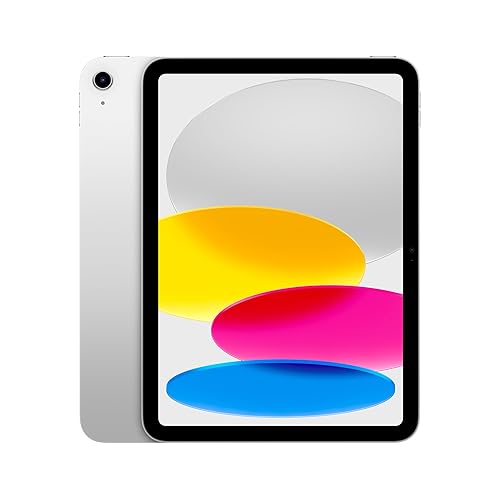
Apple 11 インチ iPad (A16): 11 インチモデル、Liquid Retina ディスプレイ、256GB、Wi-Fi 6、12MP フロント/12MP バックカメラ、Touch ID、一日中使えるバッテリー – シルバー 

iPad Airはキーボード作業まで見る人向き
iPad Airは、Office作業もタブレット利用も重ねたい人に合います。キーボードを付けて文章を書く、PowerPointを直す、Excelを開きながら資料を見るといった使い方では、無印iPadより余裕を持ちやすいです。
外部ディスプレイやStage Managerまで使うなら、Office用iPadはAir以上が現実的です。ただし、毎日何時間もOffice作業をするなら、Airを買う前にMacBookやWindowsノートも同じ予算で比べたほうがいいです。
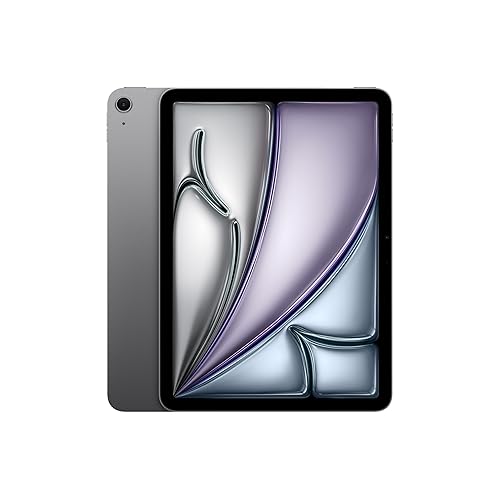
Apple 11インチiPad Air(M4):Liquid Retinaディスプレイ、256GB、12MPフロント/バックカメラ、Apple N1によるWi-Fi 7、Touch ID、一日中使えるバッテリー — スペースグレイ
iPad ProはOfficeだけなら過剰
iPad Proは高性能ですが、Word、Excel、PowerPoint中心では性能を使い切りにくいです。Apple Pencilで絵を描く、動画編集をする、写真編集も重ねるなら意味があります。
OfficeだけならAirやPCのほうが予算配分として自然です。高いiPad Proを買ってからキーボードやケースも足すなら、MacBook AirやWindowsノートが買える金額になることもあります。
MacBookやWindowsノートにしたほうがいい人
iPadは便利ですが、Office作業を主目的にするならPCのほうが合う人もいます。特に、Wordで長文を書く、Excelを毎日使う、複数の資料を並べる、会社や大学の指定環境で作業する人はPC寄りです。
- Excelでマクロ、複雑な関数、ピボットテーブルを使う
- Wordで長いレポートや仕事用文書を作る
- PowerPointをゼロから作り込む
- ブラウザ、PDF、チャット、Officeを同時に開く
- 外部ディスプレイ前提で毎日作業する
- 会社や大学からWindows前提の環境を指定されている
関連記事:MacでOfficeを使う前提なら、MacBook AirでOfficeは快適?Word・Excel・PowerPointと注意点。iPadとMacBookで迷うなら、iPad AirとMacBook Airはどっち?大学生・仕事・PC代わりの違いも近い判断材料です。
iPadでOffice作業が合う人
- Officeファイルは閲覧と軽い修正が中心
- Wordは短文や下書きが中心
- Excelは表の確認や数値修正が中心
- PowerPointは発表と直前修正が中心
- 動画、読書、メモ、PDF閲覧も同じ端末で使いたい
- Apple Pencilで手書きメモや注釈を入れたい
この使い方なら、iPadはOfficeも扱えるタブレットとして役に立ちます。PCの置き換えではなく、持ち歩き、閲覧、手書きメモを強くする端末として買うと納得しやすいです。
iPadでOffice作業が合わない人
- 1日何時間もOffice作業をする
- Excelを仕事の中心で使う
- キーボードショートカットを多用する
- 複数ファイルや複数アプリを並べる
- 外部ディスプレイ前提で作業したい
- PCと同じOffice環境を期待している
この場合は、iPadを買ってからPCが必要になる可能性があります。Office作業が主目的なら、iPadを先に決めるより、ノートPCを中心にして、iPadは閲覧や手書き用の追加端末として見るほうが現実的です。
まとめ:iPadはOfficeの確認と軽い修正に強い
iPadは、Word、Excel、PowerPointをまったく使えない端末ではありません。閲覧、短い文書、軽い修正、発表、出先での確認には向いています。
ただし、Office作業を毎日の中心にするなら、ノートPCのほうが快適です。iPadを買うなら、PC代わりにするのではなく、閲覧、メモ、移動中の確認、短時間の編集に強い端末として見るのがおすすめです。
軽いOffice作業とタブレット利用を両立したいなら無印iPad。キーボード作業や外部ディスプレイまで使いたいならiPad Air。長時間のOffice作業が主目的なら、MacBookやWindowsノート。この分け方で決めると、買った後のズレを減らせます。
よくある質問
Wordで長いレポートや会社文書を書くならiPadとPCのどちらが向きますか?
下書きや誤字修正ならiPadでも対応できます。見出し、コメント、脚注、資料参照、体裁調整まで入るならPCが向きます。外付けキーボードを足しても、画面の狭さとファイルの行き来で時間がかかります。
Excelで会社の集計やマクロ入りファイルを触るならiPadで足りますか?
数値確認や少しの修正なら足ります。関数、ピボット、CSV、マクロ、複数ブックの比較があるならWindows PCが向きます。会社ファイルはアドインや社内システムが前提のこともあるので、購入前に職場の指定環境を確認しましょう。
PowerPointを発表だけで使う人と、資料を作る人でiPadの向き不向きは変わりますか?
完成済みスライドの表示、発表、誤字修正ならiPadと相性がいいです。図形位置、画像調整、資料を並べながら構成を作る作業が多いならPCのほうが速いです。発表端末として買うのか、作成端末として買うのかで判断が分かれます。
外付けキーボードを買えば、iPadはノートPC代わりになりますか?
短いWord文書やメール下書きなら近づきます。Excelの大量入力、複数ファイルの行き来、PowerPointの細かい配置まで入ると、キーボードを足してもPCとの差は残ります。本体、キーボード、ケースの総額でMacBookやWindowsノートも比べてみましょう。
無印iPad、iPad Air、ノートPCで迷ったらどこで分けますか?
閲覧と軽い修正が中心なら無印iPadで足ります。キーボード作業、外部ディスプレイ、数年使う前提ならiPad Airが合います。Word、Excel、PowerPointを毎日作業の中心にするなら、MacBookやWindowsノートが向きます。
参考情報
- Microsoft 365 mobile apps
- System requirements for Microsoft 365 for home use
- Control iPad with an external keyboard
- Turn Stage Manager on or off on your iPad



関連記事
- iMacとMac miniはどっち?画面・総額・M4 Proの選び方


- Dynabookと富士通FMVはどっちがおすすめ?違いを比較【2026年版】

- iMacで動画編集は快適?M4・メモリ・SSDの選び方
- RAM/SSD高騰で16GB・512GBノートは今買うべき?2026年のPC価格と選び方
- N150・N100・N200・N300とMacBook Neo、買うならどれ?用途別おすすめを解説
- The Sinking City 2の推奨スペック・おすすめゲーミングPC|RTX 4070 Ti推奨でもコスパ重視
- STAR WARS Zero Companyの推奨スペック・おすすめゲーミングPC|RTX 3080推奨でもコスパ重視
- ブラザー純正インクが2026年10月に値上げ!対象型番と買うべきインクを解説
- Kindle出版に必要なPCスペックは?低スペックでもできる作業・厳しい作業をやさしく解説

- Mac miniはM4とM4 Proどっち?メモリ・動画編集・開発の選び方