N100・N150搭載PCおすすめランキング|ノートPC・ミニPCの選び方

Core i5-6200Uは遅い?性能・限界・N100との比較と買い替え目安

この記事を書いている人(せせら)
普段は個人事業主のプログラマーとして仕事をしています。
個人で作業効率化サービスを運営し、挑戦を続ける人々を静かに応援しています。
こんにちは、パソコン大好きなせせらです。
Core i5-6200Uの古いノートPCをまだ引っ張れるのか、それとも買い替えた方がいいのかを確認してみましょう。
まず見るのはCPUより待ち時間
Core i5-6200Uは、軽い作業だけならまだ使えます。ただ、毎日気持ちよく使うCPUではもうありません。
CPUは、ざっくり言うとPCの頭の回転みたいな部分です。
Core i5-6200Uは2コア4スレッド、最大2.8GHzの古いモバイル向けCPUです。メール、ブラウザ、ウイルス対策ソフト、クラウド同期あたりが同時に動くと、もう余裕はかなり少ないんですよね。
名前にCore i5と付いているので強そうに見えますが、この世代は「昔の中堅」です。今の安いCPUと比べても、先に古さの方が出ます。
メールを開く、文章を書く、軽く調べ物をする。このくらいなら動きます。でも、Chromeのタブを何枚も開いてZoomも起動、となると一気にキツいです。クリックしてから一拍待つ感じが増えてきます。
Core i5-6200Uで残せる作業
まだ使えるのは、作業を一つずつ終わらせる使い方です。
Wordで文章を書く、Excelで軽い表を直す、YouTubeを1本見る、銀行や役所のサイトを見る。このあたりなら、今でも何とかなると思います。家に置きっぱなしの事務用PCなら、まだ役目はあります。
逆に、写真編集、動画編集、重いExcel、Web会議しながら資料を開く作業はかなり微妙です。
特に常駐アプリが増えている環境だと、クリックしてから反応するまでの間が長くなりやすいです。これ、地味にストレスなんですよね。壊れてはいないけど、毎回ちょっと待たされる。
家族用の調べ物PC、プリンター専用、たまにExcelを開く程度なら、無理に今日買い替えなくても大丈夫です。メインで毎日使うかどうかで、判断はかなり変わります。
| 用途 | Core i5-6200U | ひと言 |
| 文章作成 | ○ | 一つずつなら大丈夫 |
| ネット閲覧 | △ | タブを増やすと重い |
| Web会議 | △ | カメラONだと厳しめ |
| 動画編集 | × | 待ち時間が多い |
SSDとメモリで延命できる範囲
HDDのままなら、まずSSD化だけで体感はかなり変わります。
SSDは、PCの書類棚みたいな場所です。ここが古いHDDのままだと、CPUより先に読み書きで詰まります。
Windowsの起動が遅い、アプリを押してから開くまで長い、ファイルを開くたびに待つ。こういう症状なら、SSD化でかなりマシになる可能性があります。
メモリは作業机の広さです。4GBだと今はかなり狭いです。8GBなら最低限、できれば16GBあるとタブを開いた時の苦しさが減ります。
ただし、SSDとメモリで直るのは「起動が遅い」「切り替えで固まる」あたりまでです。Web会議中ずっと重い、動画編集で待ち時間だらけ、という場合はCPU側の限界も出ています。
| 症状 | 試す価値 | 判断 |
| 起動だけ遅い | SSD化 | 延命しやすい |
| タブを開くと固まる | メモリ増設 | 8GB以上なら様子見 |
| 会議中ずっと重い | 買い替え | CPU限界寄り |
N100とN150を見る理由
安い新品PCやミニPCを見るなら、今はN100やN150が分かりやすい基準になります。
N100は4コア4スレッド、最大3.4GHz、N150は4コア4スレッド、最大3.6GHzのCPUです。
どちらも高性能PC用ではありません。ゲームや動画編集をやるCPUではないです。でも、古いCore i5-6200Uからの乗り換えなら、普段使いの軽さはかなり分かりやすいはず。
ただし、N100やN150でもメモリ4GB、ストレージ128GBみたいな構成は避けたいです。安くても、そこをケチるとまた同じように待たされます。
ノートPCなら画面やキーボードの質も見たいところです。家の机でだけ使うなら、ミニPCを外部モニターにつなぐ方が、古いノートを無理に延命するより安く済む場合もあります。
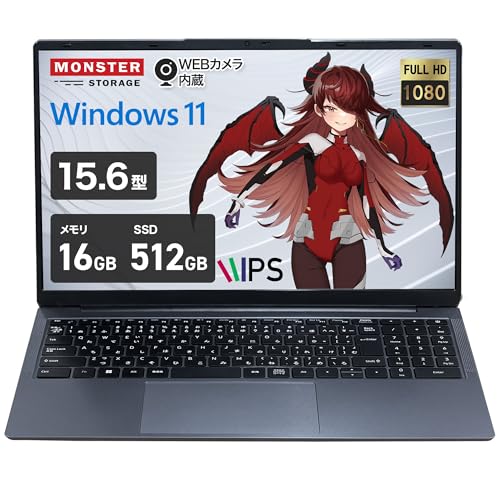
MonstaStorage N150 15.6型ノートPC(16GB/SSD 512GB)

| CPU | コア/スレッド | 最大クロック | 見方 |
| Core i5-6200U | 2/4 | 2.8GHz | 軽作業なら何とか |
| N100 | 4/4 | 3.4GHz | 安価PCの基準 |
| N150 | 4/4 | 3.6GHz | N100に近い新しめ候補 |
買い替えた方がいい人
毎日使うPCなら、Core i5-6200Uはそろそろ買い替えで良いと思います。
起動を待つ、タブを閉じながら使う、会議前に再起動する。こういう小さい我慢が増えているなら、もう寿命寄りです。
N100やN150搭載PCでも、メモリ8GB以上、できれば16GB、SSDは256GB以上を選べば、文章作成、調べ物、動画視聴、軽い事務作業はかなり楽になります。高級機を買わなくても、待ち時間はちゃんと減らせます。
逆に、たまにしか開かないサブPCなら、SSD化してもう少し粘るのもアリです。年に数回しか使わないPCに、無理して新品を買う必要はありません。
メインPCとして使うなら買い替え、予備機なら延命。この分け方が一番分かりやすいですね。
中古で買うのはおすすめしません
今からCore i5-6200U搭載PCを中古で買うのは、あまりおすすめしません。
安く見えても、バッテリーが弱っている、液晶が暗い、キーボードがへたっている、Windows 11対応が怪しい。CPU以外のところで、けっこう面倒が出やすいです。
CPUは古いけど本体の作りが良いからアリ、という考え方もあります。ThinkPadやLet’s note系だと、たしかに本体はしっかりしています。
ただ、普段使い用にこれから買うなら古いCore i5の中古より、N100/N150の新品か新しめ中古を見た方が安全です。
今すでに持っているPCを延命する話と、これから買う話は別です。手元にあるなら使い切る。これから買うなら、あえてこの世代を選ばない。ここは分けて考えましょうね。

Core i5-6200Uでよくある質問
SSD化とメモリ増設をどちらもやった場合と、N150ノートPC(16GB/512GB)に買い替えた場合、Web会議をしながら資料を開く作業はどちらなら快適になりますか?
買い替えないと快適になりません。SSD化とメモリ増設は起動の遅さやアプリ切り替えの固まりには効きますが、Web会議中ずっと重いという症状はCPU自体の限界なので改善しません。カメラをオンにしながら資料を開く使い方をするなら、N150のような4コア4スレッドCPUへの買い替えが必要です。
中古のCore i5-6200U搭載PCと、新品のN100/N150搭載PC、同じくらいの価格ならどちらを買うべきですか?
同価格帯なら新品のN100/N150機を選んでください。中古のCore i5-6200U機はCPU世代が古いだけでなく、バッテリー劣化、液晶の暗さ、キーボードのへたりといったCPU以外の消耗リスクも抱えています。これから新しく買うなら、あえて古い世代を選ぶ理由はありません。
Windows 10のサポート終了後も、Core i5-6200U搭載PCをそのまま使い続けられますか?
そのままでは使い続けられません。Windows 10の無償サポートは2025年10月14日に終了しており、Core i5-6200Uは第6世代CPUのためWindows 11の公式サポート対象プロセッサ一覧に含まれず、正規の方法ではWindows 11へアップグレードできません。有償のESU(拡張セキュリティ更新プログラム)に加入すれば最大2028年10月まで延長できますが、恒久的な対応ではないため、その間に買い替えを検討してください。

Beelink EQ14 N150 ミニPC 16GB/500GB。古いCore i5から固定席用PCへ替えるなら見やすい候補




関連記事
- 内蔵GPUでマイクラは動く?統合版・Java版・影ModのFPS目安


- Intel N200搭載PCはメモリ8GBと16GBどっちを選ぶべき?用途別に徹底解説【2025年版】
- Celeron N4000は遅い?限界・使い続ける条件・N100買い替え判断
- Celeron N4100は遅い?使い続ける条件とN100・N150買い替え比較

- Radeon 780M/890Mでフォートナイトは動く?FPS目安と最適設定

- Core Ultra 5 125Uと135Uの違い|価格差で選ぶ判断ライン
- Pentium Gold G5400は遅い?2026年の限界・買い替え判断・N100比較

- Core i3-8130Uは遅い?性能・N100比較・買い替え目安

- Pentium Silver N5000は正直遅い!買い替え時のタイミングと理由を解説!
- 内蔵GPUのメモリ割り当てを増やす方法