MacBook NeoでOfficeは使える?8GBで快適な作業と注意点

前と後ろの映像が両方あるか確認してから渡す

この記事を書いている人(せせら)
普段は個人事業主のプログラマーとして仕事をしています。
個人で作業効率化サービスを運営し、挑戦を続ける人々を静かに応援しています。
前の映像はあるのに、後ろの映像が同じ組に入っているか、渡す直前まで不安だ。
渡す直前まで、後ろの映像が一緒にあるか気になってしまいますよね。
前後を確認して渡す
前と後ろの映像ファイルを名前と再生で見て、ない側だけを分けてから渡しましょう。両方そろった組だけを、渡す場所に残します。
名前を見てから再生し、ない側だけを別の場所へ移すと、渡す場所には両方ある組だけが残ります。受け取る人は、欠けた側を探さずに映像を開けます。
確認に使う手段
前後の有無は、フォルダで名前を並べる手段と、映像を再生する手段の両方で見ます。
| 手段 | 種類 | 対応OS | 主な役割 |
|---|---|---|---|
| エクスプローラー | OS標準 | Windows | ファイル名とフォルダで前後を並べる |
| Finder | OS標準 | macOS | ファイル名とフォルダで前後を並べる |
| VLC media player | 無料ソフト | Windows、macOS、Linux | 再生して前か後ろかを見る |
| 映画&テレビ | OS標準 | Windows | 再生して映像の向きを見る |
| QuickTime Player | OS標準 | macOS | 再生して映像の向きを見る |
- 名前の並びを見るときは、Windowsならエクスプローラー、MacならFinderを使います。
- 中身が前の映像か後ろの映像かを見るときは、VLC media playerか、各OSの標準再生で足ります。
- 書き出し画面までは開かず、確認と仕分けで渡す準備を終えます。
前後を分けて渡す
ボタンの位置はソフトによって違うので、どの手段でも共通する流れだけを追います。
- 同じ場面の前と後ろを、ファイル名か撮影時刻で隣に並べる。
- 再生して、前の映像と後ろの映像が両方あるか見る。
- ない側がある組だけを、渡す場所から別のフォルダへ移す。
- 両方ある組だけを、受け取る人へ渡す。
- 片方のファイル名だけを見て、もう片方の有無を飛ばさない。
- ない側は消さず、分けた場所に残して後から足せるようにする。
- 再生せずにフォルダへ入れただけの組は、渡す場所へ戻さない。
片方だけない場合
たとえば、田中さんが同じ場面の前と後ろのファイルを隣に並べたところ、後ろのファイルだけがありませんでした。田中さんは再生して前の映像だけだと確認し、その組を渡す場所から別のフォルダへ移しました。両方そろった組だけを、受け取る人へ渡しています。
カメラがない場合のおすすめ
前と後ろの映像を確認して渡す作業は、フォルダの並びと再生で進められます。その映像を撮るカメラがまだない場合は、1/1.1インチのスクエアセンサーを備えるアクションカメラのDJI Osmo Action 6 スタンダードコンボを用意すると、取り付けた位置から映像を残せます。個人的には、確認の前に撮る本体としてこの1台がおすすめです。
アクションカメラで、手持ち以外の位置へ取り付けて映像を残せます。連続して録れる時間は記録モード・発熱・電源による制限があり保証できず、固定方法と安全に撮れる場所は別途確認が必要です。DJI Osmo Action 6 スタンダードコンボの同梱は、Osmo Action6本体、Extreme Battery Plus1個、標準マウント類とケーブルで、Adventure、Care、充電器のセットではありません。取り付ける前の同梱内容は、DJI Osmo Action 6 スタンダードコンボの公式商品ページで確認できます。
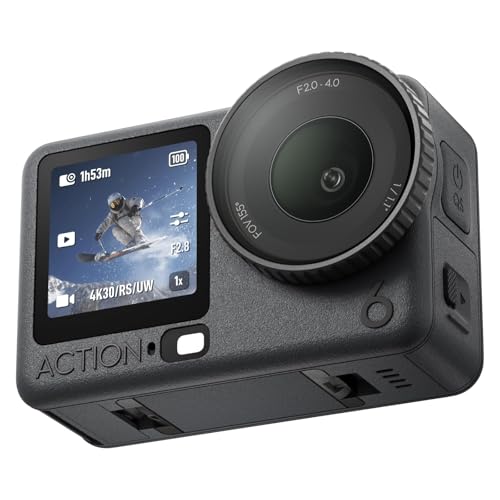
DJI Osmo Action 6 スタンダードコンボ
渡す前に並べる
フォルダを開いて、同じ場面の前と後ろを隣に並べ、再生して両方あるか見てください。ない側は別のフォルダへ移してから渡すとスムーズです。映像を撮るカメラがまだない場合は、DJI Osmo Action 6 スタンダードコンボの商品ページを確認してみてください。




関連記事
- HP ZBook Fury G1i 16と18の違い|画面サイズ・重量を比較

- 指定した搬入時間帯と着いた時間帯を照合して時間帯が違う便だけ出す

- クレジットカードがない?口座振替でWiMAXを申し込む方法
- メカニカルキーボードのUSBケーブル交換|USB-C・長さ・形状別のおすすめ
- VPSのメモリが足りない?環境を残して増やす方法
- 電源が入らない古いスマホは売れる?送る前の確かめ方

- 古い家族写真のデジタル化におすすめのフォトスキャナー|自動給紙・高速モデルを比較
- カメラの露出補正で明るさを整える方法
- Logitech Tap IP対応会議システム一覧|会議室規模別のおすすめ構成
- サーバーを大阪に置きたい?大阪のデータセンターのVPSを選ぶ方法