MacBook NeoでOfficeは使える?8GBで快適な作業と注意点

目次と本文の見出しを照合して目次にない見出しだけ足す

この記事を書いている人(せせら)
普段は個人事業主のプログラマーとして仕事をしています。
個人で作業効率化サービスを運営し、挑戦を続ける人々を静かに応援しています。
目次を直したのに、本文の章が目次から抜けている。
目次と本文で章の並びがずれると、読みたい場所へたどり着けません。
目次にない見出しを足す
目次と本文の見出しを突き合わせ、本文にあるのに目次へ載っていない見出しだけを足しましょう。
目次の行と本文の見出しを一対一で見ると、本文にあるのに目次へ載っていない見出しだけが残ります。その見出しだけを足せば、本文の章が目次から抜けるずれを止められます。
使える文書ソフト
目次の行と本文の見出しを見比べるときは、両方を同じ文書に置けるソフトを使います。
| ソフト名 | 種類 | 対応OS | 見出し照合での役割 |
|---|---|---|---|
| Microsoft Word | 文書作成 | Windows | 見出しと目次を同じ文書で見比べる |
| Googleドキュメント | 文書作成 | ブラウザ | ブラウザ上で見出しと目次を見比べる |
| LibreOffice Writer | 文書作成 | Windows | 無料の文書ソフトで見出しと目次を見比べる |
- Microsoft Wordは、Windowsの文書で見出しと目次を上下に見比べるときに使います。
- Googleドキュメントは、パソコンを持っていなくてもブラウザで同じ見比べができます。
- LibreOffice Writerは、Wordを入れずに見出しと目次を見比べるときに使います。
照合の大まかな流れ
目次にない見出しだけを足す流れは、どのソフトでも次の4つにそろえられます。ボタンの位置はソフトごとに違うので、画面の細かい操作には入りません。
- 本文の見出しを、上から順に書き出します。
- 目次の行を、書き出した見出しと見比べます。
- 本文にあって目次にない見出しだけを、本文と同じ順で目次へ足します。
- 足した行が、本文の見出しと文言も順番も一致するかを見ます。
- 本文にない行は、目次へ足しません。
- すでに目次にある見出しは、消さず残します。
- 見出しの文言は、見比べの途中で変えません。
社内報の目次合わせ
たとえば、社内報の下書きを直している佐藤さんは、本文に「配布先の確認」という見出しがあるのに、目次の行には載っていないことに気づきます。目次の行と本文の見出しを上から順に見比べ、その見出しだけを本文と同じ位置へ足します。足したあとは、目次の各行が本文の見出しと文言も順番も一致するかを見ます。
おすすめのパソコン
これらのソフトで目次と見出しを見比べるとき、パソコンがまだないなら、文書を開いて見比べられるものを用意してください。個人的にはLenovo IdeaPad Slim 3 83RR00LBJPがおすすめです。国内向けのWindows 11 Home日本語版で、Core3 304、メモリ8GB、SSD256GB、15.3型の構成なので、目次の行と見出しを並べる文書作業に使えます。
メモリ8GBとストレージ256GBは、目次と見出しを照合する文書作業向けで、すべての用途に足りるものではありません。重い動画編集、3D、巨大なExcelには使わないでください。Microsoft 365は試用版なので、試用後もWordなどを続ける場合はライセンスが別に必要です。シリーズの仕様はLenovo公式のIdeaPad Slim 3 15IWC11仕様で確認できます。
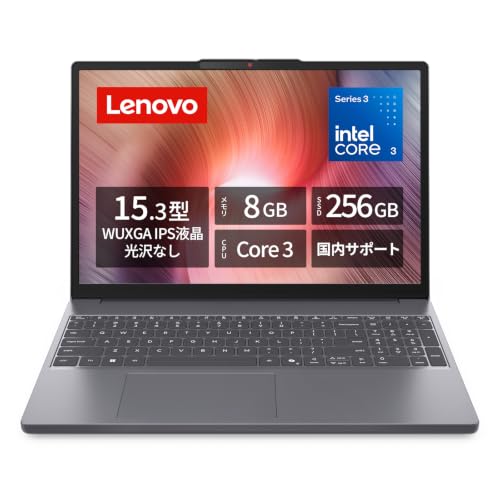
Lenovo IdeaPad Slim 3 83RR00LBJP
まず見出しを書き出す
まず本文の見出しを上から書き出し、目次の行と見比べて、載っていない見出しだけを足してみてください。パソコンがまだ手元にない場合は、紹介したLenovo IdeaPad Slim 3 83RR00LBJPの商品ページを確認してみてください。




関連記事
- Sony ECM-B10対応カメラおすすめ8選|デジタル音声対応機も比較


- モニター用VESA変換プレートおすすめ8選|穴ピッチ・ねじ規格・耐荷重で比較
- 展示品の評価額と台帳の評価額を照合して金額が違う作品だけ出す

- 鍵の本数と部屋を照合してから渡す方法
- Denon Home Subwooferの対応スピーカー一覧|150・200・350・400・600・Sound Bar 550

- DJI Goggles 3の対応機種一覧|ドローン・送信機・おすすめ構成を整理

- ルーター再起動の順番
- 顕微鏡の電球交換|対応ランプの選び方と確認ポイント
- Canon スピードライト EL-10の対応カメラ一覧|非対応機種と選び方
- RODECaster Videoはどれを選ぶ?Video S・Core・他社機を比較