MacBook NeoでOfficeは使える?8GBで快適な作業と注意点

AIエージェント常時稼働用ミニPCおすすめ5選|クラウド・ローカル別の必要スペック

この記事を書いている人(せせら)
普段は個人事業主のプログラマーとして仕事をしています。
個人で作業効率化サービスを運営し、挑戦を続ける人々を静かに応援しています。
AIエージェント用ミニPCは価格差が大きく、メインPCを夜通し動かさずに済む構成もAIの計算場所で変わります。
クラウド型は高い計算力が不要です。PC内でAIを動かすなら、メモリと排熱の余裕を確認しましょう。
構成はクラウド、軽いローカル、本格ローカルの3つです。5台の違いと24時間運用の条件を確認しましょう。
AIの計算場所で変わる3つの構成
計算場所はネット先のクラウドと、ミニPC内のローカルに分かれます。自分の使い方を表で確認してください。
| 使い方 | ミニPCが担当する作業 | メモリの目安 | AI計算用の性能 |
|---|---|---|---|
| クラウド型AIエージェント | 命令の送信、ブラウザ、Git、ファイル整理 | 16GB | 高性能なGPUは不要 |
| 軽いローカル処理 | Docker、OCR、音声認識、小さなLLM(7〜14B級) | 32GB、余裕を持たせるなら64GB | Radeon 780M級が目安 |
| 本格ローカルLLM | 大きなLLM(30〜70B級)、長い文章、複数処理 | 64GBは下限寄り。70B級は96〜128GB、またはGPU側に多くのメモリが必要 | 普通のミニPCでは不足 |
クラウド型は16GBで足り、Docker、OCR、小さなLLMも同時に動かすなら32GBが必要です。
本格的なローカルLLMは16GB・32GB帯の延長では選べませんが、クラウド型は16GB機で十分です。
関連記事:
・ミニPCはN100だけじゃない?2026年のAI・ゲーミング小型PCの選び方
クラウド型は16GBの省電力機で足りる
クラウド型は高性能GPUより、Claude Code、Git、ブラウザを扱える省電力機がおすすめです。
MINI-S13 ProはN150、16GB、512GBを搭載し、Wake on LANで遠隔起動もできます。
| 確認項目 | Beelink MINI-S13 Pro | GMKtec M6 Ultra |
|---|---|---|
| CPU | Intel N150 | Ryzen 5 7640HS |
| メモリ | 16GB | 16GB |
| SSD | 512GB | 512GB |
| 通信・拡張 | Wi-Fi 6、2.5GbE LAN×2、Wake on LAN | Wi-Fi 6E、2.5GbE LAN×2、USB4 |
| 向く作業 | クラウド型AI、ブラウザ、Git、ファイル整理 | クラウド型AI、Docker、OCRなどの前処理 |
| 参考価格(掲載時点) | 65,900円 | 78,822円 |
掲載時の参考価格65,900円はN150機として高めなので、値下がりと入荷時期を確認しましょう。

Beelink MINI-S13 Pro

M6 Ultraとの価格差は2026年7月18日に約1.3万円で、Dockerは8GB以上使います。OCRも使うなら在庫を確認してください。
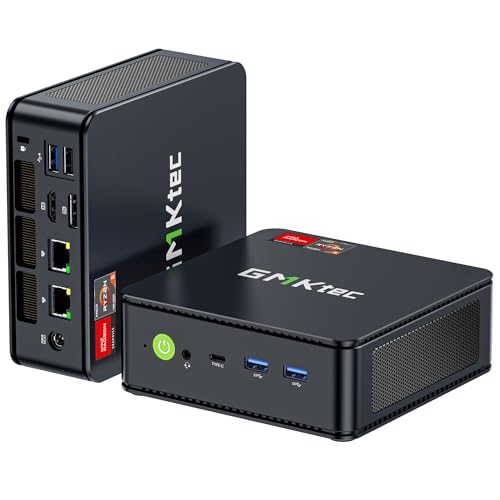
GMKtec M6 Ultra
小さなローカルLLMは32GBから
7〜14B級はモデルと作業データでメモリを使うため、DockerやOCRも動かすなら32GBが必要です。
| 確認項目 | GMKtec K8 Plus | MINISFORUM AI X1 Pro-370 |
|---|---|---|
| CPU | Ryzen 7 8845HS、8コア16スレッド | Ryzen AI 9 HX 370 |
| メモリ | 32GB | 32GB |
| SSD | 1TB | 512GB |
| 内蔵グラフィックス | Radeon 780M | HX 370内蔵グラフィックス |
| 向く作業 | Docker、OCR、小さなローカルLLM | CPU・内蔵グラフィックスを多く使う処理 |
| 参考価格(掲載時点) | 130,763円 | 183,919円 |
K8 Plusは32GBと1TBを備え、Dockerと小さなLLMを併用できます。速度はモデルやソフトで変わるため、購入前に確認しましょう。

GMKtec K8 Plus
AI X1 Pro-370は32GBと512GBを搭載し、CPUと内蔵GPUへ予算を出せる人におすすめです。

MINISFORUM AI X1 Pro-370
32GBでは足りず、Llama 3.1 70Bは43GBです。価格差は2026年7月18日に約5.3万円で、購入時に再確認してください。
関連記事:
・ローカルLLMにメモリ32GBは足りる?7B・14B・32Bモデル別に解説
70B級は普通のミニPCでは足りない
70B級は64GBでも余裕がなく、96〜128GBの共有メモリか大容量メモリのGPUが必要です。
Ryzen AI Max+ 395は最大128GBとRadeon 8060Sを備え、AMDは70B級対応を案内し、速度は環境で変わります。
A9 Megaは886,528円ですが、商品名では構成が分からず、128GB構成を確かめ、同じ予算のGPUデスクトップと比べてください。
関連記事:
・ローカルLLM用PCおすすめランキング|VRAM・メモリ別に紹介!(24GB/32GB/64GB)
実用範囲を左右するメモリ・SSD・通信
CPU名だけで実用範囲は決まりません。メモリ、SSD、有線LAN、増設範囲も確認しましょう。
| 確認項目 | クラウド型 | 軽いローカル | 本格ローカル |
|---|---|---|---|
| メモリ | 16GBで十分 | 32GB、余裕を持たせるなら64GB | 64GBは下限寄り。70B級は96〜128GBの共有メモリ、またはGPU側の大容量メモリ |
| SSD | 512GBで十分 | 1TBがおすすめ | モデルの保存量に合わせて確認 |
| 有線LAN | 有線LAN端子の有無 | 有線LAN端子の有無 | 有線LAN端子の有無 |
| USB4・OCuLink | 必要性は低め | 外付けSSD・GPUを使うなら端子と相性を確認 | 外付けGPUを使うなら接続方式と相性を確認 |
| 増設可否 | SSDの交換上限 | メモリとSSDの上限 | 購入時のメモリ構成 |
| NPU | 必要性は低め | 名称よりメモリ容量 | メモリ容量とGPU性能が中心 |
DockerやAIモデルを本体へ保存するなら、メモリは32GB、SSDは1TBがおすすめです。
常時稼働では有線LANを確認し、外付けSSDやGPUを使う場合はUSB4やOCuLinkも確認しましょう。
クラウド型ではNPUを使う場面が少なく、ローカルLLMの動作範囲はメモリ、GPU、増設上限、ソフト対応で変わります。
関連記事:
・ローカルLLMにGPUは必要?CPUだけで動かす場合との違いを解説
24時間運用のスリープ・熱・遠隔接続
吸排気口を塞ぐと熱やファン音に影響します。24時間動作の保証はないため、自動復帰と異常通知を設定してください。
常時稼働の前にそろえるのは、設置場所、再起動、権限、バックアップの4点です。
- 吸排気と埃: 吸排気口の前を空け、密閉した棚には置かないでください。定期的な掃除も必要です。発熱やファン音が急に増えた時は、いったん負荷を下げましょう。
- スリープ・自動起動・停電復帰: 電源接続中のスリープ、自動再起動、AIエージェントの自動起動は、運用前に設定してください。Wake on LAN、RTC起動、停電後の自動復帰は機種やBIOSで対応が違うため、購入前に仕様を確認しましょう。
- 専用ユーザーと最小権限: 管理者アカウントでAIエージェントを常用せず、専用ユーザーへ必要な権限だけを渡しましょう。RDPやSSHはインターネットへ直接公開しないでください。外から操作する場合も、接続元を制限できる方法を選びましょう。
- ログ・通知・バックアップ・UPS: エラーの記録と失敗通知を残し、作業ファイルは別の場所へバックアップしましょう。止められない処理ならUPSも検討し、SSDの空き容量と書き込み量も定期的に確認してください。
停止後の自動復帰と外出中の異常把握まで整っていることが、常時運用を始める条件です。
関連記事:
・自宅AIサーバー用PCおすすめランキング|ローカルLLM・画像生成で失敗しない選び方
クラウド型16GB、ローカル型32GBから
必要性能はAIの計算場所で変わり、クラウド型は16GB、小さなLLMは32GB、70B級は96〜128GBが目安です。
| 用途 | おすすめ | 条件別の別案 | 買う前の確認 |
|---|---|---|---|
| クラウド型 | Beelink MINI-S13 Pro(値下がり時) | GMKtec M6 Ultra(Dockerも使う場合) | 16GB・512GB、有線LAN、Wake on LAN、価格と入荷時期 |
| 軽いローカル処理 | GMKtec K8 Plus | MINISFORUM AI X1 Pro-370 | 32GBの実容量、SSD容量、増設上限、使うモデルとソフト |
| 本格ローカルLLM | GEEKOM A9 Mega(128GB構成確認時のみ) | AI計算用のメモリが多いGPUデスクトップ | 128GBの搭載確認、ソフト対応、GPUデスクトップとの価格比較 |
BeelinkとM6 Ultraは16GB、K8 PlusとAI X1 Pro-370は32GBです。用途に合わせてメモリ帯を決めましょう。
A9 Megaは他4台と同列でなく、886,528円でした。128GB構成の確認とGPUデスクトップ比較が購入条件です。
よくある質問
Q. WindowsとLinuxはどちらが管理しやすい?
画面操作ならWindows、ターミナルに慣れているならLinuxがおすすめです。OS変更前はドライバーとメーカー対応の確認が必要です。
Q. 外出先から安全に操作するには?
RDPやSSHは直接公開せず、VPNで接続元を絞ってください。専用ユーザーは最小権限で、認証情報は管理者用と別です。
Q. OCuLinkがあれば外付けGPUを後から使える?
OCuLinkがあっても、ケース、電源、GPU、ドライバーの組み合わせで対応は変わります。判断には両メーカーの仕様照合が必要です。
Q. Wake on LANに対応していれば、停電後も自動で再開できる?
この機能だけでは停電復帰しません。BIOS自動復帰とOS自動実行を設定してください。RTC起動は別機能です。




関連記事
- MacBook Neoは買うべき?後悔する人・おすすめできる人・Air比較


- iPadでOffice作業はどこまでできる?Word・Excel・PowerPointの向き不向き

- HPとASUS、買うならどっちがマシ?徹底比較ガイド

- サブPC・二台目の選び方【2025年版】メインPCと使い分ける3万円機の活用法

- 家のネットが遅い原因はPCじゃない?Wi-Fi・ルーター・回線の見直し方
- 刺繍ミシンデータ作成用PCの必要スペック|初心者向け選び方

- iPad A16でイラスト制作はできる?Pencil・容量・Airとの差
- Windows on Arm搭載ノートPCで困ることは?対応ソフト・周辺機器の買う前チェックリスト
- MacBook Neoは動画視聴に向く?YouTube・Netflixの画質・音質と弱点

- MacBook AirでBlenderは厳しい?M5・メモリ・3D制作の限界
