MacBook NeoでOfficeは使える?8GBで快適な作業と注意点

自宅AIサーバー用PCおすすめランキング|ローカルLLM・画像生成で失敗しない選び方

この記事を書いている人(せせら)
普段は個人事業主のプログラマーとして仕事をしています。
個人で作業効率化サービスを運営し、挑戦を続ける人々を静かに応援しています。
こんにちは、パソコン大好きなせせらです。最近はクラウドのAIだけでなく、自宅のPCを24時間動かしてローカルLLMや画像生成を回す「自宅AIサーバー」に関心を持つ方が増えていますね。
とはいえ、自宅でAIを回し続けると、普通PCで足りるか、ファン音・排熱・電気代はスペック表だけでは読み取れません。ローカルLLMと画像生成でVRAM・メモリも違い、リモート運用の前提も含めて買い物前に決めておく必要があります。
自宅AIサーバー用のPCは、ローカルLLM中心にするか画像生成中心にするか、両方を回すかで必要なVRAMとメモリが大きく変わります。ローカルLLM・画像生成・両立の3つの用途に合わせ、24時間稼働を前提としたおすすめの構成を検討しましょう。
用途別のVRAM・メモリと24h稼働目安
自宅AIサーバーは、デスクトップやノートを対話利用する前提とは違います。OllamaやComfyUIを常時起動し、外出先からWebUIやSSHで触る運用が多いからです。買い物の論点はVRAMとメモリに加え、消費電力・騒音・排熱・リモート運用がセットで出てきます。
24時間回さず、手元で対話しながら試すだけでよい人は、ローカルLLM用PCおすすめランキング(VRAM・メモリ別)の方が近いです。寝室や書斎に置いて常時稼働させる前提でフォームとスペックを確認してみましょう。
用途ごとに必要なVRAM+RAM、24時間稼働時の消費電力・騒音を下の表にまとめました。数値は量子化前提で、通風・ケース・負荷によって変わります。電気代は30円/kWh・24時間×30日で計算し、月700円台から6,000円前後を目安にしています。
| 回したい用途 | VRAM+RAM目安 | 24h消費電力 | 騒音目安 |
|---|---|---|---|
| ローカルLLM中心(7B〜14B) | VRAM 12〜16GB + RAM 32GB | 80〜200W | 25〜40dB |
| ローカルLLM中心(32B〜70B) | VRAM 24GB+ + RAM 64GB | 200〜450W | 35〜45dB |
| 画像生成中心(SDXL/ComfyUI) | VRAM 16〜24GB + RAM 32〜64GB | 250〜450W | 32〜45dB |
| 両立(LLMと画像を順次運用) | VRAM 24GB + RAM 64GB | 350〜500W | 35〜45dB |
| 両立(70B+SDXL同時常時) | VRAM 48GB級 + RAM 64GB+ | 500〜700W | 40〜50dB |
自宅AIサーバーは、動かしたい用途を先に決めてからフォーム(静音ミニPC・ミドルデスクトップ・ワークステーション・Mac)へ落とすのが近道です。リモート運用ではHDMIダミー、SSH、OllamaやComfyUIのWebUIを使います。RTX 4090以上ならUPS 1500VA級とHWiNFOなどの温度監視も見ておきたいところです。
ローカルLLM中心のおすすめPC
ローカルLLMを24時間回す構成は、7B〜14Bの軽量帯と32B〜70Bの重量帯に分かれます。軽量帯なら静音ミニPCでも現実的です。重量帯ではVRAM 24GB以上・RAM 64GBが欲しくなり、消費電力350W前後、騒音35〜45dB級のデスクトップとして見た方が安全です。
静音ミニPC(7B〜14B向け)
7B〜14Bを24時間回すなら、RTX 4060/5060を積んだ静音ミニPCが候補になります。MINISFORUM G1 Pro RTX 5060/32GBやTOPGRO T1-Proは25万円台が目安です。消費電力は80〜150W、騒音は25〜35dBくらいを見ておきます。
| 機種 | GPU/VRAM | RAM | 予算帯 | モデル目安 |
|---|---|---|---|---|
| MINISFORUM G1 Pro RTX 5060/32GB | RTX 5060 8GB | 32GB | 25〜30万円 | 7B快適・14B量子化 |
| TOPGRO T1-Pro RTX4060/32GB | RTX 4060 8GB | 32GB | 23〜27万円 | 7B快適・14B量子化 |
iGPUのみのミニPCは検索に多く出ますが、LLM中心の24時間運用ではGPU搭載型に限定します。通気口を壁や棚で塞がないこと、夜間のファン曲線をBIOSやツールで下げることが静音維持のポイントです。電気代は月700〜1,300円程度が目安です。
寝室に近い場所で7B〜14Bを24時間回すなら、MINISFORUM G1 ProかTOPGRO T1-Proのような静音ミニPCが候補になります。
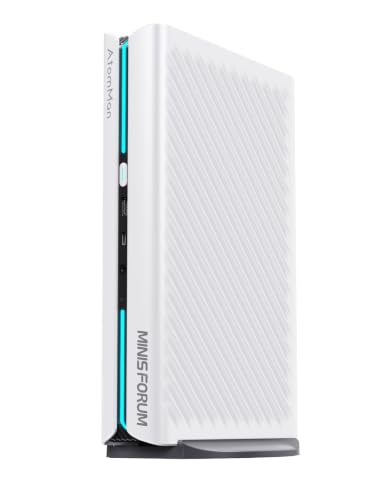
MINISFORUM G1 Pro RTX 5060/32GB


TOPGRO T1-Pro RTX4060/32GB
ミドルデスクトップ(14B〜32B向け)
14Bを全文脈で使い、32Bも量子化で試したいなら、ミドルデスクトップのRTX 4060/4070系が見やすいです。G-storm RTX 4060/32GBは20万円台、NEWLEAGUE RTX4070 SUPER/32GBは30万円台が目安になります。24時間運用では、通風口を壁から10cm以上空けるなど、設置場所もセットで考えます。
32Bや70Bまで視野に入れるなら、RTX 4090/64GB構成が中心になります。LIGHTNING THUNDERは80万円台、HP OMEN 45Lは100万円台が目安です。消費電力は350〜450W、騒音は35〜45dB、電気代は月3,000〜3,900円ほど。電源はCORSAIR RM850xなど、850W Gold級を見ておきます。
| GPU | VRAM | RAM | 予算帯 | モデル目安 |
|---|---|---|---|---|
| RTX 4060 | 8GB | 32GB | 20万円台 | 7B快適・14B量子化 |
| RTX 4070 SUPER | 12GB | 32GB | 30万円台 | 14B全文脈 |
| RTX 4090 | 24GB | 64GB | 80〜130万円 | 32B快適・70B量子化 |
70B全文脈まで狙うなら、RTX 4090×2のデュアルGPUワークステーションが検索導線の上限です。予算150万円台から、消費電力500〜700W・専用部屋推奨になります。
14Bをデスクトップで回すならRTX 4070 SUPER/32GB、32B以上ならRTX 4090/64GBがおすすめです。

NEWLEAGUE RTX4070 SUPER/32GB

LIGHTNING THUNDER RTX 4090/64GB
Mac(統合メモリ24〜32GB)
Mac mini M4 Proの統合メモリ24〜32GBは、7B〜14Bを静音・省電力で回すMacルートになります。消費電力30〜60W、騒音はほぼ無音〜30dB、電気代は月260〜520円程度。CUDA前提のモデルは対象外なので、MLXやMPS対応範囲で使う前提です。
統合メモリ24GBなら、14Bを実用範囲で動かせます。32Bは重くなるため、14Bを主役にする構成として見た方が自然です。Screen SharingとSSHでリモート運用しやすく、デスクトップGPU機より寝室に置きやすい点もメリットです。購入候補はAmazon検索か、Mac×AI開発記事の構成を参考にしてください。
7B〜14Bを静かに24時間回したいなら、Mac mini M4 Pro 24〜32GBも候補になります。
Mac mini M4 Pro 24GB
画像生成中心のおすすめPC
画像生成中心のサーバーは、ComfyUIでSDXLを連続生成する構成です。GPU負荷が高い状態で張り付きやすく、消費電力は250〜450W、騒音は32〜45dBほどになります。静音ミニPCとは別物として、通風とNVMe 2TB以上のSSD書き込み速度を見ておきたいところです。
ミドルデスクトップ(SDXL常用・16GB)
SDXLを常用するなら、RTX 4070 Ti Super 16GB/32GB構成が候補になります。Corsair Vengeance i7500やiBUYPOWER Y40は60万〜80万円台が目安です。消費電力は250〜350W、騒音は32〜42dB、電気代は月2,200〜3,100円ほどを見ておきます。
| 機種 | GPU/VRAM | RAM | 予算帯 | ワークフロー目安 |
|---|---|---|---|---|
| Corsair Vengeance i7500 | RTX 4070 Ti Super 16GB | 32GB | 60〜80万円 | SDXL・ComfyUI単一 |
| iBUYPOWER Y40 | RTX 4070 Ti Super 16GB | 32GB | 80万円台 | 同上 |
ゲーミング向けの派手ケースは見た目より通風と設置場所を先に確認します。排気方向が壁や棚に向かないか、同居者と相談してから24時間運用に入ります。生成物の連続書き込みにはSamsung 990 PRO 2TBなどのNVMe SSDを確保しておくと安心です。

Samsung 990 PRO 2TB NVMe
SDXLを常用するなら、Corsair Vengeance i7500かiBUYPOWER Y40のRTX 4070 Ti Super 16GB構成が候補になります。

Corsair Vengeance RTX 4070 Ti Super/32GB

iBUYPOWER Y40 RTX 4070 Ti Super/32GB
ミドルデスクトップ(連続生成・24GB)
SDXLを高解像度で連続バッチ生成するなら、VRAM 24GBのRTX 4090/64GB構成を見ます。LIGHTNING THUNDERは80万円台、HP OMEN 45Lは100万円台が目安です。Panorama RTX 5080/64GB/2TBも候補になりますが、VRAM 16GB構成として扱います。
| 機種 | GPU/VRAM | RAM | ストレージ | ワークフロー目安 |
|---|---|---|---|---|
| LIGHTNING THUNDER RTX 4090/64GB | RTX 4090 24GB | 64GB | 1TB+ | SDXL高解像度・バッチ |
| Panorama RTX 5080/64GB/2TB | RTX 5080 16GB | 64GB | 2TB | 複雑ワークフロー連続 |
| Lenovo Legion Pro Extreme | RTX 4070 Ti Super 16GB | 64GB | 2TB | SDXL連続・排熱重視 |
画像生成の24時間運用では、GPU負荷がほぼ張り付き状態になるため、UPSと室温管理をセットで見ます。ComfyUIのWebUIで生成キューを監視するリモート運用が向きます。

CORSAIR RM850x 850W Gold

APC UPS BR550S-JP
連続バッチでSDXLを回すなら、RTX 4090/64GBのLIGHTNING THUNDERかHP OMEN 45Lが候補になります。
LIGHTNING THUNDER RTX 4090/64GB

HP OMEN 45L RTX 4090/64GB
LLMと画像生成の両立おすすめPC
LLMと画像生成を両立する場合は、時間帯で切り替える順次運用なのか、同時に常時動かすのかで必要スペックが変わります。32BとSDXLを順番に使うならRTX 4090/64GBが最小ラインです。70BとSDXLを同時常時で回すなら、VRAM 48GB級のデュアルGPUかMac Studio 64GBまで見た方が安全です。
デスクトップ(RTX 4090・順次運用)
順次運用なら、RTX 4090 24GB+RAM 64GBのデスクトップが中心になります。LIGHTNING THUNDERやHP OMEN 45Lは80万〜130万円台が目安です。LLM 32BとSDXLを時間帯で切り替えて使い、同時常時運用までは狙わない前提です。
消費電力350〜500W、騒音35〜45dB、電気代は月3,000〜4,300円程度です。用途切替でもGPU温度は高めに張り付くため、通風と温度監視を継続します。OllamaとComfyUIを同じマシンに載せ、WebUIとSSHでリモート操作する運用が多いです。
| 機種 | GPU/VRAM | RAM | 予算帯 | 用途目安 |
|---|---|---|---|---|
| LIGHTNING THUNDER RTX 4090/64GB | RTX 4090 24GB | 64GB | 80万円台 | 32B + SDXL順次 |
| HP OMEN 45L RTX 4090/64GB | RTX 4090 24GB | 64GB | 100万円台 | 同上・高信頼 |
LLMとSDXLを1台で順次回すなら、LIGHTNING THUNDERかHP OMEN 45LのRTX 4090/64GB構成が候補になります。
LIGHTNING THUNDER RTX 4090/64GB
HP OMEN 45L RTX 4090/64GB
ワークステーション(デュアルGPU・48GB)
70BとSDXLを同時常時で回すなら、RTX 4090×2のデュアルGPU構成まで上がります。VRAM 48GB・RAM 64GB以上で、予算は150万円台からです。消費電力は500〜700W、騒音は40〜50dBほどで、単一コンセントでは厳しい場合があります。専用スペースとブレーカーの確認が前提です。
完成品は、BTOメーカーのデュアル4090ワークステーションをAmazonで検索する形が多くなります。複数モデルの同居運用は設定と監視が上級者向けで、UPSもほぼ必須と考えた方がよいです。電源850W 1枚では足りないため、ワークステーション向けの大容量電源と冷却設計をセットで見ます。
70B + SDXL同時常時まで狙うなら、デュアルRTX 4090ワークステーションの検索導線が現実ラインです。

デュアルRTX 4090 WS
Mac(統合メモリ64GB)
Mac Studio 64GBは、MLX/MPS対応範囲でLLMと画像生成を静音・省電力に両立したい人向けです。消費電力は50〜100W、騒音はほぼ無音〜32dB、電気代は月430〜870円程度に収まりやすいです。ただしCUDA前提のモデルやノードは使えないため、対応ソフトとモデルを先に確認します。
Windows統合メモリならGMKtec EVO-X2 64GB LPDDR5XがMac Studio代替候補で30万円台。CUDA資産は別判断。CUDA版ComfyUIの全ノードが使える前提ではないので、MLX系かWindows+NVIDIA GPUか先に決めます。
ローカルLLMだけ回す用途に戻れる人は、VRAM帯の整理が別記事にまとまっています。両立が不要なら、そちらの帯分けの方が買い物が単純です。
MLX系で静音両立を試すならMac Studio 64GB、WindowsでCUDA資産を活かすならGMKtec EVO-X2 64GBも選択肢に入ります。
Mac Studio 64GB

GMKtec EVO-X2 64GB
用途別のおすすめPCまとめ
ここまでローカルLLM中心・画像生成中心・両立の3用途で、24時間稼働を前提におすすめPCを見てきました。用途別に1行でまとめると次のとおりです。
| 回したい用途 | おすすめフォーム | 代表スペック帯 | 電気代目安(月) |
|---|---|---|---|
| ローカルLLM中心(7B〜14B) | 静音ミニPC / Mac mini | RTX 4060/5060 8GB + 32GB RAM | 700〜1,300円 |
| ローカルLLM中心(32B〜70B) | ミドルデスクトップ | RTX 4090 24GB + 64GB RAM | 3,000〜3,900円 |
| 画像生成中心(SDXL常用) | ミドルデスクトップ | RTX 4070 Ti Super 16GB + 32GB RAM | 2,200〜3,100円 |
| 画像生成中心(連続生成) | ミドルデスクトップ | RTX 4090 24GB + 64GB RAM + 2TB SSD | 3,000〜3,900円 |
| 両立(順次運用) | デスクトップ | RTX 4090 24GB + 64GB RAM | 3,000〜4,300円 |
| 両立(同時常時) | ワークステーション / Mac Studio | 48GB級 VRAM / 統合64GB | 430〜6,000円 |
7B〜14Bを寝室近くで24時間回すなら静音ミニPC、SDXL連続生成ならRTX 4090/64GB、LLMと画像を1台で順次回すなら同じ4090帯が目安です。買う前に通風・騒音・コンセント・UPSを確認し、表の用途帯に当てはめます。電気代は30円/kWhでの目安として表を参照。
よくある質問
自宅AIサーバーに静音ミニPCは足りますか? 7B〜14BのローカルLLMを24時間回す用途なら、RTX 4060/5060搭載の静音ミニPCで足ります。32B以上やSDXL連続生成ならミドルデスクトップのRTX 4090/64GBが現実ラインです。
24時間稼働の電気代はどれくらいですか? 30円/kWhで、静音ミニPC(100W前後)なら月700〜1,300円、RTX 4090単体(350W前後)なら月3,000〜3,900円が目安です。負荷モデルと部屋のエアコン負荷で変わります。
寝室に置いてもうるさくない構成は? 7B〜14Bなら静音ミニPC(25〜35dB)かMac mini(ほぼ無音〜30dB)が向きます。RTX 4090のミドルデスクトップは35〜45dBで、寝室常設は同居者への相談が前提です。
ローカルLLM用PCの記事と何が違いますか? ローカルLLM用PC(VRAM帯別ランキング)は対話利用が中心です。自宅AIサーバーは24時間稼働・騒音・排熱・リモート運用・UPSがセットの買い物になります。
LLMと画像生成を1台で回す最小構成は? 順次運用(時間帯で切り替え)ならRTX 4090 24GB + RAM 64GBが最小域です。70BとSDXLを同時常時ならVRAM 48GB級のデュアルGPUかMac Studio 64GBが現実ラインです。
リモート運用に必要な設定は? HDMIダミーでヘッドレス化し、SSHとWebUI(Ollama・ComfyUI)で操作する形が多いです。Wake-on-LANと温度監視(HWiNFO等)を初期設定に入れておくと安心です。
UPSは必須ですか? 必須ではありませんが、RTX 4090級を24時間回すなら1500VA級UPSで停電時の安全シャットダウンを検討する価値があります。生成中のモデル破損リスクを下げられます。
関連記事
・ローカルLLM用PCおすすめランキング|VRAM・メモリ別に紹介!(24GB/32GB/64GB) ・AI動画生成用PCおすすめランキング|GPU・VRAM・メモリ別で失敗しない選び方 ・AI開発におすすめのPCは?Python・ローカルLLM・画像生成で必要スペックを分ける ・ミニPCはN100だけじゃない?2026年のAI・ゲーミング小型PCの選び方 ・Mac miniでAI開発はできる?M4 Pro・メモリ・ローカルLLMの選び方



関連記事
- Ubuntu 26.04対応PCおすすめ|コスパで選ぶ!

- マイニング用PCおすすめランキング|GPU・電気代・収益性で失敗しない選び方

- MacBook Neoは初心者におすすめ?失敗しない選び方と注意点をわかりやすく解説

- NEC LAVIEは営業職に向いてる?持ち運び・提案資料・オンライン商談目線で選び方を解説

- iPad Airで勉強ノートは快適?11/13インチ・容量・Pencil選び
- Mac miniはOffice作業に向いてる?Word・Excel用の選び方

- MacBook AirとProはどっち?M5時代の違いと選び方
- MacBook Neoはライターに向いてる?文章作成・取材・カフェ作業との相性をわかりやすく解説

- 富士通FMVでOfficeは快適?Word・Excel用ノートPCの選び方

- MacBook Neoは大学のレポート作成に十分?学生向けにできること・注意点をわかりやすく解説