

MacBook NeoでOfficeは使える?8GBで快適な作業と注意点
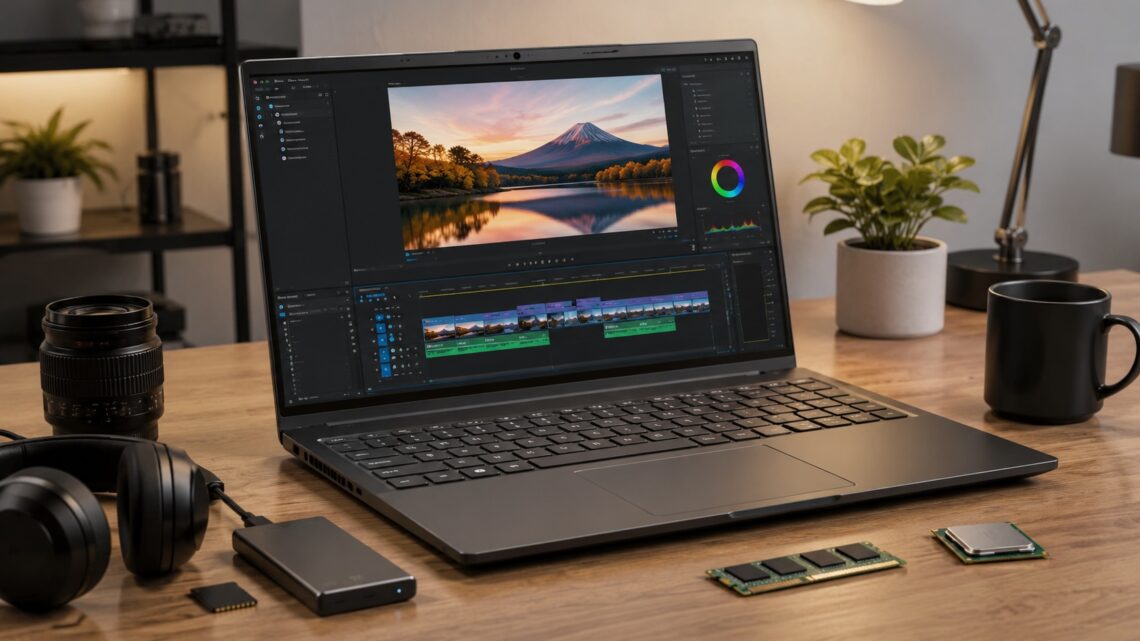
富士通FMVは動画編集に使える?できること・厳しいこと

この記事を書いている人(せせら)
普段は個人事業主のプログラマーとして仕事をしています。
個人で作業効率化サービスを運営し、挑戦を続ける人々を静かに応援しています。
「富士通FMVって、YouTube用の動画やスマホで撮った思い出の動画編集にも使えるの?」
富士通FMVで動画編集をする場合の早見表
動画編集は、CPUだけでなくメモリ・ストレージ・GPUのバランスで体感が変わります。軽い編集か本格編集かを先に分けるのが大事です。
| 編集内容 | 最低限の目安 | 快適に使う目安 |
|---|---|---|
| SNS用ショート動画 | Core i5 / Ryzen 5級、メモリ16GB | SSD 512GB以上 |
| フルHD動画編集 | メモリ16GB、SSD 512GB | Core i7 / Ryzen 7級が安心 |
| 4K動画・長尺編集 | メモリ16GBでは不足しやすい | メモリ32GB、1TB、専用GPUも検討 |
| Premiere Pro / DaVinci Resolve | 軽い編集なら可 | 本格利用はGPUと冷却性能も重視 |
ノートPCで動画編集を始めたい人にとって、これはかなり気になるポイントだと思います。家電量販店でもよく見かける国内メーカーの定番ブランドなので、候補に入れている人も多いですよね。
先に結論を言うと、FMVは動画編集にも使えますが、「どのモデルを選ぶか」で快適さがまったく変わります。スマホ動画やフルHDの簡単なカット編集、YouTube用の動画づくりなら、適切な構成を選べば十分こなせます。
ただし、4K動画の編集、長尺の書き出し、エフェクトを多用した重い編集では、構成選びを間違えると後悔しやすいのも事実です。動画編集は、画像編集よりもさらにPCへの負荷が大きい作業だからです。
この記事では、スペック表をそのまま読むのではなく、「自分の使い方なら困らないか?」という視点で、FMVが動画編集に向いているのか、どんな構成を選べばいいのかをわかりやすく整理していきます。「買ってからがっかりしたくない」という方は、ぜひ最後まで読んでみてください。
富士通FMVは動画編集に向いてる?
FMVは、軽めから中くらいまでの動画編集なら、ちゃんとした構成を選べば実用的にこなせます。
たとえば、こんな用途なら十分候補になります。
- スマホで撮った動画をカットしてつなぐ
- YouTube用にテロップやBGMを入れる
- フルHD(1080p)の動画を編集・書き出しする
- 旅行やイベントの思い出動画をまとめる
- 10分前後の短めの動画を仕上げる
一方で、次のような使い方になると、選ぶ構成のハードルがぐっと上がります。
- 4K動画を編集・書き出しする
- エフェクトやトランジションを多用する
- 30分以上の長尺動画を扱う
- 複数のカメラ映像を切り替えるマルチカム編集をする
- 毎日のように動画を量産する本格的な副業・仕事用途
ここで大事なのは、「FMVだから使える・使えない」ではなく「どの構成のFMVを選ぶか」だということです。FMVは種類がとても多く、安価モデルから高性能モデルまで幅広くそろっています。だからこそ、動画編集向きかどうかは、ほぼ構成の選び方で決まると言ってもいいでしょう。
動画編集に向いているFMVの条件
動画編集で後悔しないために、まず押さえておきたい条件はこれくらいです。画像編集よりも、全体的に一段上のスペックが欲しくなります。
- CPUがCore i7 / Core Ultra 7 / Ryzen 7以上が理想(最低でもCore i5 / Ryzen 5クラス)
- メモリは16GB以上(4Kや本格用途なら32GB)
- ストレージはSSD 512GB以上(できれば1TB)
- フルHD(1920×1080)以上・IPS方式または有機ELの画面
- 重い編集をするなら専用GPU搭載モデルが有利
メモリは16GBが最低ライン
動画編集でいちばん効いてくるのがメモリです。動画視聴やOffice作業、軽い画像編集とは比べものにならないくらい、ここの余裕が体感に直結します。
動画編集では、編集ソフト本体だけでなく、動画素材、プレビュー映像、エフェクト、音声トラックなどが同時にメモリを使います。8GBだと、編集ソフトを開いてプレビューを再生するだけでも余裕がなくなり、操作のたびにカクついたり、書き出し中にほかの作業ができなくなったりしがちです。
そのため、動画編集をするなら16GBが最低ラインと考えてください。フルHDの軽い編集なら16GBで十分ですが、4K動画やエフェクトを多用する編集では32GBあるとぐっと安定します。「動く」と「サクサク」は別の話。長く快適に使いたいなら、メモリはケチらない方が後悔しにくいです。
CPUはCore i7 / Ryzen 7クラスが理想
CPUとはPCの頭脳の役割をするパーツで、動画編集では書き出し(エンコード)の速さや、編集中のプレビューの滑らかさに大きく影響します。
動画編集を快適にこなしたいなら「Core i7」「Core Ultra 7」「Ryzen 7」以上が理想です。フルHDの短めの動画なら「Core i5」「Core Ultra 5」「Ryzen 5」クラスでも現実的にこなせますが、書き出しに少し時間がかかる場面は出てきます。4K編集や長尺動画をストレスなく扱いたいなら、上位CPUを選んでおくと安心です。
逆に、CeleronやN100、古い世代のCore i3のような安価CPUだと、動画を読み込むだけでももたついたり、書き出しに何倍も時間がかかったりします。動画編集が目的なら、ここは絶対に外さないようにしましょう。
ストレージはSSD 512GB以上、できれば1TB
動画編集では、メモリやCPUだけでなく保存容量がかなり重要です。ここは画像編集以上にシビアに考えたいポイントです。
動画ファイルは1本でも数GB〜数十GBになることが珍しくありません。撮影した素材、編集中のプロジェクト、書き出した完成動画、BGMや効果音の素材などが積み重なると、容量はあっという間に埋まります。256GBだとすぐ足りなくなるので、SSDの512GB以上、できれば1TBを基準にすると安心です。外付けSSDを併用する前提なら512GBスタートでも回せますが、本体だけで完結させたい人は容量に余裕を持たせておきましょう。なお、動画編集ではHDDではなく必ず読み書きの速いSSDを選んでください。
画面はフルHD・IPS以上を選びたい
動画編集では、性能だけでなく画面の質も大切です。色や明るさを確認しながら編集するので、見やすい画面ほど仕上がりの満足度が上がります。
解像度はフルHD(1920×1080)以上を選びましょう。これくらいあれば、タイムラインやプレビューを見ながら快適に編集できます。液晶の方式はIPS方式だと、斜めから見ても色が変わりにくく、色味の判断がしやすいです。安価モデルに多いTN方式は角度で色が飛びやすく、動画編集には向きません。色味にこだわるなら、sRGBカバー率の高い画面や有機EL(OLED)モデルだと、さらに発色が締まって見えます。
FMVでできる動画編集のレベル
「動画編集」とひとことで言っても、その中身はかなり幅広いです。スマホ動画を軽くカットするのと、4Kの長尺動画をエフェクト込みで仕上げるのでは、必要な余裕がまったく違います。条件を満たしたFMVがどこまでこなせるのか、用途別に見ていきましょう。
スマホ動画のカット編集・思い出動画づくり
スマホで撮った動画をカットしてつなぎ、BGMや簡単なテロップを入れる用途は、FMVと相性がいい使い方です。
旅行やイベントの動画をまとめる、子どもの成長記録を編集する、SNS用の短い動画を作る。こうした作業はフルHD中心で長さも短めなことが多いため、Core i5・メモリ16GBクラスでも現実的にこなせます。「思い出をきれいにまとめたい」くらいなら、FMVはちゃんと戦えます。
YouTube用のフルHD動画編集
YouTube向けのフルHD動画編集も、構成を整えればFMVで現実的に対応できる用途です。
カット編集、テロップ入れ、BGM・効果音の追加、サムネイル制作、10分前後の動画の書き出し、といった一連の作業なら、Core i7・メモリ16GBクラスのFMVで実用的にこなせます。週に数本ペースの投稿なら、十分回していけるでしょう。ただし、凝ったエフェクトやアニメーションを多用すると負荷が一気に上がるので、その場合はCPUとメモリに余裕を持たせておきたいところです。
4K動画・長尺・重い編集は構成次第
4K動画の編集、30分を超える長尺動画、エフェクトを多用した重い編集、マルチカム編集といった用途になると、構成のハードルが一気に上がります。
こうした作業を快適にこなしたいなら、Core i7 / Core Ultra 7 / Ryzen 7以上・メモリ32GB・SSD 1TB以上、できれば専用GPU搭載を狙いたいところです。FMVにも上位構成はありますが、動画編集に最適化されたモデルは多くないため、その価格帯になると後述するように他社のクリエイター向けモデルとの比較も視野に入れたほうがいい場面が出てきます。
主要な動画編集ソフトはどこまで快適に使える?
ソフト名で判断したい人のために、もう少し具体的に整理しておきます。
PowerDirector・Filmoraなど初心者向けソフトは快適
PowerDirectorやFilmoraといった初心者向けの動画編集ソフトは、比較的軽く動くように作られているため、FMVと相性がいいです。
テンプレートを使った編集、テロップ入れ、BGM追加、フルHDの書き出しといった作業なら、Core i5〜i7・メモリ16GBクラスのFMVで快適に使えます。初めて動画編集をする人や、YouTube・SNS用の動画を作りたい人には扱いやすい組み合わせです。
Premiere Pro・DaVinci Resolveは構成を上げたい
Adobe Premiere ProやDaVinci Resolveといったプロ向けソフトも動きますが、こちらは構成をしっかり上げておきたいところです。
これらのソフトはエフェクトや色補正の機能が豊富な分、PCへの負荷も大きめです。特にDaVinci Resolveは専用GPUの性能が効いてくるソフトなので、内蔵グラフィックス中心のFMVだと、プレビューがカクついたり書き出しに時間がかかったりしやすいです。フルHDの軽めの編集ならCore i7・メモリ16GBで対応できますが、4Kや重い色補正をするなら、メモリ32GB・専用GPU搭載モデルを選びたいところです。
「動く」と「快適」は分けて考える
ここは本当に大事なので、はっきり書きます。動画編集ソフトが起動するかどうかと、気持ちよく使えるかどうかは別問題です。
趣味用途やフルHDの軽い編集なら、条件を満たしたFMVで「思ったよりちゃんと使える」と感じやすいはずです。一方で、4K編集や長尺動画、毎日の動画量産といった本格用途では、構成を上げておかないと「使えなくはないけど、書き出しの待ち時間がつらい」と感じる場面が出てきます。だからこそ、自分の作業の重さに合わせて構成を選ぶことが何より大事です。
FMVは動画編集向き?性能とディスプレイを現実的に見る
動画編集では、処理性能と画面の質の両方が満足度を左右します。FMVはモデルによって差が大きいので、ここはしっかり確認しておきたいところです。
FMVの多くは内蔵グラフィックス中心
正直に言うと、FMVのラインアップは内蔵グラフィックス中心のモデルが多く、専用GPU(グラフィックス)を搭載したモデルは限られます。
フルHDの軽めの編集なら内蔵グラフィックスでも十分こなせますが、4K編集や重いエフェクト処理、DaVinci Resolveのような用途では、専用GPUの有無が体感に大きく響きます。本格的な動画編集を見据えるなら、専用GPU搭載モデルを選ぶか、他社のクリエイター向けモデルも比較しておくと安心です。
画面は趣味・Web用途なら見やすさは十分
最近のFMVは、多くのモデルでフルHD・IPS方式の画面を採用しています。発色がよく視野角も広いので、YouTube用やSNS用の動画編集なら、見づらさを感じることはほとんどありません。
家電量販店で実物の画面を見比べられるのもFMVの強みです。明るさや発色の好みは人それぞれなので、購入前に店頭で画面をチェックしておくと、より失敗しにくくなります。
大きな画面や外部モニターも検討したい
動画編集はタイムライン・プレビュー・素材一覧と表示する情報が多いので、画面が大きいほど作業しやすくなります。自宅でじっくり編集するなら、15〜16インチクラスのモデルや、外部モニターとの2画面運用が快適です。
FMVの多くはHDMI端子やUSB Type-C(映像出力対応)を備えているので、外部モニターをつないで広い作業環境を作れます。プレビューを大きな画面で確認しながら編集したい人は、端子の種類もあわせて確認しておくと後で困りにくいです。
動画編集用ならどのFMVがいい?
FMVで動画編集用途を考えるなら、候補になりやすいのは画面の大きさと性能のバランスを重視した「FMV Note A / Note P」、そして持ち運びも重視するなら軽量モバイルの「FMV Note U」や「FMV Zero」です。どちらを選ぶ場合も、前述の条件(Core i7クラス・メモリ16GB以上・SSD 512GB以上・フルHD/IPS以上)を満たす構成にするのがポイントです。
自宅でじっくり編集するならFMV Note A / Note P
FMV Note AやNote Pは、画面サイズと性能のバランスを重視したい人向けです。15〜16インチ前後で画面が見やすく、タイムラインやプレビューを広く表示できるので、自宅で据え置きでじっくり動画編集をするのに向いています。
大きめの画面で細かい部分まで確認しながら編集したい人に合わせやすいバランス型です。4Kや重い編集を想定するなら、Core i7・メモリ32GB、可能なら専用GPU搭載の構成を選びましょう。
持ち運んで編集するならFMV Note U / Zero
軽さや持ち運びやすさで選ぶなら、軽量モバイルのFMV Note UやFMV Zeroが現実的です。13〜14インチクラスで軽く、外出先やカフェでも動画編集をしたい人に向いています。
ただし、軽量モデルは画面が小さめで、内蔵グラフィックス中心になりやすいので、重い編集には不向きです。フルHDの軽い編集が中心なら十分ですが、メモリは妥協せず16GB以上を選び、細かい編集をするなら外部モニターと組み合わせると快適です。
迷ったら使い方で選ぶ
自宅メインで画面の見やすさと性能が欲しいならFMV Note A / Note P、いろんな場所に持ち運んで編集したいならFMV Note U / Zero。この順番で考えるとわかりやすいです。どちらを選ぶ場合も、CPU・メモリ・ストレージ・画面の質という4点は外さないようにしましょう。
FMVを動画編集で使う前に知っておきたい注意点
FMVは動画編集にも使えるノートですが、買う前に知っておきたい正直なポイントもあります。
安価モデルの構成には注意
FMVには比較的安く買えるモデルもありますが、その中にはCeleronやN100クラスのCPU・メモリ8GB固定・低解像度の画面といった、動画編集にはまったく足りない構成のものもあります。価格だけで選ばず、CPU・メモリ・ストレージ・画面のスペックを必ずチェックしましょう。
特にメモリは後から増やせないモデルも多いので、購入時に16GB以上を選んでおくのが安全です。動画編集では8GBは実用的とは言えません。
発熱・ファン音とバッテリーにも注意
動画編集や書き出しはPCに高い負荷をかけるため、薄型・軽量モデルだと発熱でファンが回りやすく、動作が一時的に落ちることもあります。また、書き出し中はバッテリーの消費も激しいので、長時間の作業では電源につないで使うのが基本です。
持ち運び重視の軽量モデルは、こうした高負荷の連続作業がやや苦手な傾向があります。重い編集を頻繁にするなら、放熱に余裕のある大きめのモデルを選ぶと安定しやすいです。
同じ価格なら海外メーカーの方が動画編集向きなことも
正直に言うと、動画編集に関しては、FMVはスペックだけで見るとDellやHP、Lenovo、あるいはクリエイター向けブランドより割高に感じることがあります。同じ価格なら、海外メーカーの方が専用GPU搭載だったり、メモリや保存容量に余裕があったりするケースも多いです。
ただ、FMVは家電量販店で実物の画面を見て選べて、軽さや国内メーカーらしいサポートの安心感もあります。FMVは「最安・最高コスパの動画編集機」を狙うPCというより、軽くて持ち運びやすく、安心して選びやすい定番ノートとして見ると納得しやすいです。本格的に動画編集を突き詰めたいなら、クリエイター向けモデルとの比較は欠かさないようにしましょう。
利用シーン別の相性まとめ
ここまでを踏まえて、利用シーンごとの相性を表にまとめます。(Core i7クラス・メモリ16GB以上・SSD 512GB以上・フルHD/IPS画面の構成を前提)
| 利用シーン | FMVとの相性 | 補足 |
|---|---|---|
| スマホ動画のカット・思い出動画 | ◎ | 快適 |
| YouTube用フルHD動画編集 | ○ | Core i7・16GBで実用的 |
| 初心者向けソフト(Filmora等) | ◎ | 軽快に動く |
| Premiere Pro・DaVinciでの本格編集 | △ | 専用GPU・32GBが欲しい |
| 4K・長尺・マルチカム編集 | △ | 上位構成か他社モデルが有利 |
| 安価なメモリ8GB・低性能CPUモデル | × | 動画編集には力不足 |
表の通り、適切な構成を選べばフルHD中心の動画編集なら十分使えます。逆に、安さだけでメモリの少ないモデルや低性能CPUのモデルを選ぶと、書き出しの遅さやプレビューのカクつきで後悔しやすいので注意しましょう。4Kや本格用途では、上位構成か他社のクリエイター向けモデルも比較するのがおすすめです。
FMVが動画編集に向いている人・向いていない人
向いている人
- 趣味や副業初期で動画編集を始めたい人 スマホ動画やフルHDのYouTube動画が中心なら十分こなせる
- 家電量販店で実物の画面を見て選びたい人 色や明るさを確認してから買える安心感がある
- 動画編集も他の作業も1台でこなしたい人 Office・Web会議など幅広く使える定番ノート
- 国内メーカーのサポートを重視する人 はじめてのクリエイティブ用PCでも安心しやすい
向いていない人
- 4K動画や長尺動画を日常的に編集する人 専用GPU搭載の高性能モデルの方が安心
- 毎日のように動画を量産する本格副業・仕事の人 書き出しの速さを求めるなら上位構成が必要
- とにかく安く動画編集用の高性能機を狙いたい人 同価格帯ならクリエイター向けモデルの方が余裕があることも
まとめ:FMVは構成さえ間違えなければフルHD動画編集に使える
富士通FMVは、Core i7 / Core Ultra 7 / Ryzen 7クラス・メモリ16GB以上・SSD 512GB以上・フルHD/IPS以上の画面という構成を選べば、フルHD中心の動画編集を実用的にこなせます。スマホ動画のカット編集、YouTube用のフルHD動画づくり、初心者向けソフトでの編集が中心なら、安心して候補に入れられます。
軽くて持ち運びやすいモデルが多く、家電量販店で画面を確認してから選べる安心感もあるので、はじめての動画編集用PCとしても扱いやすいブランドです。中でもFMV Note A / Note P系は画面の見やすさと性能重視、FMV Note U / Zero系は持ち運び重視の人に向いています。
一方で、4K動画や長尺・マルチカム編集、毎日の動画量産といった本格用途では、専用GPU搭載の上位構成を選ぶか、他社のクリエイター向けモデルも比較した方が後悔しにくいです。考え方としては、「軽さ・国内メーカーの安心感を取るならFMV」「最高コスパや本格性能を取るなら他社も比較」。フルHD動画編集用としての実力は十分あるので、構成さえ間違えなければ後悔しにくい一台です。
富士通FMVで動画編集する前に確認する記事
よくある質問
Q. FMVでPremiere ProやDaVinci Resolveは使える?
A. 使えます。フルHDの軽めの編集ならCore i7・メモリ16GBクラスでも実用的です。ただし4K編集や重い色補正をするなら、メモリ32GB・専用GPU搭載モデルを選ばないと、プレビューや書き出しで待たされやすくなります。
Q. 動画編集用ならメモリは16GBと32GBどっちがいい?
A. フルHD中心なら16GBで十分ですが、4K動画やエフェクトを多用する編集をするなら32GBがおすすめです。動画編集では8GBは力不足なので、最低でも16GBは確保しましょう。
Q. FMVで4K動画の編集はできる?
A. 上位構成なら可能ですが、快適にやるならCore i7以上・メモリ32GB・SSD 1TB・専用GPU搭載が理想です。FMVは内蔵グラフィックス中心のモデルが多いので、4Kを本格的にやるなら専用GPU搭載モデルや他社のクリエイター向けモデルも比較するのがおすすめです。
Q. 動画編集に専用GPU(グラフィックス)は必要?
A. フルHDの軽い編集なら内蔵グラフィックスでも十分こなせます。ただし4K編集や重いエフェクト、DaVinci Resolveのような用途では専用GPUがあると書き出しやプレビューが速くなり、快適さが大きく変わります。
Q. 動画編集用ならFMVと海外メーカー、どっちがいい?
A. 軽さや国内サポート、家電量販店での選びやすさを重視するならFMV、純粋なコスパや本格的な動画編集性能を重視するならDell・HP・Lenovoやクリエイター向けモデルも比較するのがおすすめです。特に4Kや本格用途なら、専用GPU搭載モデルの選択肢が多い他社も検討する価値があります。
個人的富士通おすすめPC
これを選んでおけば、動画編集や本格的な3Dゲームなどをしない限りは大丈夫です。
大抵の作業をストレスなく快適に行える性能です。




関連記事
- ローカルLLMにGPUは必要?CPUだけで動かす場合との違いを解説


- 会計ソフト用PCの必要スペック|freee・弥生・マネーフォワード向け

- DynabookはAI開発に使える?Python・Docker・ローカルAIの目安
- iPad Proでイラスト・動画編集は快適?M5・容量・Pencilの選び方
- Dynabookはプログラミングに使える?初心者向け必要スペック
- MacBook Neoは256GBと512GBどっち?Touch IDの差と後悔しない選び方
- Dynabookは大学生におすすめ?レポート・授業向け選び方
- NEC LAVIEはWeb会議に向いてる?Zoom・Meetの目安

- Mac miniは安い?モニター・キーボード込みの総額で考える
- iPadの容量は何GB?128GB・256GB・512GB・1TB・2TBの選び方