MacBook NeoでOfficeは使える?8GBで快適な作業と注意点

富士通FMVでIllustrator・Photoshopは使える?必要スペック

この記事を書いている人(せせら)
普段は個人事業主のプログラマーとして仕事をしています。
個人で作業効率化サービスを運営し、挑戦を続ける人々を静かに応援しています。
「富士通FMVでIllustratorやPhotoshopは重くならない?」
「FMVを買うなら、メモリやSSDはどこまで必要?」
このような疑問はありませんか?
Office用の感覚で安い構成を選ぶと、制作を始めた後に困ることがあります。写真を数枚開くだけなら動いても、Photoshop、Illustrator、ブラウザ、素材フォルダを同時に開いた途端に待ち時間が増えるケースです。
この記事では、富士通FMVでIllustrator・Photoshopを使う時に、どの構成までなら始められて、どこから上位モデルや別PCを見たほうがよいかを分けます。
軽い制作なら使える
富士通FMVでも、Illustrator・Photoshopは使えます。ロゴ案、名刺、チラシ、SNS画像、ブログ用アイキャッチ、写真の明るさ補正、切り抜き、簡単なレタッチ。このあたりが中心なら、16GBメモリと512GB SSDのFMVで始めやすいです。
一方で、どのFMVでも同じように快適という話ではありません。8GBメモリ、256GB SSD、低価格CPU、本体画面だけの小型モデルでは、作業内容が増えた時に余裕がなくなります。
| 使い方 | FMVで見る構成 | 理由 |
|---|---|---|
| SNS画像、簡単な写真補正 | 16GB / 512GB | Adobe公式の推奨に寄せやすい |
| チラシ、バナー、複数アプリ | 16GB以上 / 512GB以上 | ブラウザや素材管理も同時に使う |
| 大きなPSD、印刷物、RAW現像 | 32GB / 1TBも比較 | レイヤーと一時ファイルが増える |
| 毎日納期のある制作 | GPU搭載PCやMacBook Proも比較 | 長時間高負荷で差が出る |
Adobe公式の目安
Adobe公式のIllustrator必要環境では、RAMは8GB、16GB推奨、ストレージはSSD推奨です。WindowsではGPU性能を使う機能もあり、VRAMは1GB以上、4GB推奨と案内されています。
Photoshopも、RAMは8GBから、推奨は16GB以上です。ストレージはインストール用だけでなく作業用の空きが必要で、Adobe公式では高速な内蔵SSDやスクラッチディスク用の空き容量にも触れています。
つまり、起動できる最低条件だけで買うと弱いです。FMVでAdobe用途を考えるなら、最低ラインではなく、16GBメモリと512GB SSDを実用の入口として見ます。
避けたい構成
Illustrator・Photoshop用にFMVを買うなら、次の構成は避けたいです。
- メモリ8GB
- SSD 256GBだけ
- Celeronや旧世代の低価格CPU
- 画面解像度が低いモデル
- 外部モニターなしで小さい画面だけ使う運用
- 大きな素材を扱うのに内蔵GPUだけで押し切る運用
8GBでも軽いファイルなら動く場面はあります。ただ、Adobeアプリは単体で使うより、ブラウザ、フォント、素材、チャット、クラウド同期と一緒に使うことが多いです。その状態では8GBの余裕は小さくなります。
16GBか32GBか
趣味や副業の入口なら、16GBを下限にします。Illustratorでロゴやチラシを作る、PhotoshopでWeb用画像を補正する、CanvaやFigmaも少し使う。この範囲なら16GBで始められます。
32GBを見たいのは、複数アプリを開きっぱなしにする人です。Photoshop、Illustrator、Lightroom、Figma、ブラウザ多数、チャット、クラウド同期を同時に使うと、16GBでも詰まりやすくなります。
富士通WEB MARTの法人向けLIFEBOOKや個人向けカスタムモデルでは、16GB、32GB、モデルによって64GBまで選べる構成があります。制作で長く使うなら、購入時にメモリを上げられるモデルを選ぶほうが無理がありません。
メモリの考え方は、8GBと16GBの違いでも分けています。
SSDは512GB以上
SSDは512GB以上をおすすめします。Adobeアプリ、素材、フォント、写真、書き出しデータ、クラウド同期を入れると、256GBは早めに窮屈になります。
Photoshopではスクラッチディスク用の空きも効きます。容量がぎりぎりになると、保存や書き出しだけでなく、作業中の動きにも影響が出ます。写真や素材を本体に置く人は1TBも比較します。
容量の目安は、SSD 256GBと512GBの違いでも扱っています。
画面は16型か外部モニター
Illustrator・Photoshopでは、画面の広さが作業効率に直結します。ツールバー、レイヤー、プロパティ、素材、ブラウザ資料を並べるため、13〜14型だけで長時間作業すると窮屈です。
FMV Note AHシリーズは16型ワイドで、公式ページでも16:10画面による縦方向の表示しやすさが案内されています。自宅中心で本体だけ使うなら、AH系の大きい画面は制作向きです。
持ち歩きが多いなら、軽いU系を選び、家では外部モニターを使う形が現実的です。本体画面の小ささを外部モニターで補えるなら、軽量モデルでも制作しやすくなります。
専用GPUは作業で決める
Illustrator・Photoshopは、軽い制作なら内蔵GPUでも始められます。SNS画像、バナー、写真補正、軽い切り抜きが中心なら、CPU、メモリ、SSD、画面を優先して選びます。
専用GPUを見たいのは、重い処理が多い人です。高解像度のPSD、大量レイヤー、AI機能、4K以上の外部モニター、動画編集も同時にやるなら、GeForce系などを積んだ制作向けノートも比べます。
FMVだけに絞るより、用途が重い場合はクリエイター向けWindowsノートやMacBook Proまで広げたほうが選びやすいです。
FMVで選ぶなら
| 状況 | 選びやすいFMV | 理由 |
|---|---|---|
| 自宅で本体画面中心 | FMV Note AH系 | 16型でツール類を並べやすい |
| 持ち歩きも多い | LIFEBOOK U系 | 軽さを優先しやすい |
| 学校や会社指定がWindows | FMV / LIFEBOOK | Windows環境に合わせやすい |
| 毎日制作で使う | 32GB以上の構成 | 同時起動と重い素材に備える |
| 写真や素材を多く保存 | 1TB構成 | 空き容量不足を避けやすい |
| 動画編集やAI機能も重視 | GPU搭載PCも比較 | 内蔵GPUだけでは余裕が小さい |
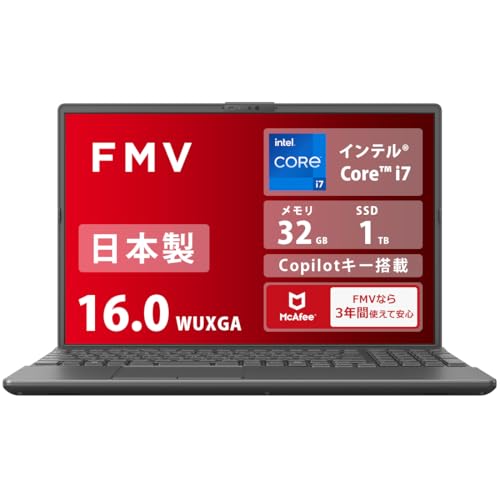
FMV Note A WA3-K3(16インチ・Core i7・32GB・SSD 1TB)


FMV Note U WU1-L1(14インチ・Core Ultra 5・16GB・SSD 512GB)
MacBook Airとも比べる
Adobe用途ではMacBook Airも比較対象です。MacBook Airは、軽い制作から中程度の制作まで使いやすく、iPhone連携やmacOSで作業したい人には合います。
FMVが合うのは、Windows指定がある人、Officeや周辺機器の相性を重視する人、国内メーカーのサポートや家族共用を重視する人です。学校や職場がWindows前提なら、FMVのほうが運用しやすい場面があります。
Mac側も比べるなら、MacBook AirのIllustrator・Photoshop記事が近いです。
他メーカーとの違い
LAVIE、Dynabook、FMVの違いは、Illustrator・Photoshopの動作そのものより、画面、キーボード、持ち運び、サポート、選べる構成に出ます。Adobe用途では、メーカー名より16GB以上、512GB以上、画面の見やすさを優先します。
同じ用途で比べるなら、NEC LAVIEのIllustrator・Photoshop記事、DynabookのIllustrator・Photoshop記事もあります。
制作向けPCを横並びで見る
FMVだけでなく、MacBook Air、LAVIE、Dynabook、GPU搭載ノートも含めて比べると、メモリ、SSD、画面、価格の落としどころを決めやすくなります。
購入前の目安
| 項目 | 最低限 | おすすめ |
|---|---|---|
| メモリ | 16GB | 32GB以上 |
| SSD | 512GB | 1TB |
| CPU | Core i5 / Ryzen 5級以上 | Core i7 / Ryzen 7級以上 |
| 画面 | フルHD以上 | 16型または外部モニター |
| GPU | 内蔵GPUでも軽作業可 | 重い制作は専用GPUも比較 |
| 用途 | SNS画像、写真補正 | 印刷物、RAW、複数アプリ |
よくある質問
富士通FMVでIllustrator・Photoshopは快適に使えますか?
16GBメモリ、512GB SSD以上なら軽い制作は始められます。大きなPSD、RAW現像、複数アプリの同時起動が多い人は32GB以上も見ます。
8GBメモリのFMVでも使えますか?
起動や軽い編集はできる場合があります。ただし、Adobe用途でこれから買うなら8GBは避け、16GB以上を選ぶほうが現実的です。
SSD 256GBで足りますか?
クラウド中心で軽い作業だけなら運用できます。素材、写真、書き出し、スクラッチディスクまで考えると512GB以上が使いやすいです。
FMV Note AHは制作向きですか?
自宅で本体画面を使うなら向いています。16型画面でツール類を並べやすく、カスタムモデルではメモリやSSDを選べる点も見やすいです。
専用GPU搭載PCを選ぶべきですか?
軽いIllustrator・Photoshop作業なら必須ではありません。高解像度素材、AI機能、動画編集、4K外部モニターまで使うならGPU搭載PCも比較します。
参照した公式情報
この記事では、Adobe Illustrator公式必要環境、Adobe Photoshop公式必要環境、FMV Note AHシリーズ公式ページ、富士通WEB MART LIFEBOOK一覧を参照しています。
まとめ
富士通FMVでIllustrator・Photoshopは使えます。ただし、Office用の安い構成ではなく、16GBメモリ、512GB SSD、見やすい画面を基準に選びます。
軽いSNS画像、チラシ、写真補正ならFMVで始められます。大きなPSD、RAW現像、複数アプリ、毎日の制作があるなら32GB、1TB、専用GPU搭載PC、MacBook Proまで含めて比較します。
自宅中心なら画面の広いAH系。持ち歩きが多いならU系と外部モニター。学校や会社がWindows前提ならFMV。この分け方で見ると、メーカー名だけでなく作業量に合う構成を選びやすくなります。




関連記事
- iMacでIllustrator・Photoshopは快適?M4・メモリ・SSDの選び方


- Halo: Campaign Evolvedの推奨スペック・おすすめゲーミングPC|4Kまでコスパ重視で選ぶ
- APRS位置情報受信用PCの必要スペックと選び方
- iPad Proでイラスト・動画編集は快適?M5・容量・Pencilの選び方
- WordPress StudioにおすすめのPC|Ubuntu・Windowsで快適なコスパ構成
- プログラミング本おすすめ|初心者が最初に買う1冊を目的別に選ぶ
- MacBook Neoは初心者におすすめ?失敗しない選び方と注意点をわかりやすく解説

- iPad Airでイラスト制作はできる?Proとの違いと容量の選び方
- Excel VBA・マクロ用PCのスペック|3万円N100で動く?16GB推奨
- ノートパソコンの画面サイズは何インチがいい?13・14・15.6・16インチの選び方