MacBook NeoでOfficeは使える?8GBで快適な作業と注意点
MacBook AirでIllustrator・Photoshopは使える?メモリ・容量の限界

この記事を書いている人(せせら)
普段は個人事業主のプログラマーとして仕事をしています。
個人で作業効率化サービスを運営し、挑戦を続ける人々を静かに応援しています。
こんにちは、パソコン大好きなせせらです。
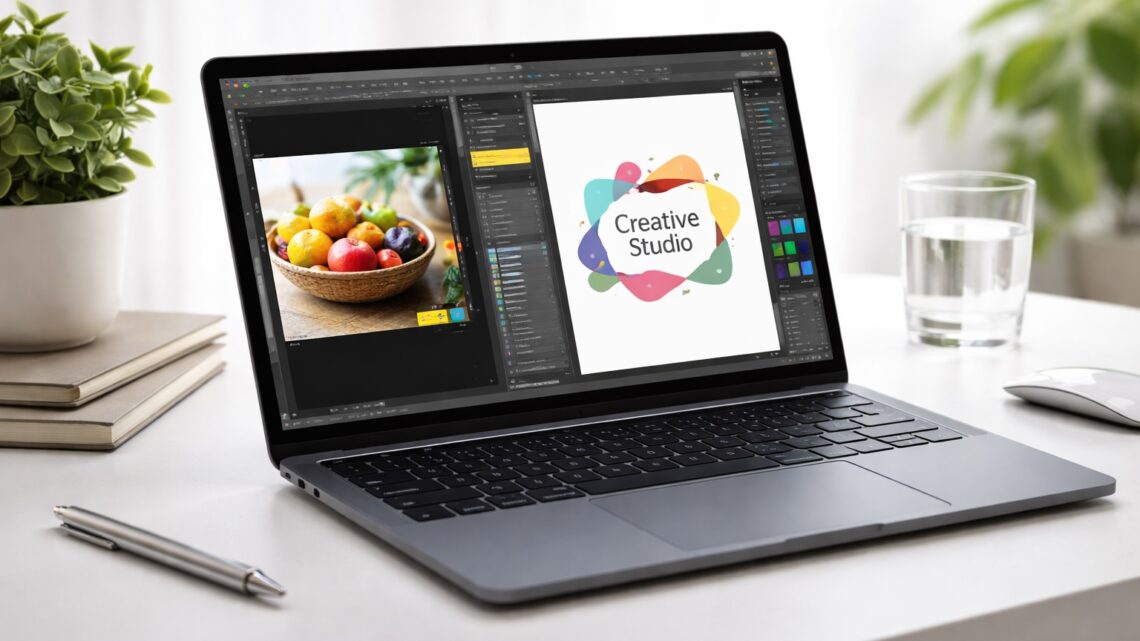
MacBook AirでIllustratorやPhotoshopを使ってもいいのか、メモリやSSD容量はどこまで上げるべきなのかを確認してみましょう。
結論から言うと、MacBook AirでもIllustrator・Photoshopは全然使えます。SNS画像、ブログ用アイキャッチ、名刺、チラシ、軽い写真補正くらいなら、MacBook Airで始めて問題ありません。
ただし、Adobe作業を全部Airで片付けられる、という話ではありません。巨大なPSD、重いAIデータ、RAW現像、外部モニター、ブラウザ多タブ、長時間作業が重なると、AirよりMacBook Proのほうが安定します。
MacBook Airは「軽い制作から中くらいの制作」まで。毎日重い案件を回すならPro。まずはこの境界で分けると判断しやすいです。
MacBook Airで足りるAdobe作業
MacBook Airで向いているのは、素材がそこまで重くなく、短時間で仕上げる制作です。Illustratorならロゴ案、名刺、チラシ、簡単な図版。PhotoshopならSNS画像、ブログ画像、明るさ補正、切り抜き、軽いレタッチあたりですね。
このあたりの作業なら、今のMacBook Airは普通に使えます。昔の8GBメモリ・256GB SSD前提のAirとは違い、M5世代のAirは16GBメモリと512GB SSDから始まるので、Adobe用途の入口としてはだいぶ現実的になっています。
特に、趣味、学校課題、副業の最初、ブログやSNS用の画像作成なら、最初からMacBook Proまで上げなくてもいいです。予算を全部本体に使うより、外部モニター、マウス、外付けSSD、Adobe代に回したほうが快適になる人も多いと思います。
| 作業内容 | MacBook Airでの感覚 | 構成の目安 |
|---|---|---|
| SNS画像、ブログ画像、バナー | Airで十分 | 16GB / 512GB |
| 名刺、チラシ、ロゴ案 | 学習・副業初期ならAirで足りる | 16GB / 512GB以上 |
| 写真補正、切り抜き、軽いレタッチ | 重い素材でなければ問題なし | 16GB / 512GB以上 |
| IllustratorとPhotoshopを同時に使う | メモリに余裕が欲しい | 24GB以上 |
| 巨大PSD、印刷データ、RAW現像 | Air上位構成かPro | 24GB以上、用途次第でPro |
Airが重くなるのはファイルと同時起動が増えた時
MacBook Airが苦しくなるのは、IllustratorやPhotoshopを起動した瞬間ではありません。ファイルが重い、レイヤーが多い、画像が高解像度、他のアプリも開きっぱなし。このあたりが重なると、だんだん待ち時間が増えます。
例えば、Photoshopで何百MBのPSDを開き、Illustratorで入稿データを触り、ブラウザで参考資料を20タブくらい開き、FigmaやSlackも立ち上げる。こうなると、メモリもSSDの空きも一気に使います。
さらにMacBook Airはファンレスです。静かなのは大きな利点ですが、長時間ずっと高負荷をかける作りではありません。短時間の画像作成なら問題なくても、毎日何時間もAdobeを使う仕事ではProとの差が出ます。
- 何百MB以上のPSDを何枚も開く
- 大量レイヤー、スマートオブジェクト、効果を多用する
- 高解像度の印刷データを扱う
- LightroomやRAW現像も同時に使う
- Illustrator、Photoshop、ブラウザ、Figma、チャットを開きっぱなしにする
- 外部モニターにつないで長時間作業する
Airで厳しくなる原因は「Adobeだから」ではなく、重い素材と同時起動と長時間作業が重なることです。ここを分けておくと、Airで足りる人とProへ行く人がはっきりします。
関連記事:MacBook Airで動画編集はできる?M5・メモリ・Proとの差 / MacBook AirでBlenderは厳しい?M5・メモリ・3D制作の限界
メモリは16GBが下限、毎日使うなら24GB
Illustrator・Photoshop用にMacBook Airを買うなら、メモリは16GBを下限にしましょう。メモリは、PCが一度に広げられる作業机の広さみたいなものです。机が狭いと、資料や道具を出した瞬間に作業が詰まります。
16GBで足りるのは、SNS画像、ブログ画像、学校課題、軽い副業、写真補正が中心の人です。Photoshopだけ、Illustratorだけ、たまに両方使うくらいなら、16GBでも始められます。
ただ、PhotoshopとIllustratorを同時に開く人、外部モニターで作業する人、ブラウザや資料を常に開く人は24GBまで上げたいです。数年使う前提なら、ここは大事です。Macはあとからメモリを増やせません。
| メモリ | 向いている人 | 判断 |
|---|---|---|
| 16GB | 学習、趣味、SNS画像、ブログ画像 | Adobe用途の下限 |
| 24GB | 副業、複数アプリ、外部モニターあり | Airで一番バランスを取りやすい |
| 32GB | 重いPSD、印刷データ、長く使う制作寄り | Air上位構成かPro比較 |
Adobe用途で迷ったら、SSDより先にメモリを厚くしましょう。容量は外付けSSDで逃がせますが、メモリ不足はあとから直せません。
関連記事:MacBook Airのメモリは16GBで足りる?24GB・32GBの選び方
SSDは512GBでも始められるが、素材を残すなら1TB
SSDは、アプリ、写真、素材、書き出しファイル、キャッシュを置いておく場所です。PhotoshopやIllustrator本体だけでなく、Creative Cloud、フォント、素材、作業中の一時ファイルでも容量を使います。
M5 MacBook Airは512GB SSDから始まるので、学習や軽い制作なら512GBでも始められます。ブログ画像、SNS画像、簡単なチラシ、少しの写真補正くらいなら、外付けSSDやクラウド保存と組み合わせて十分運用できます。
ただ、案件データを本体に残す人、写真素材を多く保存する人、PSDやAIファイルが増えていく人は1TBが欲しいです。外付けSSDを毎回つなぐのが面倒な人も、最初から1TBにしたほうが楽です。
- 学習中心なら512GBで始められる
- 副業で案件データを残すなら1TB
- 写真や動画も同じMacに置くなら1TB以上
- 外付けSSD運用が平気なら512GBでも調整できる
個人的には、メモリ24GBとSSD1TBを両方に上げると価格が大きく上がるので、予算がきついならメモリから上げます。素材は外付けに逃がせますが、作業中の詰まりはメモリ不足のほうがストレスになりやすいです。
関連記事:MacBook AirのSSDは何GB?512GB・1TB・2TB・4TBの選び方
13インチと15インチは外部モニターの有無で分ける
Illustrator・Photoshopは、画面の広さも大事です。ツールバー、レイヤー、プロパティ、ブラウザ資料を並べると、13インチ単体ではどうしても窮屈になります。
家で外部モニターにつなぐなら13インチで十分です。持ち運びは軽く、家では大きな画面で作業する。MacBook Airらしい使い方ですね。
外部モニターを使わず、本体画面だけで長くAdobe作業をするなら15インチがおすすめです。学校、カフェ、出張先で作業する時間が長い人も、15インチのほうがパネルや資料を置けて楽です。
| サイズ | 向いている人 | 注意点 |
|---|---|---|
| 13インチ | 持ち運び重視、家では外部モニター | 本体だけの長時間制作は狭い |
| 15インチ | 本体画面だけで制作、学校やカフェで長く作業 | 13インチより重く大きい |
外部モニターありなら13インチ、本体だけで作る時間が長いなら15インチ。サイズはこの分け方で決めやすいです。
関連記事:MacBook Airは13インチと15インチどっち?重さ・画面・後悔しない選び方 / MacBook Airで4K60Hz外部ディスプレイを使う方法|ケーブル・ハブ確認
MacBook Proにしたほうがいい人
MacBook Proにしたほうがいいのは、Adobeを仕事の中心にする人です。Airでも軽い制作はできますが、Proはファンがあり、画面も強く、長時間の高負荷で安定しやすいです。
毎日Photoshopで大きなPSDを開く、Illustratorで印刷データを扱う、RAW現像や動画編集も同じMacでやる、外部モニターを使って何時間も作業する。このあたりが当てはまるなら、AirよりProを買ったほうが気持ちよく使えます。
逆に、学習、趣味、副業初期、SNS画像、ブログ画像が中心ならAirで十分です。Adobeのためだけに最初からProへ上げると、本体代が重くなりすぎる人もいます。
- Photoshopの巨大ファイルを毎日扱う
- 印刷向けの重いIllustratorデータを扱う
- RAW現像や動画編集も同じMacで行う
- 外部モニターを使って長時間制作する
- 納期のある仕事で待ち時間を減らしたい
- メモリ32GB以上を前提にしたい
関連記事:MacBook ProでIllustrator・Photoshopは快適?メモリ・SSDの選び方 / MacBook AirとProはどっち?M5時代の違いと選び方
MacBook Airを買うならこの構成
Illustrator・Photoshop用途でMacBook Airを買うなら、最低ラインは16GBメモリ、512GB SSDです。軽い制作、学習、趣味、SNS画像ならここから始められます。
副業や毎日の作業に使うなら、24GBメモリまで上げるのがおすすめです。Photoshop、Illustrator、ブラウザ、資料、チャットを同時に開く時の余裕が変わります。
SSDは、素材をどこに置くかで決めましょう。外付けSSDやクラウドを使うなら512GB。本体だけで写真、PSD、AIデータを残したいなら1TB。ここまで上げると、制作向けのAirになります。
| 使い方 | おすすめ構成 |
|---|---|
| 学習、趣味、SNS画像 | 16GB / 512GB |
| 副業、複数アプリ、外部モニター | 24GB / 512GB〜1TB |
| 印刷、RAW、重いPSD | Air上位構成またはMacBook Pro |
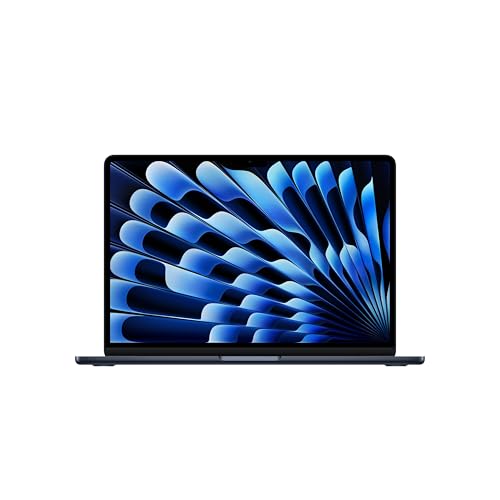
MacBook Air M5:512GBは軽作業、1TBは長期利用、2TB以上は制作データを本体に置く人向け 

よくある質問
同じ予算ならメモリ24GBとSSD1TBのどちらに回す?
IllustratorとPhotoshopを同時に開くなら、先にメモリ24GBへ回しましょう。素材は外付けSSDへ逃がせますが、メモリ不足はあとから直せません。学習やSNS画像中心なら16GB/512GBでも始められます。
SSD容量は512GBと1TBのどちらが副業向き?
案件データ、写真素材、PSD、AIデータを本体に残すなら1TBが合います。学習、ブログ画像、SNS画像が中心で、完成データを外付けSSDへ移せるなら512GBでも足ります。
13インチと15インチは外部モニターなしならどちらが向く?
本体画面だけでレイヤー、ツール、ブラウザを並べる時間が長いなら15インチが向きます。家では外部モニター、外では軽い修正だけなら13インチで足ります。
毎日Adobeを使うならAir 24GBとMacBook Proのどちら?
軽いバナー、SNS画像、名刺、ブログ画像が中心ならAir 24GBで足ります。巨大PSD、印刷データ、RAW現像、動画編集も同じMacで行うならMacBook Proが向きます。
Adobe用途だけならMacBook Airの2TB以上は必要?
学習、SNS画像、副業初期なら2TB以上は過剰です。写真や動画素材、PSD、AIデータを本体に長く残す人だけ2TB以上にする意味があります。制作データを外付けSSDへ移せるなら1TBまでで収まります。
まとめ
MacBook Airは、Illustrator・Photoshop用として普通に使えます。ただし、向いているのは軽い制作から中くらいの制作までです。
買うなら16GB/512GBを下限にし、副業や複数アプリで使うなら24GBメモリがおすすめです。素材を本体に残すならSSDは1TBまで上げると余裕が出ます。
趣味、学習、副業初期ならMacBook Air。毎日重いAdobe作業をするならMacBook Pro。この分け方で見ると、価格と作業効率のバランスを取りやすいです。
参考情報
- Apple Support:MacBook Air (13-inch, M5) Tech Specs
- Apple Newsroom:Apple introduces the new MacBook Air with M5
- Adobe:Photoshop technical requirements
- Adobe:Illustrator technical requirements



関連記事
- 確定申告・青色申告用PCの選び方|個人事業主向け必要スペック


- MacBook NeoでOfficeは使える?8GBで快適な作業と注意点

- The Sinking City 2の推奨スペック・おすすめゲーミングPC|RTX 4070 Ti推奨でもコスパ重視

- NEC LAVIEはゲームできる?遊べるゲームと厳しい用途
- HDD換装後の古いHDDを外付けで再利用する方法|ケース・変換ケーブルの選び方
- 富士通FMVは大学生におすすめ?レポート・授業向け選び方
- Mac miniでOBS配信は快適?M4/M4 Pro・メモリ・端子選び
- MacBook Neoはフリーランスにおすすめ?向いている仕事・向かない仕事をわかりやすく解説

- MacBook Neoは持ち運びやすい?重さ・バッテリー・通学/カフェ利用の注意点

- Mac miniでBlenderは使える?M4/M4 Pro・メモリの選び方