MacBook NeoでOfficeは使える?8GBで快適な作業と注意点
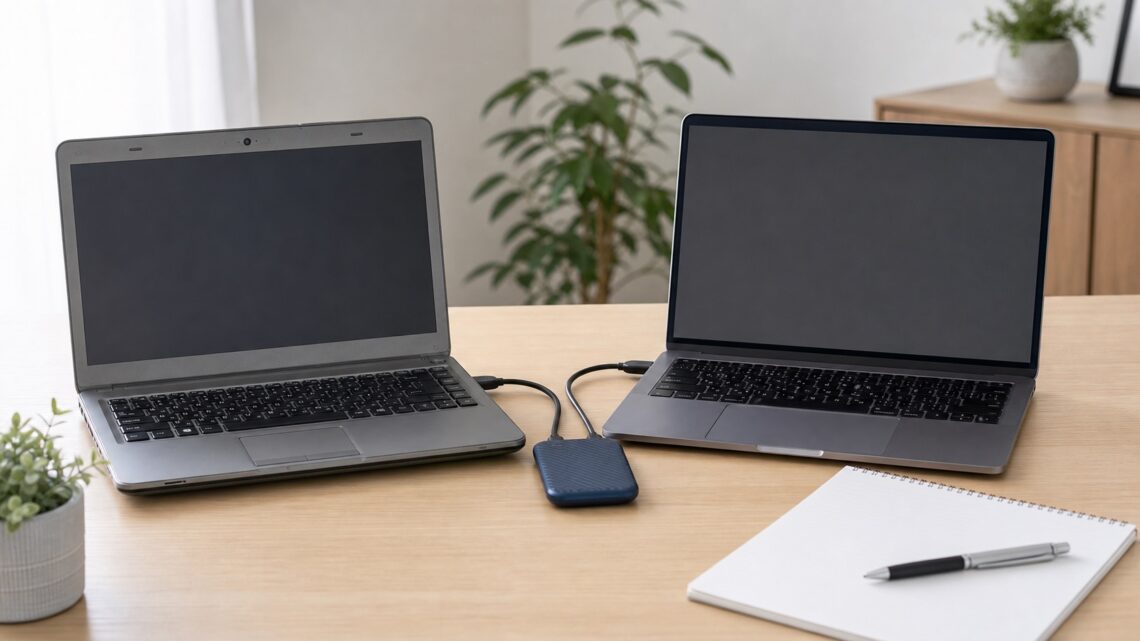
新しいパソコンへのデータ移行方法|古いPCから移すもの・移さないもの

この記事を書いている人(せせら)
普段は個人事業主のプログラマーとして仕事をしています。
個人で作業効率化サービスを運営し、挑戦を続ける人々を静かに応援しています。
新しいパソコンを買ったあと、古いPCの中身をそのまま全部移したくなる人は多いです。しかし、不要なファイルや古いアプリまで移すと、新しいPCでも整理しにくくなります。
データ移行は、全部を一気に移す作業ではなく、必要なものを選んで移す作業です。この記事では、初心者向けに移すもの、移さないほうがいいもの、移行前後の確認ポイントを整理します。
データ移行で最初に決めること
| 決めること | おすすめの考え方 |
|---|---|
| 移す範囲 | 書類、写真、動画、仕事用フォルダなど必要なものから移す |
| 移さないもの | 古いアプリ本体、一時ファイル、よく分からないダウンロードファイルは無理に移さない |
| 移す方法 | 少量ならUSBメモリ、多いなら外付けSSD、普段使うファイルはクラウドを検討する |
| 確認方法 | 新しいPCで開けるか、古いPCを消す前に必ず確認する |
| 保管期間 | 移行後もしばらく古いPCやバックアップを残す |
まず移したいデータ
最初に移すのは、なくなると困る個人データです。アプリよりも、書類、写真、動画、仕事や学校のファイル、ブラウザのブックマーク、メールや会計ソフトのデータを優先します。
- デスクトップやドキュメントにある書類
- 写真、動画、音楽、制作データ
- 仕事用、学校用、家計用のフォルダ
- ブラウザのブックマークやログインに必要な情報
- 会計ソフト、年賀状ソフト、写真管理ソフトなどの保存データ
- プリンター、周辺機器、Wi-Fiなどの設定メモ
そのまま移さないほうがいいもの
古いPCの中身を丸ごとコピーすると、不要なファイルや古い設定まで持ち込むことがあります。新しいPCを軽く使い始めたいなら、何でも移すより、必要なものだけを選ぶほうが安全です。
| 移さない候補 | 理由 |
|---|---|
| 古いアプリ本体 | 新しいPCで再インストールしたほうが動作が安定しやすい |
| ダウンロードフォルダ全体 | 古いインストーラーや不要ファイルが混ざりやすい |
| 一時ファイルやキャッシュ | 移しても使わないことが多い |
| 使っていない写真・動画の重複 | 新しいPCの容量をすぐ圧迫する |
| 出所が分からないファイル | 安全性や必要性を判断しにくい |
移行方法の選び方
データ量が少ないならUSBメモリでも十分です。写真や動画が多い場合は、外付けSSDや外付けHDDを使うと移行しやすくなります。普段から複数端末で同じファイルを使うなら、OneDriveなどのクラウド保存も候補になります。
| 方法 | 向いているケース | 注意点 |
|---|---|---|
| USBメモリ | 書類中心で容量が少ない | 紛失しやすいので重要データだけ入れっぱなしにしない |
| 外付けSSD | 写真、動画、仕事用フォルダが多い | 移行後もバックアップ先として使いやすい |
| 外付けHDD | 大容量を安く保管したい | 持ち運びや衝撃には注意する |
| クラウド | 複数端末で同じファイルを使いたい | 無料容量、同期ミス、重複ファイルに注意する |
| 家庭内ネットワーク | 同じ家の中で大きなデータを移したい | 設定に慣れていない人にはやや難しい |
OneDriveなどのクラウドで移すときの注意
クラウドは便利ですが、すべてを自動同期すると、容量不足や重複ファイルで混乱することがあります。特に写真や動画が多い場合は、どのフォルダを同期するかを先に決めてください。
- 無料容量に収まるか確認する
- デスクトップやドキュメントの自動同期範囲を確認する
- 同じファイルが重複して増えていないか見る
- 仕事用データは会社のルールに従う
- クラウドだけでなく、重要データは別のバックアップも残す
アプリは再インストールを基本にする
多くのアプリは、古いPCからフォルダをコピーするだけでは正しく動きません。Office、ブラウザ、オンライン会議、画像編集、会計ソフトなどは、新しいPCで公式の方法に沿って再インストールするのが基本です。
ただし、アプリの中に保存しているデータや設定は別です。会計ソフト、年賀状ソフト、写真管理ソフトなどは、バックアップ機能やエクスポート機能が用意されていることがあります。アプリ本体と保存データを分けて考えてください。
古いPCを消す前のチェックリスト
| 確認項目 | 見るポイント |
|---|---|
| 書類 | 新しいPCで開けるか、文字化けや破損がないか |
| 写真・動画 | 必要なフォルダが移っているか、日付や整理方法が崩れていないか |
| ブラウザ | ブックマーク、パスワード管理、拡張機能を確認する |
| メール | Webメールか、ローカル保存データがあるかを確認する |
| 会計・年賀状・専門ソフト | データの復元や起動確認を済ませる |
| ライセンス | Officeや有料ソフトのログイン情報、プロダクトキーを確認する |
| 周辺機器 | プリンター、外部モニター、マウス、USB機器が使えるか |
古いPCはすぐ処分しない
移行直後は、移し忘れに気づきやすい時期です。新しいPCで数日から数週間使い、必要なファイルがそろっていることを確認してから、古いPCの初期化や処分を考えるほうが安全です。
特に、写真、仕事の書類、確定申告や会計ソフトのデータ、学校関係のファイルは、あとから必要になることがあります。古いPCを処分する前に、外付けSSDなどへバックアップを残しておくと安心です。
新しいPCへのデータ移行と一緒に確認する記事
よくある質問
古いPCの中身を丸ごとコピーしてもいいですか?
おすすめはしません。不要なファイルや古い設定まで移り、新しいPCでも整理しにくくなります。書類、写真、動画、仕事用フォルダなど、必要なものを選んで移すほうが安全です。
USBメモリと外付けSSDはどちらがいいですか?
書類中心ならUSBメモリでも足ります。写真や動画が多い、バックアップ先としても使いたい場合は外付けSSDのほうが扱いやすいです。
アプリも移行できますか?
アプリ本体は再インストールが基本です。移すべきなのは、アプリの保存データ、設定、ログイン情報、ライセンス情報です。会計ソフトや年賀状ソフトは、各ソフトのバックアップ方法を確認してください。
古いPCはいつ初期化していいですか?
新しいPCで必要なファイル、アプリ、ログイン、周辺機器が使えることを確認してからにしてください。不安がある場合は、古いPCをすぐ初期化せず、外付けストレージにもバックアップを残しておくと安全です。
まとめ
新しいパソコンへのデータ移行は、全部を移すより、必要なものを選んで移すほうが失敗しにくいです。書類、写真、動画、仕事用フォルダ、アプリの保存データを優先し、古いアプリ本体や不要ファイルは持ち込まないようにしましょう。
移行後は、新しいPCでファイルを開けるか、アプリが使えるか、周辺機器が動くかを確認してください。古いPCの初期化や処分は、移し忘れがないと分かってから進めるのが安全です。



関連記事
- STAR WARS Zero Companyの推奨スペック・おすすめゲーミングPC|RTX 3080推奨でもコスパ重視


- Dynabookと富士通FMVはどっちがおすすめ?違いを比較【2026年版】

- MacBook Neoの8GBメモリは足りる?用途別の限界と16GB比較
- MacBook Neoは動画編集に使える?できること・厳しいことをわかりやすく解説

- ノートパソコンの画面はフルHDで十分?解像度・明るさ・非光沢の選び方

- 富士通FMVは256GBと512GBどっち?容量の選び方
- NEC LAVIEはゲームできる?遊べるゲームと厳しい用途
- Excel VBA・マクロ用PCのスペック|3万円N100で動く?16GB推奨

- iPad AirでOBS配信はできる?M4・画面収録・Mac連携の限界
- iPad ProはPC代わりになる?仕事用・Office・外部モニターの限界
