富士通FMVはリモートワークに向いてる?Web会議・資料作成・外部モニターの実力を解説

オフ 投稿者: sesera

この記事を書いている人(せせら)

普段はITフリーランスとして活動しています。
個人で作業効率化サービスを運営し、挑戦を続ける人々を静かに応援しています。

「在宅勤務用にFMVを考えているけど、仕事でちゃんと使えるの?」
「ZoomやTeamsは快適? 外部モニターをつないでも大丈夫?」

そんな疑問を持っている人は多いはずです。

リモートワーク用のパソコン選びで大事なのは、単純なスペックの高さだけではありません。Web会議で相手にちゃんと見えて聞こえるか、資料作成でモタつかないか、外部モニターをつないで実用的に使えるか、そして長時間使ってもストレスが少ないか。このあたりが、仕事道具としてのリアルな判断ポイントです。

この記事では、富士通FMVがリモートワークに向いているのかを、Web会議・資料作成・外部モニター・持ち運び・構成選びという観点から、初心者にもわかりやすく整理します。向いている人・向いていない人、そして在宅勤務で後悔しないための構成の選び方までまとめるので、「買ってから会議中に青ざめたくない」人はぜひ最後までチェックしてみてください。

目次

富士通FMVはリモートワークに向いてる?

先に結論からいうと、富士通FMVは構成さえきちんと選べば、リモートワークに十分向いています。

たとえば、次のような仕事が中心なら、かなり現実的な候補です。

  • ZoomやTeams、Google MeetでのWeb会議
  • Word、Excel、PowerPointでの資料作成
  • Slack、Teams、Chatwork、メールなどのやり取り
  • 社内システムやブラウザ中心の事務作業

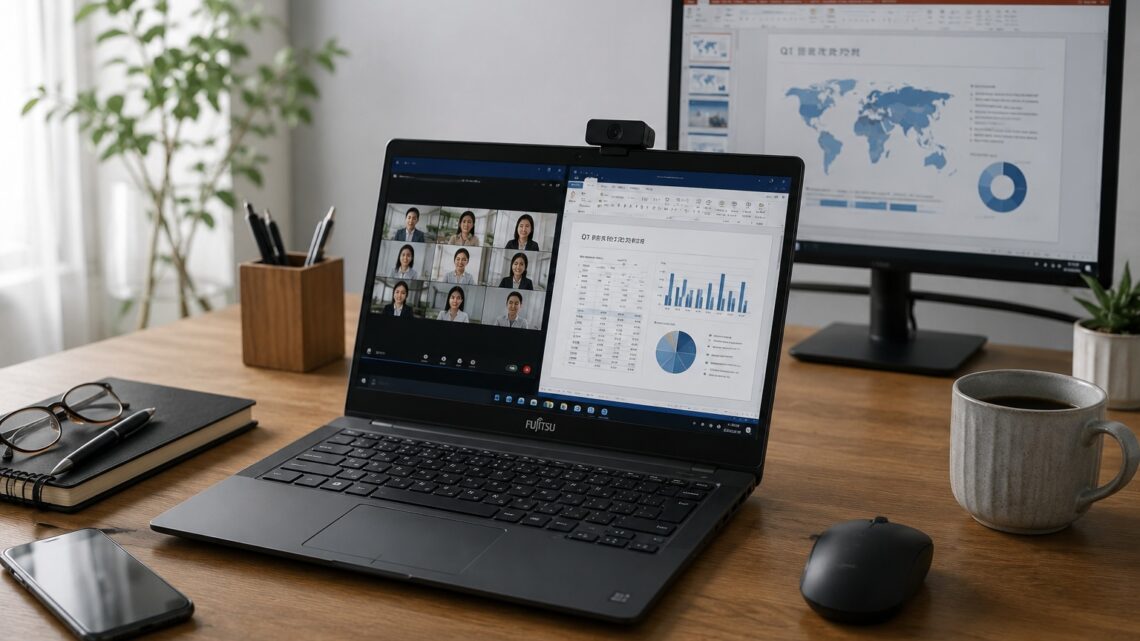
その理由はシンプルで、FMVはリモートワークと相性のいい要素をちゃんと持っているからです。Windowsノートなので会社の業務環境にそのまま合わせやすく、Officeとの相性もよく、Web会議用のカメラ・マイクも標準で備わっています。さらに国内メーカーならではのサポートの手厚さもあり、在宅で困ったときに頼れる先があるのは安心材料です。

ただし、ひとつだけ大事な注意点があります。FMVはモデルや構成の幅がとても広いため、安いモデルをそのまま選ぶと「思ったより遅い……」となりかねません。リモートワーク用として見るなら、メモリ・CPU・SSDの選び方がすべてと言ってもいいくらいです。

つまり、FMVはこんな立ち位置です。

  • 適切な構成を選べば、在宅勤務のメイン機として十分使える
  • 構成をケチると、会議や資料作成でモタつくことがある
  • Windowsと国内サポートの安心感が大きな強み

在宅勤務用のパソコンとして見るなら、「構成を正しく選べば、安心して長く使えるWindowsノート」と考えるとイメージしやすいです。

Web会議・資料作成・持ち運びはどこまで快適?

ここは多くの人がいちばん知りたいところだと思います。結論から言えば、日常的なリモートワークの基本セットとは相性がいいです。

Web会議はカメラとマイクが標準装備で安心

リモートワークでは、CPUのベンチマーク結果よりも「相手にどう見えて、どう聞こえるか」のほうが大事なことがあります。会議で声がこもる、顔が暗い、ノイズが乗る。この3つがそろうと、本人より先に会議の空気が気まずくなります。

その点、FMVの多くのモデルはWebカメラとマイクを標準搭載していて、ノイズ抑制機能を備えたものもあります。難しく考えなくても、箱から出してすぐにWeb会議を始められるのは、在宅勤務の入り口としてうれしいポイントです。

もちろん、専用の高級Webカメラや外付けマイクには及びません。ただ、普段の打ち合わせや社内会議、オンライン面談レベルなら、標準構成でも十分実用的です。Windowsノートなので、必要になったら外付けカメラやマイクをそのまま追加しやすいのも安心です。

資料作成やブラウザ作業は構成次第で快適にこなせる

Wordで文書を作る、Excelで表を触る、PowerPointでスライドをまとめる、社内システムをブラウザで操作する。こういった作業は、適切な構成のFMVが得意とする範囲に入ります。

特にFMVはWindowsかつOfficeとの相性がよく、会社から渡されたファイルをそのまま開いて編集できるのが強みです。Excelのマクロや、Windows前提の社内ツールを使う職場でも、互換性で悩みにくいのは大きな安心材料です。

「資料を作りながらブラウザで調べ物をして、Teamsで連絡する」くらいの使い方なら、メモリ16GB・Core Ultra 5 / Ryzen 5以上を選んでおけば、日常的に大きな不満は出にくいでしょう。逆に、安さ重視のCeleronや8GBメモリのモデルだと、ここでモタつきを感じやすくなります。このあたりは次の章で詳しく触れます。

持ち運びやハイブリッド勤務はモデル選びで対応できる

リモートワークといっても、実際はずっと机に固定されているとは限りません。リビングで作業したり、たまに出社したり、コワーキングスペースに持って行ったりする人も多いはずです。

FMVは軽量モバイルタイプから大画面の据え置きタイプまで幅広くそろっているのが強みです。家の中で移動したり通勤バッグに入れたりすることが多いなら、13〜14インチの軽量モデルが扱いやすく、自宅メインで画面の広さを優先したいなら15〜16インチの大きめモデルが快適です。

「今日は家、明日はオフィス、その次はカフェ」と場所が変わるハイブリッド勤務の人は、軽さとバッテリー持ちを重視してモデルを選ぶと失敗しにくいです。自分の働き方に合わせてサイズを選べるのは、構成の幅が広いFMVならではのメリットです。

リモートワークで後悔しないための構成の選び方

「FMVなら安心っぽいし、適当に選べばいいか」
…ちょっと待ってください。FMVは構成の幅が広いぶん、安いモデルをそのまま選ぶと「会議中にカクつく」「資料作成でモタつく」といった事態になりかねません。在宅勤務のメイン機として使うなら、ここだけは確認しておきましょう。

メモリは8GBより16GBを選ぶ

リモートワークでいちばん効いてくるのがメモリです。

「Web会議をつなぎながら、ブラウザのタブをいくつも開き、TeamsやSlackで連絡を取り、Excelも開く」といった使い方をすると、8GBではすぐに余裕がなくなり動作がもたつきます。特に会議中のカクつきは、相手にも伝わってしまう厄介なトラブルです。

これから長く使うなら、メモリ16GBを選んでおくのがおすすめ。価格差はそれほど大きくないことが多く、快適さへの投資としては効果が大きい部分です。

CPUはCeleron・古いCore i3を避ける

CPUはパソコンの頭脳にあたるパーツで、ここを妥協すると全体の動きが遅くなります。

安さ重視の入門モデルにはCeleronや古い世代のCPUを積んだものもありますが、リモートワーク用としてはCore Ultra 5 / Ryzen 5以上を目安にしましょう。Web会議をしながら資料を開く、複数のソフトを行き来する、といった作業でもストレスなくこなせます。

ストレージはSSD 512GB以上が安心

ストレージは必ずSSDを選びましょう(HDDだと起動も動作も遅く感じます)。

容量は、クラウド保存中心なら256GBでも足りますが、仕事の資料やデータをローカルに保存することが多いなら512GB以上がおすすめ。会社支給のソフトをいくつも入れる予定がある人も、最初から512GBを選んでおくと手狭になりにくく安心です。

外部モニターや端子は事前にチェックする

在宅で外部モニターをつないで作業したいなら、HDMIやUSB-C(映像出力対応)の端子があるかを事前に確認しておきましょう。FMVは多くのモデルがHDMIやUSB-Aを備えていて、会議室のモニターや手持ちの周辺機器をそのままつなぎやすいのが強みです。

有線LANを使いたい、USB-Aのマウスやキーボードを使いたい、といった要望がある人も、端子の種類と数をチェックしておくと安心です。デュアルモニターで使いたい場合は、対応状況を購入前に確認しておくと失敗しにくいでしょう。

リモートワークでFMVだと厳しい使い方は?

ここまで読むと、かなり良さそうに見えるかもしれません。実際、構成を選べば在宅勤務には十分向いています。ただし、仕事道具として見たときに苦手な使い方もあるので、ここは先に理解しておいたほうが安心です。

本格的な動画編集や3D制作を仕事でこなす

FMVの多くは独立GPU(グラフィック専用の高性能パーツ)を積んでいません。そのため、4K動画の編集やエフェクトの多用、3Dモデリングといった重い作業は荷が重くなりがちです。

在宅でこうしたクリエイティブ業務をメインにこなすなら、独立GPU搭載のクリエイター向けPCを検討したほうが、結果的に時間もストレスも節約できます。

重いマルチタスクを安い構成でこなそうとする

「会議をしながら大きなファイルを何本も開く」「ブラウザタブを大量に開きっぱなしにする」「重めのアプリをいくつも同時に動かす」といった使い方は、8GBメモリや低めのCPUの構成だとすぐに苦しくなります。

ただしこれは、メモリ16GB・Core Ultra 5 / Ryzen 5以上の構成を選べば、かなり改善できる問題です。FMVは「能力が足りない」というより「構成を間違えると足りなくなる」タイプなので、選び方さえ外さなければ過度に心配する必要はありません。

とにかく安く高スペックを狙いたい

同じ価格帯で少しでも高いスペックを狙いたいなら、Dell・HP・Lenovoなど海外メーカーのほうがコスパで上回ることもあります。

FMVの価値は、純粋なスペックの高さよりも国内メーカーの安心感・サポート・使いやすさにあります。そこに魅力を感じないなら、他社も比較対象に入れておくと判断しやすいでしょう。

リモートワーク用ならどの富士通FMVがいい?

FMVは構成を選べるのが強みなので、在宅勤務用として候補になりやすいモデルを整理しておきます。いずれもメモリ16GB・Core Ultra 5 / Ryzen 5以上・SSD 512GB以上を目安に選びましょう。

持ち運びやハイブリッド勤務ならFMV Note U / Zero

軽さや持ち運びやすさで選ぶなら、軽量モバイルのFMV Note UやFMV Zeroが現実的です。13〜14インチクラスで軽く、自宅と出社先を行き来したり、カフェで作業したりする人に向いています。
「今日は家、明日はオフィス」というハイブリッド勤務のスタイルにぴったりです。

自宅メインで画面の広さも欲しいならFMV Note A / Note P

FMV Note AやNote Pは、画面サイズと価格のバランスを重視したい人向けです。15〜16インチ前後で画面が広く、資料とブラウザを並べて表示しながら作業するスタイルに向いています。
Web会議をしながら資料を表示したり、外部モニターと組み合わせて使ったりと、在宅勤務のデスク環境を整えたい人に効率よく働けるクラスです。

迷ったら使い方で選ぶ

持ち運ぶことが多いならFMV Note U / Zero、自宅メインで画面の広さも欲しいならFMV Note A / Note P。この順番で考えるとわかりやすいです。どちらを選ぶ場合も、メモリ16GB以上・Core Ultra 5 / Ryzen 5以上・SSD 512GB以上という条件は外さないようにしましょう。

富士通FMVがリモートワークに向いている人・向いていない人

ここまでの話を、実際の働き方に当てはめて自己診断しやすい形にまとめます。「自分の仕事スタイルがFMVの得意な範囲に入るか」を確認する章です。

向いている人

  • Web会議・資料作成・チャット中心で在宅勤務をしている人
  • 会社の業務環境がWindows・Office前提で固まっている人
  • HDMIやUSB-Aなど、端子の多さや拡張性を重視する人
  • 国内メーカーの安心感やサポートを重視する人
  • 自宅と出社先を行き来するハイブリッド勤務の人
  • 普段使いと仕事を1台で兼用したい人

向いていない人

  • 在宅で本格的な動画編集や3D制作も仕事でこなしたい人
  • 重いデザイン制作をメインにしたい人
  • とにかく安く高スペックを狙いたい人
  • 構成を吟味せず、いちばん安いモデルで済ませたい人

要するに、「Web会議や資料作成が中心の在宅勤務を、Windowsと国内サポートの安心感と一緒に始めたい人」には合いやすく、「重いクリエイティブ作業をこなしたい人」や「構成を選ぶ手間をかけたくない人」には合いにくいということです。

まとめ|富士通FMVは「構成を選べばリモートワークに向いている安心の一台」

富士通FMVは、Web会議・資料作成・チャット・ブラウザ作業が中心のリモートワークなら、しっかり候補に入る一台です。Windowsと国内サポートの安心感に加え、カメラやマイクも標準装備で、在宅勤務用のメイン機として十分な実力があります。

一方で、満足度を左右する最大のポイントは構成選びです。メモリ16GB以上・Core Ultra 5 / Ryzen 5以上・SSD 512GB以上。この条件さえ外さなければ、会議も資料作成もストレスなくこなせます。

つまり、「会議や資料作成が中心で、Windowsと国内サポートの安心感を重視する人には向く。一方で、本格的な動画編集など重い用途をメインにしたい人には物足りない」というのが現実的な結論です。

考え方はシンプルです。軽めから標準的なリモートワークを、安心感と一緒に始めたいならFMVは有力な候補。構成選びさえ間違えなければ、長く頼れる在宅勤務の相棒になってくれますよ。

富士通FMVのリモートワーク用途でよくある質問

Q. FMVでZoomやTeamsのWeb会議は快適にできますか?

A. 構成を選べば快適です。
カメラとマイクが標準装備されているモデルが多く、箱から出してすぐ会議を始められます。メモリ16GBの構成を選べば、会議をしながら資料を開いても余裕があります。

Q. リモートワーク用ならFMVのメモリはどれくらい必要ですか?

A. 16GBがおすすめです。
Web会議・ブラウザ・Teams・Excelなどを同時に開くと、8GBではすぐ足りなくなり会議中にカクつくこともあります。これから長く使うなら16GBを選んでおくと安心です。

Q. FMVに外部モニターをつないで在宅作業できますか?

A. できます。
多くのモデルがHDMIやUSB-Cの映像出力に対応しているので、外部モニターをつないで作業画面を広げられます。デュアルモニターで使いたい場合は、対応状況を購入前に確認しておくと安心です。

Q. リモートワーク用ならFMVと海外メーカー、どっちがいいですか?

A. 重視するポイントで選びましょう。
国内メーカーの安心感・サポート・Windows環境との相性を重視するならFMV、同じ価格で少しでも高いスペックを狙いたいならDell・HP・Lenovoなども比較するのがおすすめです。

個人的富士通おすすめPC

これを選んでおけば、動画編集や本格的な3Dゲームなどをしない限りは大丈夫です。
大抵の作業をストレスなく快適に行える性能です。

FMV 富士通 ノートパソコン 日本製 LIFEBOOK WU2/J3
FMV 富士通 ノートパソコン 日本製 LIFEBOOK WU2/J3 (MS Office 2024/Win 11/14.0型/Core Ultra 5/16GB/SSD 256GB) UHシリーズ AZ_WU2J3_Z698
このサイトはアフィリエイト広告(Amazonアソシエイト含む)を掲載しています。