富士通FMVは事務作業に使える?Office・メール・Web会議用途で快適かをわかりやすく解説

オフ 投稿者: sesera

この記事を書いている人(せせら)

普段はITフリーランスとして活動しています。
個人で作業効率化サービスを運営し、挑戦を続ける人々を静かに応援しています。

「会社用、または自宅用に富士通FMVを買いたいけど、事務作業ってちゃんとこなせるの?」
「国内メーカーで安心っぽいけど、安いモデルを選んでも大丈夫かな?」

そんなふうに悩んでいるあなた、こんにちは。家電量販店でもおなじみの定番ブランド、それが富士通FMVです。サポートの手厚さや使いやすさで根強い人気がありますが、肝心の「事務作業」では頼れる相棒になってくれるのでしょうか。

結論から言うと、FMVは一般的な事務作業に「バッチリ使える」パソコンです。WindowsなのでOfficeや社内システムとの相性も良く、事務作業との相性は抜群。ただし、構成(中身のスペック)の選び方を間違えると「思ったより遅い…」となるのが唯一にして最大の落とし穴です。

この記事では、FMVが事務作業の相棒としてどこまで頼れるのか、専門用語をなるべく使わずに、ちょっと辛口な視点も交えて解説していきます。「なんとなく良さそう」で買って後悔しないよう、しっかりチェックしていきましょう!

目次

富士通FMVは事務作業に使える?

まずは手っ取り早く結論から。
FMVは、一般的な事務作業ならバッチリ使えます。

あなたが普段やっている仕事が、以下のようなものなら安心してください。

  • WordやExcelで書類を作る
  • メールやSlack、Chatworkで連絡を取る
  • ZoomやTeamsでオンライン会議をする
  • ブラウザで調べ物や入力をする

これらが中心なら、FMVは安心して任せられます。WindowsなのでOfficeとの相性は文句なし。会社から渡されるExcelファイルも、社内の業務システムも、「Windowsじゃないと動かない」という余計なトラブルに悩まされにくいのが大きな強みです。

ただし、注意が必要な点があります。

  • 「とにかく一番安いモデル」を選ぶと、メモリ不足でカクつくことがある
  • Celeronや古い世代のCPUを積んだ入門機は、事務作業でも重さを感じやすい
  • ストレージがHDDのモデルは、起動も動作も「もっさり」しがち

つまり、FMVで快適に事務作業をするカギは「構成選び」。ここさえ外さなければ、長く頼れる一台になります。では、具体的にどこまで快適なのか、深掘りしていきましょう。

富士通FMVで快適にこなせる事務作業はどこまで?

「事務作業」とひとことで言っても、中身はいろいろ。あなたの仕事、FMVでどこまで快適にできるでしょうか? なお、いずれもメモリ8GBより16GBを選んでおくと、より快適になります。

Word・Excel・PowerPoint

基本中の基本、Officeソフト。
結論、まったく問題なく動きます。むしろ得意分野です。

報告書を作ったり、請求書を計算したり、プレゼン資料を作ったり。FMVはWindowsなので、Officeとの相性はバッチリ。会社で作られた複雑なExcelファイルや、マクロ(VBA)がバリバリ組まれた「秘伝のファイル」も、そのまま開いて編集できます。これは「Mac版だとマクロが動かない…」という心配があるMacにはない、Windowsならではの大きな安心感です。

ただし、ここでもメモリは大事。8GBだと、巨大なExcelファイルとブラウザを大量に開いたときにモタつくことがあります。Office中心の事務作業なら、メモリ16GBを選んでおくと安心です。

メール・チャット・ブラウザ業務

ここに関しては、FMVの日常作業レベル。快適にこなせます。

Outlook、Gmail、Slack、Chatwork、それにブラウザベースの勤怠管理や経費精算システム。これらはFMVにとって朝飯前の軽作業です。Windowsなので、企業が使う業務システムやクラウドサービスの「対応ブラウザ」「対応OS」で弾かれにくいのも地味にありがたいポイント。

ただし、「Chromeのタブを何十個も開きっぱなし」という使い方をするなら、やはりメモリ16GBが欲しいところ。タブを開きすぎてカクつくのは、たいていメモリ不足が原因です。

Zoom・Teams・オンライン会議

これも合格点です。
FMVの多くのモデルにはWeb会議用のカメラとマイクが標準で備わっているので、箱から出してそのまま会議に参加できます。

「Zoomしながら議事録をWordで取る」
「画面共有しながらブラウザで資料を見せる」

これくらいなら、メモリ16GBあれば余裕です。15〜16インチの大きめ画面のモデルを選べば、資料も見やすく説明もしやすくなります。
ただ、「Web会議しながら、裏で重たいファイルを変換しつつ、ブラウザのタブを大量に開く」みたいな欲張りセットをやると、安い構成だと息切れすることも。会議中は、使うアプリをほどほどにするのが大人のマナーです。

富士通FMVが事務作業向きと言える理由

「なんで事務作業にFMVが選ばれるの?」
その理由は、単に「国内メーカーだから」だけではありません。事務用として理にかなったメリットがいくつもあります。

  • WindowsだからOffice・社内システムとの相性が抜群
    • 会社で使うソフトやシステムは、Windows前提で作られていることがほとんど。
    • 「このソフト、Macだと動かない…」というトラブルに当たりにくいです。
    • マクロ入りのExcelもそのまま開けるので、経理や総務の事務にも強いです。
  • 構成を選べるから「ちょうどいい」を狙える
    • FMVは種類が多く、メモリ・ストレージ・CPUを選べるモデルが豊富。
    • 「事務作業中心だから16GBで十分」と、無駄なく選べます。
    • 固定スペックのパソコンにはない、自分専用に仕立てられる強みです。
  • 国内メーカーの安心感とサポート
    • 電話相談や修理対応が受けやすく、トラブル時に頼れる先があります。
    • 家電量販店で実機を触ってから相談して買えるのも心強いポイント。
    • パソコンに詳しくない人でも安心して使い始められます。
  • USB端子や周辺機器が使いやすい
    • 従来の四角いUSBメモリや有線マウスがそのまま挿せるモデルが多いです。
    • 会社でのデータ受け渡しやプリンター接続も、変換アダプタ要らずでスムーズ。
    • 「いざという時に挿さらない!」というプチストレスが少なくて済みます。

事務作業でも注意したい富士通FMVの選び方

さて、ここからは「買ってから後悔しないための」辛口チェックポイントです。FMVは構成の幅が広いぶん、安いモデルをそのまま選ぶと「思ったより遅い」となることがあります。ここだけは確認しておきましょう。

メモリは8GBより16GBを選ぶ

事務作業でいちばん効いてくるのがメモリです。
「8GBって何?」という方、「作業机の広さ」だと思ってください。8GBは一人用の学習机くらいの広さ。WordとブラウザをいくつかとExcelを開く程度なら足りますが、「ブラウザで調べ物をしながら、Excelを開き、Slackで連絡を取り、Web会議もする」といったマルチタスクをすると、すぐに余裕がなくなり動作がもたつきます。

これから長く使うなら、メモリ16GBを選んでおくのがおすすめ。価格差はそれほど大きくないことが多く、快適さへの投資としては効果が大きい部分です。

CPUはCeleronや古いCore i3を避ける

CPUはパソコンの頭脳にあたるパーツで、ここを妥協すると全体の動きが遅くなります。
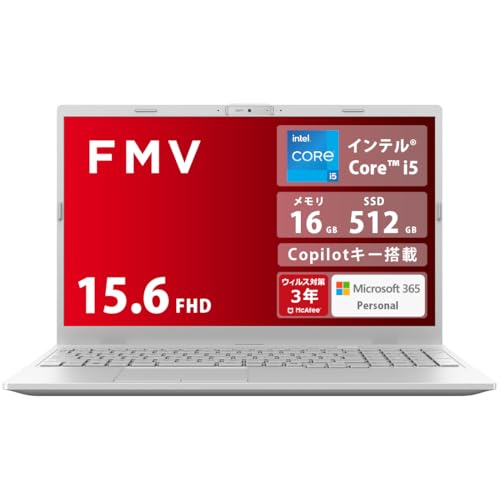
安さ重視の入門モデルにはCeleronや古い世代のCPUを積んだものもありますが、事務作業を快適にこなすならCore i5 / Core Ultra 5 / Ryzen 5以上を目安にしましょう。複数のソフトを行き来する作業でも、ストレスなくこなせます。

ストレージはSSD(HDDは避ける)

ストレージは必ずSSDを選びましょう。HDD(昔ながらのハードディスク)だと、電源を入れてから使えるまでが遅く、ファイルを開くたびに「待たされ感」があります。
容量は、文章メインなら256GBでも足りますが、資料や画像をたくさん保存するなら512GB以上がおすすめ。クラウド保存を併用しない人は、最初から512GBを選んでおくと手狭になりにくく安心です。

持ち運ぶなら重さと画面サイズのバランスを見る

社内で席を移動したり、出先やカフェで作業したりすることが多いなら、軽量モバイルタイプを。自宅やデスクメインで画面の広さを優先したいなら、15〜16インチの大きめモデルを。
「持ち運びやすさ」と「画面の見やすさ」はトレードオフになりがちなので、自分の働き方に合わせて選ぶのがコツです。

富士通FMVが向いている人・向いていない人

整理しましょう。あなたはどっち?

向いている人(買って満足できる人) ✅

  • Office、メール、Web会議、ブラウザでの作業が中心の人
  • 会社の業務システムやマクロ入りExcelなど、Windows前提のソフトを使う
  • 国内メーカーの安心感やサポートを重視する人
  • 従来のUSBメモリや有線マウス・プリンターをそのまま使いたい人
  • 普段使いと事務作業を1台で兼用したい人

向いていない人(他のPCも検討したい人) ❌

  • 本格的な動画編集や3D制作もガッツリやりたい人(独立GPUが必要)
  • 重いデザイン制作(Photoshop・Illustratorをフル活用)をメインにしたい人
  • とにかく安く高性能を狙いたい人(同価格ならDell・HP・Lenovoが有利なことも)
  • 「とりあえず一番安いCeleron・8GBモデルでいいや」で選ぼうとしている人

事務作業用なら富士通FMVと他社Windowsノートはどちらがいい?

「同じWindowsなら、DellやLenovoのほうが安くて性能いいんじゃない?」
鋭いですね。その通り、同じ予算なら海外メーカーのほうがスペックに余裕があることもあります。

どっちが事務作業向きか、整理してみましょう。

【富士通FMVのほうがいい場合】

  • 「安心感とサポート」が最優先なFMV。家電量販店で相談しながら選べて、購入後のサポートも受けやすいです。パソコンに不慣れな人ほど安心です。
  • 軽量モバイルモデルの質感や、日本語入力向けに作られたキーボードの打ちやすさを重視する人。

【他社Windowsノートのほうがいい場合】

  • 「コスパ」を優先するならDell・HP・Lenovoなど。同じ価格でメモリやCPUに余裕のある構成を選べることがあります。
  • サポートは最低限でいいから、とにかくスペックを重視したい人。

「事務作業の道具として安心なのがFMV、コスパで攻めるなら海外メーカー」といったところでしょうか。どちらを選ぶ場合も、メモリ16GB以上・SSD・Core i5(Ryzen 5)以上という条件は外さないようにしましょう。

事務作業用ならどの富士通FMVを選ぶべき?

「FMVにする!」と決めたあなた。次はモデル選びです。FMVは構成を選べるのが強みなので、事務作業向けに候補になりやすいモデルを整理しておきます。いずれもメモリ16GB・Core i5 / Core Ultra 5 / Ryzen 5以上・SSD 512GB以上を目安に選びましょう。

持ち運んで作業したいならFMV Note U / Zero

軽さや持ち運びやすさで選ぶなら、軽量モバイルのFMV Note UやFMV Zeroが現実的です。13〜14インチクラスで軽く、社内での移動や出先・カフェでの事務作業をこなしたい人に向いています。
「外回りの合間にサッと書類を作りたい」「在宅と出社を行き来する」というスタイルにぴったりです。

自宅・デスクメインで画面の広さも欲しいならFMV Note A / Note P

FMV Note AやNote Pは、画面サイズと価格のバランスを重視したい人向けです。15〜16インチ前後で画面が広く、資料とブラウザを並べて表示しながら作業するスタイルに向いています。
表計算やWeb会議、資料作成など、画面の見やすさが効いてくる事務作業なら、このクラスの方が効率よく作業できます。

迷ったら使い方で選ぶ

持ち運んで作業することが多いならFMV Note U / Zero、自宅・デスクメインで画面の広さも欲しいならFMV Note A / Note P。この順番で考えるとわかりやすいです。どちらを選ぶ場合も、メモリ16GB以上・Core i5(Ryzen 5)以上・SSD 512GB以上という条件は外さないようにしましょう。

富士通FMVは事務作業用としておすすめできる?

長くなりましたが、まとめです。

富士通FMVは、事務作業用として「おすすめできます」。
WindowsなのでOfficeや社内システムとの相性が良く、国内メーカーの安心感もある。事務作業との相性は、まさにうってつけです。

ただし、購入ボタンを押す前に、これだけは確認してください。

  1. メモリは16GBを選んでいる?(8GBは将来もたつきやすい)
  2. CPUはCore i5 / Ryzen 5以上?(Celeronや古いi3は避ける)
  3. ストレージはSSD?(HDDだと起動も動作も遅い)

これらがクリアできるなら、FMVはあなたのデスクワークを間違いなく快適にしてくれます。
構成選びさえ間違えなければ、長く頼れる事務作業の相棒になってくれますよ。あなたの働き方に合った一台を選んでくださいね!

よくある質問(FAQ)

Q. FMVでExcelは問題なく使えますか?
A. 問題なく使えます。むしろWindowsなので、マクロ(VBA)入りの複雑なファイルもそのまま開いて編集できるのが強みです。快適に使うなら、メモリ16GBの構成を選んでおくと安心です。

Q. 事務作業用ならFMVのメモリはどれくらい必要ですか?
A. 16GBがおすすめです。文章作成だけなら8GBでも動きますが、ブラウザ・Excel・Slack・Web会議などを同時に開くとすぐ足りなくなります。これから長く使うなら16GBを選んでおくと安心です。

Q. Web会議をしながら資料編集できますか?
A. 可能です。ZoomやTeamsとWord/Excelくらいなら同時に開いてもスムーズに動きます(メモリ16GB推奨)。多くのモデルにカメラ・マイクが標準搭載されているので、そのまま会議を始められます。

Q. 一番安いFMVを買っても事務作業はできますか?
A. できなくはありませんが、おすすめしません。Celeron・メモリ8GB・HDDといった入門構成だと、事務作業でもモタつきを感じやすいです。Core i5・メモリ16GB・SSDを目安に選びましょう。

個人的富士通おすすめPC

これを選んでおけば、動画編集や本格的な3Dゲームなどをしない限りは大丈夫です。
大抵の作業をストレスなく快適に行える性能です。

FMV 富士通 ノートパソコン 日本製 LIFEBOOK WU2/J3
FMV 富士通 ノートパソコン 日本製 LIFEBOOK WU2/J3 (MS Office 2024/Win 11/14.0型/Core Ultra 5/16GB/SSD 256GB) UHシリーズ AZ_WU2J3_Z698
このサイトはアフィリエイト広告(Amazonアソシエイト含む)を掲載しています。