MacBook NeoでOfficeは使える?8GBで快適な作業と注意点
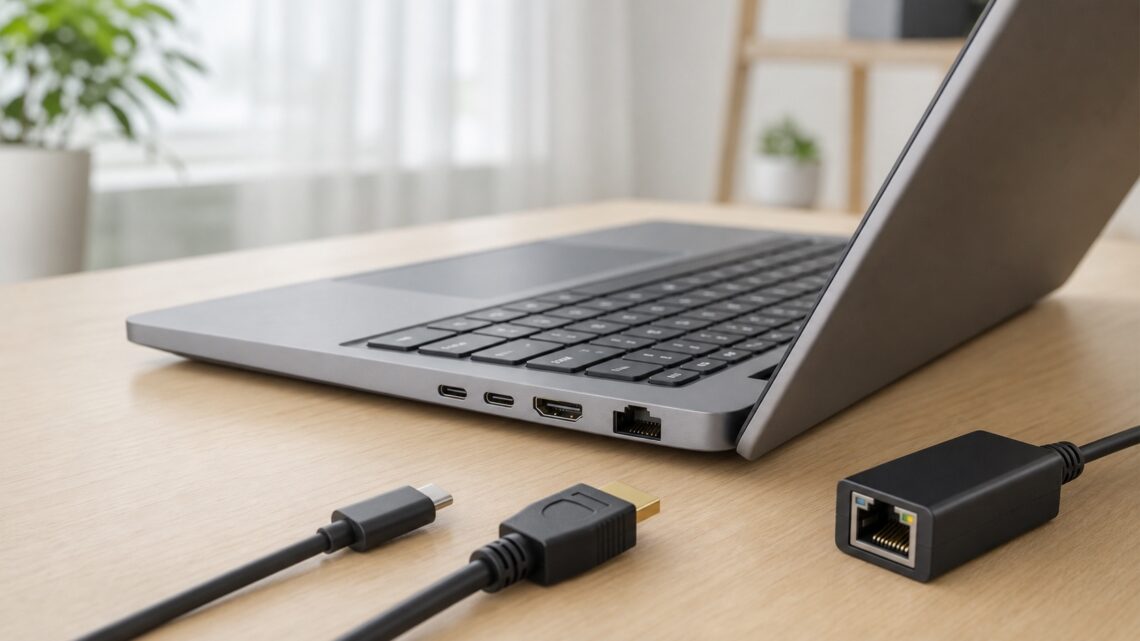
ノートパソコンの端子は何を確認すればいい?USB-C・HDMI・有線LANの見方

この記事を書いている人(せせら)
普段は個人事業主のプログラマーとして仕事をしています。
個人で作業効率化サービスを運営し、挑戦を続ける人々を静かに応援しています。
ノートパソコンを買うとき、CPUやメモリは見ても、端子までは細かく確認しない人が多いです。ただ、買ってから外部モニターにつながらない、USBメモリを挿す場所が足りない、有線LANが使えないと気づくと、アダプターを買い足すことになります。
結論として、初心者が最低限見たいのはUSB-A、USB-C、HDMI、充電端子の4つです。在宅ワークや大学、写真整理、プレゼン、外部モニター利用がある人は、有線LAN、SDカード、映像出力対応のUSB-Cまで確認すると失敗しにくくなります。
まず確認したい端子一覧
| 端子 | 主な用途 | 確認したいこと |
|---|---|---|
| USB-A | マウス、USBメモリ、プリンター、古い周辺機器 | 最低1つあると安心。薄型PCでは少ないことがある |
| USB-C | 充電、データ転送、映像出力、ドック接続 | 形が同じでも機能が違う。充電や映像出力に対応するか確認する |
| HDMI | モニター、テレビ、プロジェクター接続 | 仕事や発表で外部画面を使うならあると楽 |
| 有線LAN | 安定したネット接続 | Web会議や業務用で必要なら本体搭載か変換アダプターを考える |
| SDカード | カメラ写真、動画データの取り込み | 写真整理やカメラ利用が多い人はあると便利 |
| イヤホン端子 | 有線イヤホン、マイク付きヘッドセット | Web会議や音声収録で必要な人は確認する |
USB-Cは形だけで判断しない
USB-Cは便利ですが、端子の形だけでは何ができるか分かりません。同じUSB-Cでも、充電できるもの、映像出力できるもの、データ転送だけのものがあります。特に外部モニターやUSB-C充電を期待して買う場合は、仕様表の注記まで見てください。
- USB-C充電に対応しているか
- DisplayPort Alt Modeなどの映像出力に対応しているか
- Thunderbolt対応かどうか
- 本体付属の充電器以外でも運用しやすいか
- 左右どちらに端子があるか
HDMIは在宅ワーク・発表で便利
外部モニター、テレビ、会議室のプロジェクターにつなぐ機会があるなら、HDMI端子はかなり便利です。USB-C変換でも対応できますが、変換アダプターを忘れると使えません。仕事や学校で画面出力が必要な人は、本体にHDMIがあるかを見ておくと安心です。
一方で、家でUSB-C対応モニターやドッキングステーションを使う前提なら、HDMIがなくても困らない場合があります。大事なのは、普段使うモニターや会議室の接続方法に合わせることです。
USB-Aが少ないと周辺機器で困りやすい
薄型ノートPCではUSB-A端子が1つだけ、またはゼロのモデルもあります。Bluetoothマウスだけなら問題ありませんが、USBメモリ、プリンター、外付けHDD、テンキーなどを使う人は注意してください。
USBハブを使えば増やせますが、常に持ち歩くものが増えます。初心者や家族用PCなら、USB-Aが1つ以上あるモデルのほうが扱いやすいことが多いです。
有線LANは必要な人だけでいい
最近のノートパソコンはWi-Fi前提のモデルが多く、有線LAN端子がないことも普通です。自宅で動画を見る、資料作成をする、ブラウザを使う程度ならWi-Fiだけでも問題ないことが多いです。
ただし、Web会議の安定性を重視する人、会社や学校で有線LAN指定の環境がある人、ネットワーク機器の設定をする人は、有線LAN端子の有無を確認してください。ない場合はUSB-LANアダプターで代用できます。
SDカードスロットは写真・動画を扱う人向け
スマホ中心ならSDカードスロットは必須ではありません。ただ、デジカメ、ビデオカメラ、ドライブレコーダー、カーナビ地図更新などでSDカードを使う人には便利です。
SDカードスロットがない場合は、USBカードリーダーで代用できます。写真や動画をよく取り込む人は、本体にあるか、別途カードリーダーを用意するかを考えておくとスムーズです。
用途別に見るべき端子
| 用途 | 優先したい端子 | 理由 |
|---|---|---|
| 在宅ワーク | USB-C、HDMI、有線LAN | 外部モニター、Web会議、安定した通信で使いやすい |
| 大学生 | USB-A、USB-C、HDMI | USBメモリ、発表、充電まわりで困りにくい |
| 営業・外回り | HDMI、USB-C | 訪問先や会議室で画面出力しやすい |
| 写真整理 | SDカード、USB-A、USB-C | カメラや外付けストレージから取り込みやすい |
| 家族用 | USB-A、HDMI、イヤホン端子 | 古い周辺機器やテレビ接続に対応しやすい |
| 薄型・軽量重視 | USB-Cの機能 | 端子が少ない分、充電と映像出力の対応が重要になる |
端子が少ないPCを買うときの注意
端子が少ないPCでも、用途に合っていれば問題ありません。ただし、足りない端子をアダプターで補う前提なら、持ち歩き、紛失、相性、充電しながら使えるかまで考える必要があります。
- USB-Cハブを使うなら充電しながら使えるか確認する
- HDMI変換アダプターは発表や会議の前に動作確認する
- 有線LANアダプターは会社や学校の環境で使えるか確認する
- 周辺機器を同時に何個つなぐか考える
- 軽さだけで選んで端子不足にならないようにする
ノートPCの端子と一緒に確認する記事
よくある質問
USB-CがあればHDMIは不要ですか?
必ず不要とは言えません。USB-Cが映像出力に対応していて、変換アダプターやUSB-Cモニターを使うならHDMIなしでも運用できます。ただし、会議室や学校のプロジェクターではHDMIのほうが使いやすい場面が多いです。
USB-C充電に対応しているかはどこを見ればいいですか?
仕様表の電源、インターフェース、USB Power Deliveryなどの表記を確認します。USB-C端子があっても充電非対応のことがあるので、端子の形だけで判断しないほうが安全です。
端子が少ないノートPCは避けたほうがいいですか?
軽さを重視するなら端子が少ないモデルも選択肢になります。ただ、外部モニター、USBメモリ、有線LAN、SDカードをよく使う人は、ハブ込みで使いやすいか考えてください。
初心者は何を最低限見ればいいですか?
USB-Aが1つ以上あるか、USB-Cの機能、HDMIの有無、充電端子の形を見れば十分です。写真や動画を扱うならSDカード、仕事で安定通信が必要なら有線LANも確認してください。
まとめ
ノートパソコンの端子は、買った後の使いやすさに直結します。最低限、USB-A、USB-C、HDMI、充電端子を確認し、必要に応じて有線LANやSDカードも見てください。
端子が少ないモデルでも、使い方に合っていれば問題ありません。ただし、アダプター前提になるほど忘れ物や相性のリスクが増えるため、普段つなぐ機器を先に書き出してから選ぶと後悔しにくくなります。




関連記事
- MacBook Neoは副業PCに使える?ブログ・Canva・事務作業の目安


- MacBook Neoは動画編集に使える?できること・厳しいことをわかりやすく解説

- ブラザー純正インクが2026年10月に値上げ!対象型番と買うべきインクを解説
- MacBook Neoはフリーランスにおすすめ?向いている仕事・向かない仕事をわかりやすく解説

- 写真・動画保存用PCの選び方|SSD 512GBと外付けHDDで容量不足対策

- iPad Proでイラスト・動画編集は快適?M5・容量・Pencilの選び方

- DellとNEC、買うならどっちがマシ?徹底比較ガイド【2026年版】
- NEC LAVIEはプログラミングに使える?初心者向け必要スペック
- 中古PCと新品の安いPCの選び方【2025年版】失敗しないチェックポイント

- iPad AirとProはどっち?M4 AirとM5 Proの違い
