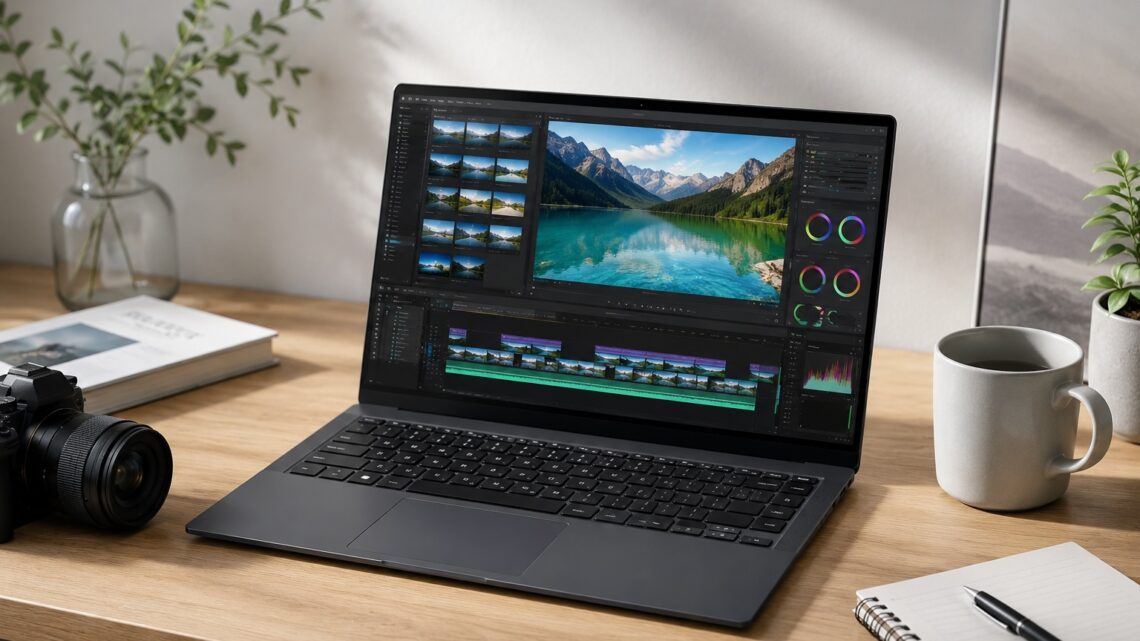
NEC LAVIEは動画編集に向いてる?できること・厳しいことと選び方を正直に解説

「NEC LAVIEって、動画編集にも使えるの?」
これからYouTube用の動画を作りたい、家族の思い出をまとめたい、SNS用のショート動画を編集したいと考えている人にとって、これはかなり気になるポイントだと思います。
結論から言うと、LAVIEは動画編集に使えます。ただし「LAVIEならどれでも快適」というわけではなく、モデルや構成の選び方を間違えると、編集中にカクついたり、書き出しに延々と待たされたりして損をします。動画編集は、PCの中でもかなり重い作業のひとつだからです。
この記事では、LAVIEが動画編集に向いているかを性能・メモリ・GPU・ストレージの観点から、できるだけ正直に整理していきます。「買ってから動画編集がストレスだった」と後悔したくない方は、ぜひ最後まで読んでみてください。
目次
NEC LAVIEは動画編集に向いてる?
LAVIEは、SNS用のショート動画づくりやフルHDの趣味の動画編集であれば、ちゃんとしたモデルを選べば十分こなせます。一方で、4Kの長尺動画やエフェクトを多用した本格編集まで快適にやりたいなら、構成をしっかり選ぶ必要があります。
LAVIEは日本メーカーのノートPCとして知名度が高く、家電量販店で実物を自分の目で見て選べる安心感があります。動画編集では作業時間が長くなりがちなので、画面の見やすさやキーボードの打ちやすさを店頭で確認してから選べるのは地味なメリットです。
ただし、LAVIEは種類がかなり多く、安価モデルや一昔前のモデルだと動画編集には性能が物足りないこともあります。「動画編集に向いているか」は、ほぼどのモデル・どの構成を選ぶかで決まると言ってもいいでしょう。
動画編集に向いているLAVIEの条件
動画編集で後悔しないために、まず押さえておきたい条件はこれくらいです。画像編集よりも一段階高めのスペックが目安になります。
- CPUがCore i5 / Ryzen 5以上(本格編集ならCore i7 / Ryzen 7)
- メモリは16GB以上(4K編集なら32GBが安心)
- ストレージはSSD 512GB以上が安心
- フルHD(1920×1080)以上・IPS方式の画面
- 本格編集なら専用GPU(ビデオカード)搭載モデル
CPUはCore i5 / Ryzen 5以上、本格派はCore i7 / Ryzen 7
CPUとはPCの頭脳の役割をするパーツで、動画編集ではここの性能が書き出し時間や編集中の快適さに直結します。
軽い動画編集なら「Core i5」や「Ryzen 5」以上を選んでおけば、フルHDのカット編集、テロップ入れ、BGM追加といった作業はこなせます。ただし、4K素材を扱ったり、エフェクトを多めに使ったりするなら、Core i7 / Ryzen 7クラスを狙うと安心です。
逆に、Celeronや古い世代のCore i3のような安価CPUだと、プレビューがカクついたり、書き出しに何十分もかかったりして、動画編集には正直つらいです。動画編集をするなら、CPUは妥協しない方がいいパーツです。
メモリは動画編集なら16GB、4Kなら32GB
動画編集で一番効いてくるのが、実はメモリです。ここをケチると、もっとも後悔しやすいポイントです。
動画編集では、編集ソフト本体に加えて、動画素材・プレビュー・エフェクト・複数のトラックなどがどんどんメモリを消費します。8GBだと、フルHDの軽い編集でも複数アプリを開いた途端に苦しくなりがちです。動画編集をするなら16GBが基本ラインで、4K編集や重いエフェクトを使うなら32GBを狙うと、数年後でも安心して使えます。
「とりあえず8GBで始めて、足りなければ後で増やす」と考える人もいますが、LAVIEはモデルによってメモリ増設ができないこともあるので、購入前に必ず確認しておきましょう。
ストレージはSSD 512GB以上が安心
動画編集では、メモリ以上に保存容量がすぐ埋まります。ここも軽視できないポイントです。
動画素材は写真とは比べものにならないほど容量が大きく、フルHDでも数分の素材で数GB、4Kになるとさらに膨らみます。そこにソフト本体・書き出した完成動画・プロジェクトファイルが積み重なると、256GBはあっという間に埋まります。
動画編集をするなら、SSD 512GB以上を選んでおくのが安心です。予算を抑えたい場合は256GBでも運用できますが、その場合は外付けSSDに素材を逃がす運用が前提になります。なお、保存先は必ずHDDではなくSSDを選びましょう。HDDだと読み込みが遅く、動画編集にはかなりストレスです。
本格編集なら専用GPUの有無がカギ
動画編集が画像編集と大きく違うのが、GPU(グラフィック性能)の重要度です。
多くの編集ソフトはCPU内蔵グラフィックスでも動きますが、エフェクトのプレビューや書き出し、4K素材の処理になると、専用GPU(GeForceなど)があるかどうかで快適さが大きく変わります。軽いフルHD編集なら内蔵グラフィックスでも十分ですが、本格的に動画編集をするなら専用GPU搭載モデルを選ぶと、待ち時間がぐっと減ります。
LAVIEでできる動画編集のレベル
「具体的にどこまでできるの?」という声が聞こえてきそうなので、ここから少し掘り下げていきます。前提として、Core i5/Ryzen 5以上・メモリ16GBのモデルを想定します。
SNS用のショート動画・縦型動画
TikTokやYouTubeショート、Instagramリール用の縦型動画づくりは、LAVIEと相性がいい用途です。
素材はスマホで撮ったものが中心でしょうし、カットして、テロップを入れて、BGMを乗せる。このくらいの作業なら、標準的な構成のLAVIEでも快適にこなせます。スマホの小さい画面より、PCの大画面でじっくり編集したいというニーズにしっかり応えてくれます。
フルHDの趣味・家族動画の編集
旅行の思い出動画、子どもの運動会、結婚式の余興ムービーといったフルHDの趣味動画なら、LAVIEの得意分野です。
数分〜十数分のフルHD動画を、カットしてつないで、テロップやBGMを足して書き出す。こうした使い方なら、メモリ16GBのモデルで十分快適にこなせます。「たまにやる編集」なら、これ以上のスペックは正直オーバースペックなくらいです。
YouTube向けのフルHD動画編集
YouTube用に10〜20分程度のフルHD動画を継続的に作る用途も、構成次第で現実的です。
テロップ、効果音、簡単なトランジション、サムネ用の画像編集まで含めると作業量は増えるので、Core i7 / Ryzen 7・メモリ16GB以上を狙うと安心です。毎週投稿するような本格運用なら、専用GPU搭載モデルにすると書き出しのストレスがかなり減ります。
4K編集・重いエフェクトは上位構成が前提
4K素材の編集、複数トラックを重ねた凝った編集、カラーグレーディングや重いエフェクトを多用する用途は、上位構成が前提になります。
こうした作業まで快適にこなしたいなら、Core i7 / Ryzen 7以上・メモリ32GB・専用GPU搭載を狙いたいところ。標準的な構成だと「動くけれど、プレビューがカクつくし書き出しも遅い」場面が出やすくなります。本格運用を考えるなら、LAVIEの中でも上位モデルやクリエイター向けの構成、あるいはゲーミング寄りの高性能モデルを選ぶのが無難です。
編集ソフト別にどこまで快適に使える?
ソフト名で判断したい人のために、もう少し具体的に整理しておきます。
CapCut・PowerDirectorなど軽めのソフトは快適
CapCutのデスクトップ版やPowerDirector、Filmoraといった比較的軽めの編集ソフトなら、Core i5/Ryzen 5・メモリ16GBのLAVIEで十分快適に使えます。
テンプレートやエフェクトが豊富で、初心者でも扱いやすいソフトが多いので、SNS動画や趣味の動画編集ならこのあたりがおすすめです。「手軽にいい感じの動画を作りたい」というスタイルなら、標準的なLAVIEでも十分戦えます。
Premiere Pro・DaVinci Resolveは構成次第
Adobe Premiere ProやDaVinci Resolveといったプロ向けソフトも、起動して動かすこと自体はできます。
ただし快適に使うとなると、Core i7 / Ryzen 7・メモリ16GB(できれば32GB)・専用GPUは欲しいところです。特にDaVinci ResolveはGPU性能が効くソフトなので、内蔵グラフィックスだと重い処理でつらくなります。これらのソフトで本格的に作業するなら、構成は妥協しないのがコツです。
「動く」と「快適」は分けて考える
ここは大事なので、はっきり書いておきます。編集ソフトが起動するかどうかと、気持ちよく使えるかどうかは別問題です。
趣味用途や軽い編集なら、標準的なLAVIEでも「思ったよりちゃんと使える」と感じやすいはずです。一方で、4K編集や長尺の重い作業では、CPU・メモリ・GPUに余裕のある構成を選ばないと「使えなくはないけど、書き出しのたびに待たされてつらい」と感じる場面が出てきます。動画編集は特にこの差が大きい作業です。
利用シーン別の相性まとめ
ここまでを踏まえて、利用シーンごとの相性を表にまとめます。(Core i5/Ryzen 5・メモリ16GB・フルHD/IPS画面のモデルを前提)
| 利用シーン | LAVIEとの相性 | 補足 |
|---|---|---|
| SNS用ショート動画の編集 | ◎ | 標準構成で快適 |
| フルHDの趣味・家族動画 | ◎ | たまの編集なら余裕 |
| YouTube向けフルHD動画 | ○ | Core i7/メモリ16GB以上が安心 |
| 4K編集・重いエフェクト | △ | Core i7/32GB/専用GPUなど上位構成が必須 |
| 毎日の業務用・本格制作 | △ | クリエイター向け高性能モデル推奨 |
| 安価CPU・8GB・旧型モデル | × | カクつき・書き出し待ちでつらい |
表の通り、適切な構成を選べばフルHD中心の動画編集なら十分実用的です。逆に、安さだけでメモリ8GBの旧型モデルを選ぶと、動画編集ではかなりストレスを感じやすいので注意しましょう。
LAVIEを動画編集で使う前に知っておきたい注意点
LAVIEは動画編集に使えるノートですが、買う前に知っておきたい正直なポイントもあります。
安価モデルや薄型モバイルは動画編集に不向きなことも
LAVIEには比較的安く買えるモデルや、持ち運び重視の薄型モバイルモデルもありますが、これらは動画編集には性能が物足りないことがあります。
薄型モデルは省電力CPUや内蔵グラフィックス中心で、長時間の重い処理では発熱して性能が落ちやすい傾向があります。動画編集をメインに考えるなら、価格や薄さだけで選ばず、CPU・メモリ・GPUのスペックを必ずチェックしましょう。
放熱性能と作業時間の長さに注意
動画編集は長時間PCに高い負荷をかけ続ける作業なので、放熱性能も意外と効いてきます。
排熱が弱いモデルだと、長時間の書き出しや編集でファンがうるさくなったり、熱で性能が落ちたりすることがあります。本格的に動画編集をするなら、ある程度しっかりした筐体の15インチクラスや、冷却に余裕のあるモデルを選ぶと安定して使えます。
同じ価格なら海外メーカーの方が高性能なことも
正直に言うと、LAVIEはスペックだけで見ると、DellやHP、Lenovoといった海外メーカーより割高に感じることがあります。特に動画編集で効くGPU搭載モデルは、同じ価格なら海外メーカーやゲーミングブランドの方が余裕があるケースも多いです。
ただ、LAVIEは家電量販店で実物を見て選べて、日本メーカーらしいサポートの安心感もあります。LAVIEは「最安・最高コスパ」を狙うPCというより、安心して選びやすい定番ノートとして見ると納得しやすいです。動画編集をバリバリやるなら他社も比較、安心感重視ならLAVIE、という整理がしっくりきます。
LAVIEが動画編集に向いている人・向いていない人
向いている人
- SNS用のショート動画づくりが中心の人 標準的な構成でも快適にこなせる
- フルHDの趣味・家族動画をたまに編集したい人 メモリ16GBあれば余裕
- 家電量販店で実物を見て選びたい人 画面やキーボードを確認してから選べるのは強み
- 日本メーカーの安心感・サポートを重視する人 初めての動画編集用PCにも選びやすい
向いていない人
- 4Kの長尺動画や重いエフェクトを日常的に扱う人 上位構成かクリエイター向けPCの方が安心
- 動画編集で本格的に稼ぎたい人 専用GPU搭載の高性能モデルが前提になる
- とにかく安く高性能を狙いたい人 同価格帯ならDell・HP・Lenovoやゲーミングモデルの方が有利なことも
まとめ
NEC LAVIEは、SNS用のショート動画づくりやフルHDの趣味・家族動画の編集であれば、Core i5/Ryzen 5以上・メモリ16GB・SSD 512GB・フルHD/IPS画面のモデルを選べば十分快適にこなせます。YouTube向けのフルHD編集を継続するならCore i7やメモリ16GB以上、4K編集や重いエフェクトを使うならメモリ32GB・専用GPU搭載の上位構成も視野に入れると、満足度がさらに上がります。
注意したいのは、安さや薄さだけでメモリ8GBの旧型モデルや省電力モバイルを選んでしまうケースと、純粋なコスパや本格性能を求める場合に海外メーカーやゲーミングモデルの方が有利なことがある点です。
考え方としては、「日本メーカーの安心感・選びやすさを取るならLAVIE」「最高コスパや本格編集を取るなら他社も比較」。動画編集用としての実力は構成次第で十分あるので、スペックさえ間違えなければ後悔しにくい一台です。
よくある質問
Q. LAVIEでPremiere ProやDaVinci Resolveは使える?
A. 起動して動かすことはできますが、快適に使うならCore i7/Ryzen 7・メモリ16GB(できれば32GB)・専用GPU搭載モデルが安心です。特にDaVinci ResolveはGPU性能が効くので、内蔵グラフィックスだと重い処理でつらくなります。
Q. 動画編集にメモリ8GBでは足りない?
A. フルHDのごく軽い編集なら8GBでも始められますが、動画編集では正直すぐ苦しくなります。動画編集をするなら16GBが基本ライン、4K編集なら32GBをおすすめします。
Q. 動画編集用ならストレージはどれくらい必要?
A. SSD 512GB以上が安心です。動画素材は容量が大きく、256GBはすぐ埋まります。256GBでも外付けSSDを併用すれば運用できますが、本体で完結させたいなら512GB以上を選びましょう。保存先は必ずHDDではなくSSDにしてください。
Q. 動画編集に専用GPUは必要?
A. フルHD中心の軽い編集なら内蔵グラフィックスでも十分です。ただし4K編集やエフェクトを多用する本格編集では、専用GPUがあると書き出しやプレビューが大幅に快適になります。本格的にやるなら搭載モデルがおすすめです。
Q. 動画編集用ならLAVIEと海外メーカー、どっちがいい?
A. 国内サポートや家電量販店での選びやすさを重視するならLAVIE、純粋なコスパや本格的な高性能を重視するならDell・HP・Lenovoやゲーミングモデルなども比較するのがおすすめです。
安さ重視なら Neo
人気なので「変な色しか残ってない」「全部売り切れ」の可能性があります。

長く使いたい場合は Air

関連記事
- 富士通FMVは画像編集に向いてる?Photoshop・Lightroom用に選ぶならどれがいい?

- 大学生がPCを買う前に知っておきたいスペックと失敗パターン【2025年版】

- NECとHP、買うならどっち?徹底比較ガイド【2026年版】

- MacBook Neoはブロガーに向いてる?ブログ運営でできること・厳しいことを解説

- MacBook Neoは初心者におすすめ?失敗しない選び方と注意点をわかりやすく解説

- 中古PCと新品の安いPCの選び方【2025年版】失敗しないチェックポイント

- AIS船舶トラッキングにおすすめのノートPCスペックと選び方【初心者向け】

- 安いPCでできること・できないこと【2025年版】3〜5万円クラスのリアル

- LAVIEはDTM(音楽制作)に向いてる?初心者向けにできること・選び方を解説

- ノートパソコン バッテリー持ち ランキング【2024年4月】徹底比較!